 Dansk
Dansk  English
 Українська
 Español
 Deutsch
 Français
 日本語
日本語 Русский
 한국어
한국어 Polski
 中文 (中国)
 Português
 Italiano
 Suomi
Suomi Svenska
 中文 (台灣)
 Slovenčina
 Türkçe
 Nederlands
 Magyar
 ไทย
ไทย हिन्दी
 Ελληνικά
 Tiếng Việt
 Lietuviškai
 Latviešu valoda
 Eesti
Eesti Čeština
 Română
 Norsk Bokmål
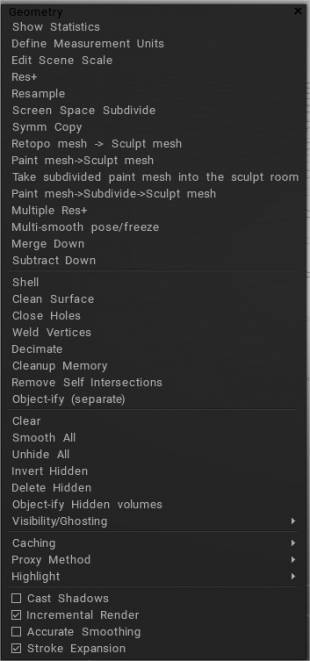
Sculpt Workspace indeholder et af de største sæt funktioner i nogen af 3DCoat Workspaces. Mange af disse kan i begyndelsen virke dunkle og svære at forstå. Dette afsnit vil gøre disse klare.
Geometri-menuen indeholder de fleste af disse funktioner, som omfatter overfladerensning, oprettelse af proxy-versioner, resampling af voxel-opløsning, voxel-decimering, hukommelsesstyring og mange flere.
Grundlæggende kommandoer
Som de fleste andre store Tabs (eller Rooms, som de også kaldes), er der en tilhørende menu. Vi har allerede dækket de fleste af disse muligheder i tidligere afsnit. Eventuelle gentagne funktioner er her kun for din bekvemmelighed. Lad os tage et kig på dem:
Vis statistik: Vis mange mindre kendte statistikker for det aktuelle lag, scenestatistikker såsom volumen, kvadrat, dimensioner, antal huller osv.
Definer måleenheder: Definer målingen af enheder på skalaen fra den virkelige verden og hvor mange voxels tæthed pr. denne akse.
Rediger sceneskala: Giver dig mulighed for at omkomponere din scene ved at flytte dens overordnede placering og skala på den globale akse. Du kan redigere sceneskalaen, der blev defineret, da du importerede nettet i Sculpt-rummet og trykkede på “Ja”.
Res+: Forøger opløsningen af det aktuelle objekt. Forøgelse af opløsningen vil effektivt fordoble antallet af voxels, det aktuelle objektlag har. Dette gør det muligt for et lag at have meget flere detaljer ved højere opløsninger. Du kan se opløsningen af et lag i VoxTree direkte før lagets navn. Hvis det kun har navnet, vil du vide, at det har sin basisopløsning og ikke er blevet forøget.
Gensample: Tillad opgradering eller nedgradering af det aktuelle lags opløsning.
Screen Space Subdivide: Underinddeler overfladen, der er synlig på skærmen, så trekanterne har omtrent den angivne pixelstørrelse i skærmrummet.

Symm kopi : Symmetrisk kopi. Symmetri skal være aktiv for at denne funktion kan fungere. Dette værktøj bruger den senest malede side af objektet som kilde og kopierer kildefunktionerne til den anden side. Hvis du har skulptureret på den ene side af et volumenobjekt, kan du bruge dette ikon til at kopiere alt det til den anden side af objektet. Det virker på enhver akse, så længe du har symmetri aktiveret langs den foretrukne akse.
Retopo mesh > Sculpt mesh: Hent objekt fra Retopo Workspace.
Paint mesh > Sculpt mesh: Hent objekt fra Paint Workspace.
Tag underopdelt malernet ind i skulpturrummet: .
Paint mesh > Subdivide > Sculpt mesh: Få objekt fra Paint Workspace underinddeling før.
Multiple Res+:
Multi-glat pose/frys:
Flet ned: Flet dette lag med det første synlige lag under det.
Træk ned: Træk dette lag fra det første synlige lag under det.
Paint mesh > Subdivide > Sculpt mesh: Få objekt fra Paint Workspace underinddeling før.
Overfladekommandoer
Kun tilgængelig til skulpturlag i øjeblikket i overfladetilstand.
Skal: Skaber en hul skal eller hud med en bestemt tykkelse ud fra det aktuelle voxellag.
Ren overflade: Genoptimerer overfladens mesh-struktur.
Luk huller: Heler alle huller fundet i en overflade. Meget værdifuld til fiksering af importerede scannede masker.
Svejsespidser: Svejser alle knudepunkter, der optager det samme punkt i rummet.
Decimer: Udfører en optimeret reduktion af polygoner for det aktuelle lag.
Oprydningshukommelse: Optimerer allokering af mesh-hukommelse.
Fjern selvskæringer: Når to masker skærer hinanden, vil denne kommando udtrække den skærende overflade fra det aktuelle og udpegede lag, idet denne skærende del placeres på dets lag, mens de originale lag efterlades intakte.
Objektiv : Adskil frakoblede stykker. Eventuelle afbrudte objekter fundet på det samme lag vil blive fjernet fra dette lag og placeret på deres lag.
Grundlæggende kommandoer
Ryd: Denne kommando rydder det aktuelle lag i VoxTree for alle voxler. Det er nyttigt, når du ønsker at beholde det aktuelle lags navn og opløsning, men ikke voxels. Dette vil rydde det valgte objektlag i VoxTree for eventuelle voxels. Det fungerer som værktøjet “Slet” på venstre side af værktøjslinjen i kommandosektionen.
Udglat alle: Denne kommando udglatter (eller afslapper) alle voxels i det aktuelt valgte objektlag i VoxTree. Vil ensartet udglatte (eller afslappe) alle voxels i det valgte objektlag i VoxTree.
Vis alle: Viser alle skjulte voxels.
Inverter skjult: Inverter eventuelle skjulte voxels.
Slet skjulte: Sletter alle dele af nettet, der i øjeblikket er skjult.
Objektiv skjult: Adskil skjult del. Opretter et nyt lag i VoxTree og placerer de tidligere skjulte voxels i det nyoprettede lag.
Synlighed/Ghosting : Valg af skjul og spøgelse af voxellag.
- Indstillinger for synlighed og spøgelse : Denne video tager et opdateret kig på muligheder for synlighed og spøgelse.
- Unghost_all:
- Spøgelse_alle:
- Invert_ghosted:
- Isolere:
- Slå synlighed til/fra: Skift den aktuelle lydstyrkesynlighed.
- Isoler Ghosting:
- Slå Ghosting til/fra:
Avancerede kommandoer
Caching
Slå proxy-tilstand til/fra: Slår proxy-tilstand til/fra.
- Fjern synlige volumener i cache: Gendan den højopløselige voxel-skulptur, der tidligere var cachelagret i voxel-overfladetilstand. (Dette er en overflødig funktion). Skift proxy-tilstand eller ikonet for den nævnte funktion vil opnå det samme resultat).
- Cache synlige volumener: Cachelagrer den aktuelle højopløselige voxel-skulptur. (Dette er en overflødig funktion) ved at bruge Toggle proxy-tilstand eller ikonenhedsskalaen.
- Ryd alle caches: Rydder alle cacheoplysninger fra hukommelsen og frigiver den således til andre opgaver. Det kan ikke fortrydes.
Proxy-metode : Vælger opløsningen af proxy-nettet og hvor nedgraderet nettet er (Du kan nedgradere fra 2x, 4x og 8x).
Fremhæv : Skifter fremhævning; hvis det er slået til for dit valgte VoxTree-objekt, vil det blive fremhævet i en anden farve. Dette er en skifte til at fremhæve; hvis den er slået til, vil dit aktuelt valgte objektlag blive fremhævet i en anden farve. Når den er slået fra, vil der ikke være nogen synlig ændring.
Supplerende kommandoer
Kast skygger: Aktiverer skyggekast baseret på det globale lys inde i visningsporten. Det er rent æstetisk.
Inkrementel gengivelse: Gengiver kun de dele af objektet, der er ændret siden din forrige gengivelse, hvilket giver et stort boost i ydeevnen. Denne indstilling er slået fra, når skygger er slået til, da skygger er dynamiske og ændrer udseendet af det gengivne objekt. Denne mulighed vil kun gengive dele af objektet, der er ændret siden din sidste gengivelse, hvilket giver et stort løft i ydeevnen. Denne indstilling er slået fra, når skygger er slået til, da skygger er dynamiske og ændrer udseendet af objektet til gengivelse.
Nøjagtig udjævning: Giver mere nøjagtig udjævning på bekostning af ydeevne. Dette giver mere nøjagtig udjævning på bekostning af ydeevne.
Stroke : (Vokse ved penbevægelse) Når dette er aktiveret, udføres kun relevante handlinger, medmindre pennen er i bevægelse.
Vis Retopo objekter i Sculpt-rummet.
Nyttigt, når du har brug for en reference. Brug retopo mesh til Paint2D, Sphere eller Snake værktøj i Sculpt room. Knap, der viser polygonal mesh i billedhuggerum tilføjet.
Dette er praktisk at bruge som reference:

RMB menu
Denne menu har mange funktioner, der er unikke for Sculpt Room og kan kun tilgås ved at RMB klikker på et objekt i VoxTree eller direkte på et objekt i 3D-visningsporten. Lad os tage et kig på disse funktioner.
Vis alle skjulte bind
Hvis nogle VoxTree-objekter er skjult, vil denne kommando gøre dem synlige.
Vis skjulte mængder i undertræ
Hvis nogle børn VoxTree-objekter er skjult fra det objekt, du RMB klikker på, vil denne kommando få dem vist.
Slet
Sletter VoxTree-objektet.
Tilføj barn
Opretter et underordnet VoxTree-objekt.
Omdøb
Omdøber objektet.
Formindsk objekter 2X
Det formindsker størrelsen af objekterne, men øger også tætheden dobbelt.
Forøg Objekt 2X
Det øger størrelsen af objekterne, men formindsker også tætheden dobbelt.
Til det globale rum
Indstiller VoxTree-objekternes plads, der skal indstilles til verdensrum til 0 på X-, Y- og Z-akserne.
Til ensartet rum
Transformer skalaen langs aksen og gør aksen ortogonal for at gøre rummet ensartet.
Gensample
Denne funktion giver dig mulighed for at ændre det polygonale antal af hele det valgte objekt. Du kan endda angive et nøjagtigt polygonantal med denne funktion.
Radial Array
Giver dig mulighed for at duplikere geometrien i et VoxTree-objekt radialt med et hvilket som helst antal skivetællinger til arrayet. Geometrien forbliver i det samme VoxTree-objekt, som det oprindeligt var i. Geometrien kan også oprettes som forekomster af deres objekter i VoxTree, i stedet for originalen ved at slå “Forekomst” til i panelet Værktøjsindstillinger. Lad os se på værktøjsmulighederne.
Til X/Y/Z: Justerer Rod Transform dimsen til den angivne akse.
Start/End: Giver dig mulighed for at angive de nøjagtige koordinater numerisk for begyndelsen og slutningen af Rod Transform dimsen.
Gizmo Length: Angiv numerisk længden af Rod Transform dimsen.
Skærmbaseret: Indstiller størrelsen af dimsen til at være i forhold til visningsporten.
Array Count: Antallet af radiale skiver af arrayet.
Forekomst: Opret instancede VoxTree-objekter i stedet for at duplikere geometrien til det samme objekt.
Ekstruder: Udfør en ekstrudering på et objekt.
Tykkes
Denne funktion giver dig mulighed for at fortykke et VoxTree-objekt. Praktisk til importerede genstande, der har åbne områder (ikke vandtætte).
Luk huller i overfladen
Lukker alle huller, der måtte være i det aktuelle VoxTree-objekt.
Objektiv afbrudt
Opretter et objekt i VoxTree for hvert adskilt stykke geometri og placerer geometrien i disse objekter.
Gem volumen som 3B
Gemmer det aktuelle VoxTree-objekt som sin egen .3B-fil.
Gem volumen med undertræ som 3B
Gemmer det aktuelle VoxTree-objekt og dets børns objekter som en .3B-fil.
Import 3B fil
Importerer endnu en 3B-fil til den aktuelle scene.
Rediger Shader-indstillinger
Det lader dig redigere det valgte VoxTree-objekts aktuelle skygge.
Import
To funktioner findes i denne menu.
Import punktsky: Beder med et filvalg om at vælge en punktskykilde på disken, og aktiverer derefter Import .
Import objekt: Beder med en filvælger om at vælge en mesh-fil på disken, og aktiverer derefter Import .
Export
Forskellige funktioner til eksport findes i denne menu.
Export scene: Eksporterer en fil med flere objekter. Hvert objekt i din scene vil være et maskeobjekt i din eksporterede fil.
Export valgt objekt: Eksporterer kun det valgte objekt til en fil.
Gem til Meshes-panelet: Gemmer en forudindstillet fil på disken og placerer den automatisk i Meshes-panelet.
Gem til Splines-panelet: Gemmer en forudindstillet fil på disken og placerer den automatisk i Splines-panelet.
Export til UE5.
Export til UE5 som…
Rediger UE5-script.
AUTOPO
Kører Auto Retopology-rutinen for at skabe et automatisk genereret mesh med automatisk genererede UV kort ved hjælp af 3DCoat proprietære GUUV-udpakningsmetode eller en anden udpakningsalgoritme. Du kan angive hjælpelinjer for kantløkkerne og endda male områder, hvor du ønsker mere polygonal tæthed. Du kan også angive hard-edge-indstillinger.
Læs mere om AUTOPO ved at klikke på navnet ovenfor eller læse denne guide .
Retopo via decimering
Retopo via decimering, synlige objekter
Transform
Aktiverer transformeringsværktøjet for objektet.
Snap til jorden
Hvis et objekt er over eller under 0 på Y-aksen, vil denne kommando bringe objektets laveste punkt til 0 på Y-aksen.
ligge på jorden
I lighed med Snap to Ground-funktionen vil den ved at flytte et objekts laveste punkt til 0 på Y-aksen også rotere objektet, når centermassen ikke hviler på jorden. Forestil dig en genstand, der falder gennem fysiske midler og hviler på jorden.
Klon
Indeholder alle klonings-/duplikeringsfunktionerne. lad os se på hver af disse funktioner.
Clone Instance: Opretter en instans af objektet. Det bruger mindre hukommelse end at kopiere.
Klon: Dublerer objektet. Objektet vil være i hukommelsen.
Forekomst med symmetri: Opretter forekomster på tværs af det symmetriplan, du i øjeblikket har aktivt.
Klon og forring: Duplikerer objektet og reducerer opløsningen til det halve.
Klon rumtæthed: Duplikerer objektets tæthed (eller opløsning) og alle transformationer (oversættelser, rotationer og skalering), men dublerer ikke objektets indhold.
Vend: Giver dig mulighed for at vende objektet på X-, Y- og Z-akserne. Denne menu indeholder også en kommando til at vende maskens polygonnormaler.
Kombiner med børn
Kombinerer det aktuelle lag med alle dets underordnede lag.
Bagefarve fra synlige mængder
Bager vertexfarver fra andre VoxTree-objekter til den nuværende. Hvis objektet er i Voxel Mode, vil det automatisk blive konverteret til Surface Mode.
Flet synlig
Fletter alle synlige VoxTree-objekter til ét objekt.
Flet undertræ
Fletter alle underordnede af det valgte lag, men ikke det valgte ikke.
Kopier og flet med
Dublerer objektet og føjer polygonerne til et andet objekt.
Flet sammen med
Additiv boolesk drift. Tilføjer polygonerne fra det valgte objekt til et andet objekt og sletter det aktuelle objekt fra VoxTree.
Træk fra
En subtraktiv boolesk operation. Fjerner polygonerne fra det valgte objekt fra et andet objekt og sletter det aktuelle objekt fra VoxTree.
Skærer med
En skærings boolesk operation. Den beholder kun polygonerne i det aktuelle objekt, hvor de overlapper et andet objekt. Det valgte objekt slettes fra VoxTree.
Fjern kryds med
En intersection boolean operation, der ligner, men det stik modsatte af Intersect With. Fjerner kun polygonerne af det aktuelle objekt, hvor de overlapper et andet objekt. Alle objekter bevares (ikke slettet).
Split med
En delt boolesk operation. Adskiller kun polygonerne i det aktuelle objekt, hvor de overlapper et andet objekt, og opretter et nyt objekt i VoxTree for polygonerne, der blev delt fra originalen.
Skift forælder
Tildel eller skift det overordnede objekt til et andet objekt i VoxTree.
Selvstudier
MultiRes Decimation : Denne video dækker den nye polyreduktionsmetode (decimering) i Multi-Res-værktøjssættet/arbejdsgangen.