• Deutsch
  • 3DCoat Dokumentation
  • Chapters
    • Einführung in 3DCoat
    • Einstieg
    • Schnittstelle & Navigation
    • Brush
    • Arbeitsbereiche Räume
    • Scripting und Core API
    • Fragen & Antworten
    • licensing
    • Schulungs-Tutorials
  • Pilgway
  • Products
    • 3DCoat
    • 3DCoatTextura
    • 3DCoatPrint
    • PBRLibrary
  • Blog Posts
  • Store
  • Deutsch Deutsch
    • English English
    • Українська Українська
    • Español Español
    • Français Français
    • 日本語 日本語
    • Русский Русский
    • 한국어 한국어
    • Polski Polski
    • 中文 (中国) 中文 (中国)
    • Português Português
    • Italiano Italiano
    • Suomi Suomi
    • Svenska Svenska
    • 中文 (台灣) 中文 (台灣)
    • Dansk Dansk
    • Slovenčina Slovenčina
    • Türkçe Türkçe
    • Nederlands Nederlands
    • Magyar Magyar
    • ไทย ไทย
    • हिन्दी हिन्दी
    • Ελληνικά Ελληνικά
    • Tiếng Việt Tiếng Việt
    • Lietuviškai Lietuviškai
    • Latviešu valoda Latviešu valoda
    • Eesti Eesti
    • Čeština Čeština
    • Română Română
    • Norsk Bokmål Norsk Bokmål
  • Creating 3D Character Using 3DCoat
  • 3DCoat Dokumentation
  • Chapters
    • Einführung in 3DCoat
    • Einstieg
    • Schnittstelle & Navigation
    • Brush
    • Arbeitsbereiche Räume
    • Scripting und Core API
    • Fragen & Antworten
    • licensing
    • Schulungs-Tutorials
  • Pilgway
  • Products
    • 3DCoat
    • 3DCoatTextura
    • 3DCoatPrint
    • PBRLibrary
  • Blog Posts
  • Store
  • Deutsch Deutsch
    • English English
    • Українська Українська
    • Español Español
    • Français Français
    • 日本語 日本語
    • Русский Русский
    • 한국어 한국어
    • Polski Polski
    • 中文 (中国) 中文 (中国)
    • Português Português
    • Italiano Italiano
    • Suomi Suomi
    • Svenska Svenska
    • 中文 (台灣) 中文 (台灣)
    • Dansk Dansk
    • Slovenčina Slovenčina
    • Türkçe Türkçe
    • Nederlands Nederlands
    • Magyar Magyar
    • ไทย ไทย
    • हिन्दी हिन्दी
    • Ελληνικά Ελληνικά
    • Tiếng Việt Tiếng Việt
    • Lietuviškai Lietuviškai
    • Latviešu valoda Latviešu valoda
    • Eesti Eesti
    • Čeština Čeština
    • Română Română
    • Norsk Bokmål Norsk Bokmål
  • Creating 3D Character Using 3DCoat
Expand All Collapse All
  • Einführung in 3DCoat
  • Einstieg
    • System requirements
    • Why 3DCoat is Unique?
    • 3DCoat aktivieren
    • Fehler beim starten
      • Startup error Mac
    • Color management
    • Upgrading permanent license
    • Linux Setup
      • Linux initial setup per-user installation
      • Linux initial setup for system
      • Tablet setup
      • To GTK3 from GTK2
    • Ordnerstruktur
      • Custom documents folder
    • Verschiedene Formen der „Auflösung“
    • Tablet on Window
    • Import und Export
    • Applinks in 3DCoat
      • Blender -Applink
        • Blender with the Applink in Linux
      • Blender 4.2/3/4/5 applink
      • Max Applink
      • Houdini applink
      • Lightwave uplink
  • Navigation
    • Dialog öffnen (Schnellstartmenü)
    • Navigationsbereich
    • Kamera und Navigation
      • Customize Navigation as Blender
    • Viewport Navigation Gizmo
    • Left tool panel
    •  Activity Bar
    • Navigation mit 3DConnexion-Geräten
      • How to compile Spacenavd on non Ubuntu distro
    • Stylus doesn’t work in sculpting
    • Hotkeys
  • Schnittstelle & Navigation
    • Dateimenü
    • Menü bearbeiten
      • Calculate Curvature
      • Calculate Occlusion
      • Light Baking Tool
      • Einstellungen
    • Ansicht-Menü
    • Symmetrie
    • Textures
    • Calculate
    • Ebenenmenü
    • Menü einfrieren
    • Hide
    • Bake
    • Kurven 2022
      • Kurvenmenü
      • Curves Properties RMB
      • Mit Maschenschicht füllen
      • Scale of imported curves
    • Windows-Menü
      • Windows-Popup-Bedienfelder mit Registerkarten
      • Schieberegler
    • Scripts
    • Addons
    • Capture
    • Hilfemenü
    • Anpassung
    • Raum ändern oder neu erstellen
  • Brush
    • Brush Top-Leiste
    • Bürsten allgemeine Verwendung
      • Erstellen Sie Pinsel und Abziehbilder
      • Aus der aktuellen Skulptur Alpha machen
      • Erstellen Sie einen Brush aus einem 3D-Objekt
      • Create brushes based on Curves
      • Load photoshop .abr brushes
    • Striche
      • Kurven-Popup-Menü
    • Brush
    • Bedingungen-Limiter
    • Streifen-Panel
    • Schablonen-Panel
    • Intelligente Materialien
      • Fügen Sie neue Bilder oder Materialien hinzu
      • Hängen Sie ein Smart-Material an eine Ebene an
      • Import Quixel Material
    • So erstellen Sie Voreinstellungen für Brush
  • Arbeitsbereiche Räume
    • Painting
      • Painting & Modi
        • Per-Pixel Painting
        • Displacement Painting (Mikro-Vertex)
        • Ptex Painting
        • Painting (Polypainting)
      • Importieren in den Painting
        • Initial CC subdivision
        • UV Set smoothing
        • Sharp (hard) edge
        • Normalen sperren
        • Laden Sie nach Modelländerungen ein neues UV Layout
        • DAZ Genesis models into 3DCoat
      • Menüs des Painting Arbeitsbereichs
        • Edit menu
        • Texturen-Menü
          • Baking für Texturen
        • Verstecken
        • Menü für die Bake Paint
        • Der Farbwähler
      • Obere Leiste für das Painting
      • Das Ebenenbedienfeld
        • Das Blending-Panel
        • Layer and Clipping Masks
      • Painting Werkzeuge
      • Deckkraft – Transparenz
      • Arbeitsbereich optimieren
        • Tweak-Toolset
        • Exportieren aus dem Tweak Room
      • Masken-/Materialvorschaufenster
      • Exportieren aus dem Painting
    • UV Arbeitsbereich
      • UV Leiste oben
      • UV Linkes Werkzeugfeld
      • UV Vorschaufenster
      • Beispiel für einen UV Workflow
      • Importieren in den UV Raum
      • Exportieren aus dem UV Raum
    • Retopologie
      • Importieren in den Retopo Raum
      • Retopo Mesh-Menü und Bake-Menü
        • Virtueller Spiegelmodus
      • Bake menu
        • Treat Poly Groups as Paint Objects
        • Baking guide
      • Obere Leiste
        • Geometrie auswählen
      • Linke Werkzeugtafel im Retopologieraum
        • Gesamtzweck und Funktion
        • Geometrie hinzufügen
          • Striche-Werkzeug in Retopology
        • Retopo Tweak-Tools
        • UV Werkzeuge
        • Befehle für den Retopologieraum
      • AUTORETOPO
        • Autopo guide
      • Poly-Gruppen
    • Bildhauen
      • Sculpt Layer
      • Baum formen
      • Brush Optionen
      • Top Bar
      • Brush
      • Geometrie-Untermenü
      • Gestalten Sie das „Rechtsklick“-Menü
      • Shader
      • Voxel Modus
        • Reines Voxel Sculpting
        • Dichte und Auflösung
        • Ton-Motor
        • Voxel -Tools
        • Oberflächenwerkzeuge auf Voxeln
        • Voxel Anpassungswerkzeuge
        • Volumetrische Painting
        • Voxel Objekte-Tools
      • Oberflächenmodus
        • Oberflächenwerkzeuge
        • Benutzerdefinierte Oberflächenwerkzeuge
        • Werkzeuge zur Oberflächenanpassung
        • Painting
        • Werkzeuge für Oberflächenobjekte
        • Mehrstufige Auflösung
          • Multires tools
          • Multires adjust
          • Multires commands
      • Kurven formen
        • Spline-Kurven
        • Splines model creation
      • Vektorverschiebung
      • Werkzeuge zur Oberflächentransformation
        • Voxel Transformationswerkzeuge
        • Instancer
        • Move
        • Pose
        • Fit
        • Reproject
        • Surface Array
      • Voxel Primitive und Import Tools
      • Live-Boolesche Werte
      • Befehle für den Sculpt-Raum
      • In Sculpt Room Import
      • Exportieren aus dem Sculpt Room
    • Machen
      • Comparison of different roughness values
      • Funktionen des Renderbereichs
      • Drehscheibe
      • Fakebake die Beleuchtung – kein PBR–
    • Factures
      • Arbeitsablauf
    • Am einfachsten
    • Modellieren
      • Mesh Menu
      • Linke Werkzeugtafel im Modellierungsraum
        • Geometrie hinzufügen
          • Ausgewählt
        • Optimieren
        • Smart Hybrid
        • UV
          • Befehle
        • Gesamtes Netz
      • Loft-Oberflächenbeispiel von Fluffy
      • Blockout von Poeboi
      • Import Zbrush Polygroups for UV mapping
    • Kitbash - Schnelle Erstellung von 3D-Modellen
      • Create kitbash
      • Left tool panel Kitbash
    • 3DPrint
    • Photogrammetry
      • How to install Reality Capture
      • Reality Capture doesn’t show up ?
    • Mesh zum NURBS-Raum
    • Nodes
      • Sculpt-Shader Nodes Library
  • Scripting und Core API
    • Scripting
    • Core API
    • Python-API
  • Kostenloser 3DCoatPrint

Blockout von Poeboi

1145 views 0

Written by Carlos
March 31, 2023

Ich erstelle gerne Basisnetze mit Primitiven
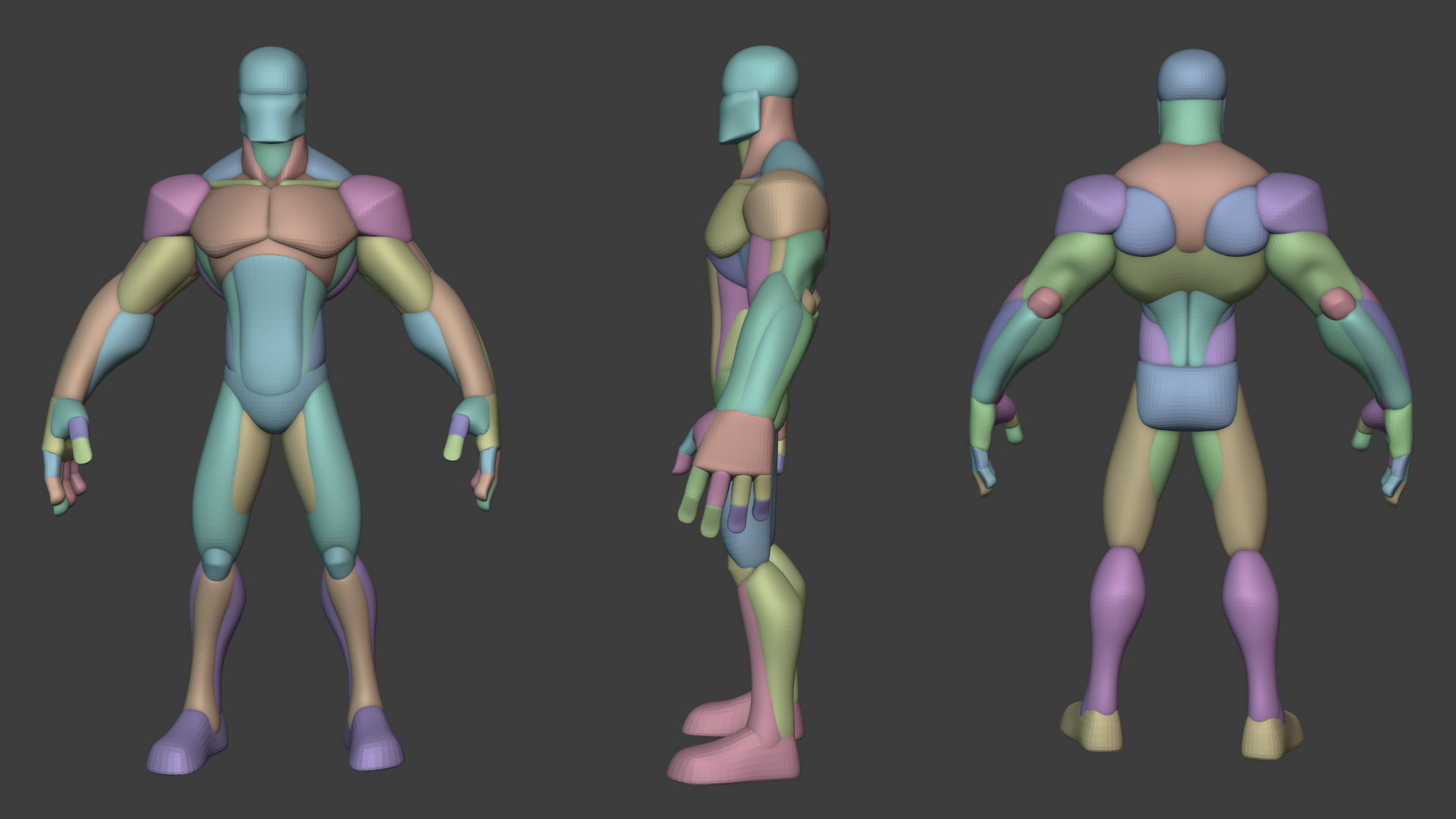
WO_1.png

Poeboid:

Der Arbeitsablauf, bei dem Sie ein größeres Netz in kleinere Netze segmentieren und jedes ändern, damit das größere gut aussieht, ist ziemlich einfach, aber viele der “guten Sachen” und “gut zu wissen” sind etwas versteckt

Hier sind einige Dinge, die es wert sind, untersucht und beachtet zu werden

1. die Werkzeuge „Kopieren“, „Ausschneiden & Klonen“, „Split by Curve“, „Split“ und andere Tools zum Teilen von Objekten
Dies sind Werkzeuge, mit denen Sie das größere Stück ziemlich genau in kleinere untergeordnete Stücke unterteilen können. Beachten Sie auch, wie eine untergeordnete Ebene funktioniert . Standardmäßig wählt imports and copy usw. dieselbe Ebene aus, auf der Sie sich im Oberflächenbaum befinden. Wenn Sie diese Werkzeuge verwenden, sollten Sie sicherstellen, dass Sie sich auf einer untergeordneten Ebene befinden. Um eine untergeordnete Ebene zu erstellen, bewegen Sie den Mauszeiger über die Ebene im Baum, um das kleine [+] zu sehen. Durch Drücken von + wird eine untergeordnete Ebene erzeugt. Stellen Sie sie auf aktiv, bevor Sie beim Ausschneiden und Klonen oder Trennen etwas wie “Anwenden” oder “import” ausführen. Es muss sichergestellt werden, dass es wirklich getrennt ist und nicht nur ein Stück auf derselben Ebene schwebt.

Split by Curve ist im Wesentlichen
Sie zeichnen eine geschlossene Kurve über das Objekt, rmb auf der Kurve und “durch Kurve teilen”. Sie können dann sogar eine abgeschrägte Lücke zwischen diesen haben. Ermöglicht präzises Splitten.

Es ist auch schön, sich der RMB-Optionen für Sculpt-Tree-Objekte bewusst zu sein, wie “subtrahieren von” … “sichtbar zusammenführen” … “kopieren und zusammenführen mit”
Denn zumindest im Vox-Modus können Sie diese Art von Operationen unendlich oft durchführen und sie funktionieren einfach.
Anwendungsfälle:
Entfernen des Volumens eines Objekts von einem anderen, ohne eines von beiden zu zerstören.
Zusammenführen aller sichtbaren Elemente als Kopie auf einer eigenen Ebene.
Etwas auf eine Ebene kopieren und mit einer (booleschen) anderen Ebene zusammenführen, um Details zu kombinieren. ( Hier ist sich auch die Auflösung bewusst. Die Ebene , aus der Sie zusammenführen, nimmt die Ebene auf, zu der Sie zusammenführen. Wenn Sie 300.000 Tris in 1 Million Tris zusammenführen, können Sie plötzlich mit einem sehr dichten Zielnetz enden.)

2. Ihre Auflösung kennen
Um Auflösungen im Vox-Modus schnell anzupassen, verwenden Sie bitte die RMT auf Objekt im Sculpt-Baum und verwenden Sie die Option „Resampling“. Sie können dann das Netz % dichter oder weniger dicht machen. Stellen Sie die Sampling-Voreinstellung auf „gut“ oder „glatt“, um die besten Ergebnisse zu erzielen. Es ist verlockend, die “Auflösung 2x” zu verwenden, aber diese machen Ihr Netz tatsächlich physisch kleiner oder größer. Proxy und Multires sind eher für den Oberflächenmodus und nur, wenn Sie nach oben oder unten wechseln müssen.
Ich finde anekdotisch, dass beim Blockieren von Dingen eine ziemlich gute Auflösung 300_000 Tris ist. Auf dieser Ebene ist das Einfrieren leicht zu glätten, das Ansichtsfenster ist schnell, das Netz ist bei Verwendung des Verschieben-Werkzeugs viel besser veränderbar und so weiter. Wenn Sie mehr Details benötigen, springen Sie zu Millionen.

2.5 Warum sieht mein Vox-Mesh-Detail klobig aus wie viele kleine Kästchen?
Im Gegensatz zur Oberfläche können Sie viele lokalisierte Auflösungen oder Details nicht umgehen, ohne das Netz zu teilen.
Weil es eher wie ein Gemälde ist, nur ein px-Raster von Details.
Ein sehr typisches Phänomen ist zum Beispiel, wenn Sie einen Charakter haben, die Gesichtsteile wie Augen; Augenlider; Mund; usw. wird ohne viel Vox-Auflösung klobig und nicht scharf aussehen.
Versuch und Irrtum ist, um dies herauszufinden, aber Sie könnten zuerst schockiert sein, wenn Sie Ihre 1-Millionen-Tris-Charakterskulptur nehmen und versuchen, sie in Vox zu verwandeln, das gesamte Gesicht schmilzt einfach.
Es ist besser, das Gesicht zu trennen und das Gesicht als einige Millionen Tris im Vox-Modus zu behalten, um seine Details zu bewahren, während der Körper / der Rest, der nicht so viel benötigt, um seine Details zu enthalten, eine vernünftigere Menge an Tris hat.

3. Schnellauswahl
Ich habe dieses Set auf Hotkey H. Sehr praktisch beim Wechseln zwischen Stücken. Sie können die Maus über ein Objekt im Ansichtsfenster bewegen, den Hotkey drücken (ich drücke H) und Sie machen dieses Skulpturobjekt im Baum aktiv.

4. Vox Hide (oder allgemein Oberfläche verstecken, um Oberfläche zu erzeugen)
Wenn Sie Dinge im Allgemeinen in 3DCoat verstecken, haben Sie fast immer die Möglichkeit, das Versteckte zu nehmen und es auf irgendeine Weise in ein eigenes Netz zu trennen.
Beispiele:
Oberflächenmodus: Sie können eine Oberfläche einfrieren (oder Teile einer Oberfläche auf einer Ebene malen und undurchsichtige Pixel auswählen, um eine Einfriermaske zu erhalten) -> eingefrorene Gesichter ausblenden (ich glaube an das Einfrieren des Titelleistenmenüs) -> versteckte Gesichter trennen (ich glaube Geometrie-Titelleistenmenü) und Sie haben nur diesen Oberflächenteil getrennt.

Vox-Modus: Hier wird es gut, denn Sie können das Werkzeug „Vox Hide“ verwenden, um große Teile Ihrer Modelle mit Dicke zu verstecken, und Sie können dann die Optionen „Hidden to Geometry“ verwenden, um nur das zu erhalten, was Sie versteckt haben, als a neues Vorkommen des Vox-Objekts.

5. Gizmolose Transformationen
Dies sind die Werkzeuge, mit denen Sie Ihr Sculpting-Objekt im Bildschirmbereich und im Ansichtsfenster neu ausrichten und bearbeiten können, indem Sie nur Hotkeys drücken und ziehen, anstatt explizit das Transformationswerkzeug zu verwenden und es über GIzmo zu manipulieren. Ich kann nicht genug betonen, was für eine Erleichterung es ist, diese zusammen mit Quick Pick verwenden zu können, um Ihre getrennten Teile schnell zu bewegen und zusammenzubringen.

… Es gibt viele Sachen,. Dies soll Sie nicht davon abhalten, Tutorials oder Hilfe zu suchen, aber anekdotisch ist es in 3DCoat am besten, sich Gedanken darüber zu machen, “wie kann ich X erreichen”, und dann die verschiedenen Tools zu untersuchen und mit ihnen zu experimentieren, um zu sehen, was sie Ihnen bringen können. Der Versuch, einem Tutorial 1: 1 zu folgen, kann Sie dorthin bringen, aber ich persönlich finde es besser, einfach zu experimentieren. Wenn Sie auf Tutorials sitzen und warten, weil „dann kann ich endlich anfangen, die Software zu benutzen und mich damit ausstatten, wie man sie benutzt“, werden Sie vielleicht ewig warten. Viel Glück

Bearbeiten: Wenn Sie Blender kennen. Ich empfehle Ihnen daher dringend, sich mit dem Blender Applink vertraut zu machen, da es beispielsweise gut sein kann, einige Dinge mit 3dcoat auszuprobieren und an Blender zu senden, anstatt zunächst zu versuchen, alles in 3DCoat zu erledigen. Etwas zu benutzen und sich damit vertraut zu machen, ist besser als nichts. Sie könnten zum Beispiel mögen, wie schnell Sie mit Basisnetzen in 3DCoat arbeiten und sie zum Formen an Blender usw. senden können, oder zum UVing zurück an 3DCoat senden und einige Details hinzufügen können. Sie sind sehr gute Software, die man zusammen verwenden kann.

Was this helpful?

Yes  No
Related Articles
  • Surface Array
  • Top Bar
  • Curves Properties RMB
  • Left tool panel Kitbash
  • Create kitbash
  • Color management
Previously
Loft-Oberflächenbeispiel von Fluffy
Up Next
Import Zbrush Polygroups for UV mapping
AI:
Hi! How can I help you?
Attention: This is a beta version of AI chat. Some answers may be wrong. See full version of AI chat