 Deutsch
  English
 Українська
 Español
 Français
 日本語
日本語 Русский
 한국어
한국어 Polski
 中文 (中国)
 Português
 Italiano
 Suomi
Suomi Svenska
 中文 (台灣)
 Dansk
Dansk Slovenčina
 Türkçe
 Nederlands
 Magyar
 ไทย
ไทย हिन्दी
 Ελληνικά
 Tiếng Việt
 Lietuviškai
 Latviešu valoda
 Eesti
Eesti Čeština
 Română
 Norsk Bokmål
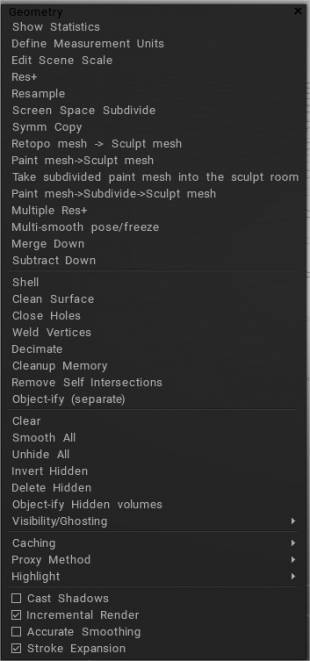
Der Sculpt-Arbeitsbereich enthält einen der umfangreichsten Funktionssätze aller 3DCoat Arbeitsbereiche. Viele davon mögen auf den ersten Blick obskur und schwer verständlich erscheinen. Dieser Abschnitt wird diese verdeutlichen.
Das Geometriemenü enthält die meisten dieser Funktionen, darunter Oberflächenbereinigung, Erstellung von Proxy-Versionen, Resampling der Voxelauflösung, Voxeldezimierung, Speicherverwaltung und vieles mehr.
Grundlegende Befehle
Wie die meisten anderen großen Registerkarten (oder Räume, wie sie auch genannt werden) gibt es ein begleitendes Menü. Wir haben die meisten dieser Optionen bereits in den vorherigen Abschnitten behandelt. Alle sich wiederholenden Funktionen dienen nur Ihrer Bequemlichkeit. Werfen wir einen Blick auf sie:
Statistiken anzeigen: Zeigen Sie viele weniger bekannte Statistiken der aktuellen Ebene, Szenenstatistiken wie Volumen, Quadrat, Abmessungen, Anzahl der Löcher usw
Maßeinheiten definieren: Definieren Sie die Messung von Einheiten auf der realen Skala und wie viele Voxel pro dieser Achse dichten.
Szenenskalierung bearbeiten: Ermöglicht es Ihnen, Ihre Szene neu zusammenzustellen, indem Sie ihre Gesamtposition und Skalierung auf der globalen Achse verschieben. Sie können den Szenenmaßstab bearbeiten, der definiert wurde, als Sie das Netz in Sculpt Room importiert und auf „Ja“ geklickt haben.
Res+: Erhöht die Auflösung des aktuellen Objekts. Durch Erhöhen der Auflösung wird die Anzahl der Voxel, die die aktuelle Objektschicht hat, effektiv verdoppelt. Dadurch kann eine Ebene bei höheren Auflösungen viel mehr Details aufweisen. Sie können die Auflösung einer Ebene im VoxTree direkt vor dem Namen der Ebene anzeigen. Wenn es nur den Namen hat, wissen Sie, dass es sich um die Basisauflösung handelt und nicht erhöht wurde.
Resample: Upgrade oder Downgrade der Auflösung der aktuellen Ebene zulassen.
Screen Space Subdivide: Unterteilt die auf dem Bildschirm sichtbare Fläche so, dass die Dreiecke ungefähr die angegebene Pixelgröße im Bildschirmbereich haben.

Symm copy : Symmetrische Kopie. Symmetrie muss aktiv sein, damit diese Funktion funktioniert. Dieses Werkzeug verwendet die zuletzt bemalte Seite des Objekts als Quelle und kopiert die Quellmerkmale auf die andere Seite. Wenn Sie auf einer Seite eines Volumenobjekts geformt haben, können Sie dieses Symbol verwenden, um alles auf die andere Seite des Objekts zu kopieren. Es funktioniert auf jeder Achse, solange Sie die Symmetrie entlang der bevorzugten Achse aktiviert haben.
Retopo Mesh > Mesh formen: Objekt aus Retopo Arbeitsbereich holen.
Netz malen > Netz formen: Objekt aus Paint-Arbeitsbereich holen.
Nehmen Sie das unterteilte Farbnetz in den Bildhauerraum: .
Paint mesh > Subdivide > Sculpt mesh: Holen Sie sich das Objekt aus dem Paint Workspace, bevor Sie es unterteilen.
Mehrere Res+:
Multi-Smooth-Pose/Freeze:
Nach unten zusammenführen: Führt diese Ebene mit der ersten sichtbaren Ebene darunter zusammen.
Nach unten subtrahieren: Subtrahiert diese Ebene von der ersten sichtbaren Ebene darunter.
Paint mesh > Subdivide > Sculpt mesh: Holen Sie sich das Objekt aus dem Paint Workspace, bevor Sie es unterteilen.
Oberflächenbefehle
Nur für Sculpting-Layer verfügbar, die sich derzeit im Oberflächenmodus befinden.
Schale: Erzeugt eine hohle Schale oder Haut einer bestimmten Dicke aus der aktuellen Voxelschicht.
Oberfläche reinigen: Optimiert die Netzstruktur der Oberfläche neu.
Löcher schließen: Heilt alle Löcher, die in einer Oberfläche gefunden wurden. Sehr wertvoll zum Reparieren importierter gescannter Netze.
Scheitelpunkte verschweißen: Verschweißt alle Scheitelpunkte, die denselben Punkt im Raum einnehmen.
Dezimieren: Führt eine optimierte Reduktion von Polygonen für den aktuellen Layer durch.
Speicher bereinigen: Optimiert die Mesh-Speicherzuweisung.
Selbstüberschneidungen entfernen: Wenn sich zwei Netze schneiden, extrahiert dieser Befehl die sich schneidende Oberfläche aus der aktuellen und festgelegten Ebene, indem dieser sich schneidende Teil auf seiner Ebene platziert wird, während die ursprünglichen Ebenen intakt bleiben.
Objektivieren : Trennen Sie getrennte Teile. Alle getrennten Objekte, die auf derselben Ebene gefunden werden, werden aus dieser Ebene entfernt und auf ihren Ebenen platziert.
Grundlegende Befehle
Clear: Dieser Befehl löscht den aktuellen Layer im VoxTree von allen Voxeln. Dies ist nützlich, wenn Sie den Namen und die Auflösung der aktuellen Ebene beibehalten möchten, jedoch nicht die Voxel. Dadurch wird die ausgewählte Objektebene im VoxTree von allen Voxeln gelöscht. Es verhält sich wie das Werkzeug „Löschen“ in der linken Symbolleiste im Abschnitt „Befehle“.
Alle glätten: Dieser Befehl glättet (oder relaxiert) gleichmäßig alle Voxel der aktuell ausgewählten Objektebene im VoxTree. Glättet (oder entspannt) alle Voxel der ausgewählten Objektebene im VoxTree gleichmäßig.
Alle einblenden: Blendet alle ausgeblendeten Voxel ein.
Ausgeblendet umkehren: Alle ausgeblendeten Voxel umkehren.
Ausgeblendete löschen: Löscht alle Teile des Netzes, die derzeit ausgeblendet sind.
Versteckt objektivieren: Verborgenen Teil trennen. Erstellt eine neue Ebene im VoxTree und platziert die zuvor verborgenen Voxel in der neu erstellten Ebene.
Sichtbarkeit/Geisterbilder : Auswahl von Voxel-Ebenen ausblenden und ausblenden.
- Sichtbarkeits- und Ghosting-Optionen : Dieses Video wirft einen aktualisierten Blick auf die Sichtbarkeits- und Ghosting-Optionen.
- Unghost_all:
- Ghost_all:
- Invert_ghosted:
- Isolieren:
- Sichtbarkeit umschalten: Sichtbarkeit des aktuellen Volumes umschalten.
- Ghosting isolieren:
- Ghosting umschalten:
Erweiterte Befehle
Caching
Proxy-Modus umschalten : Schaltet den Proxy-Modus ein/aus.
- Uncache sichtbarer Volumina: Stellt die hochauflösende Voxelskulptur wieder her, die zuvor im Voxel-Oberflächenmodus gecacht wurde. (Dies ist eine redundante Funktion). Schalten Sie den Proxy-Modus um oder das Symbol für die genannte Funktion wird dasselbe Ergebnis erzielen).
- Sichtbare Volumina cachen: Cachet die aktuelle Voxelskulptur mit hoher Auflösung. (Dies ist eine redundante Funktion) mit dem Toggle-Proxy-Modus oder der Symboleinheitenskala.
- Alle Caches löschen: Löscht alle Cache-Informationen aus dem Speicher und gibt sie so für andere Aufgaben frei. Es kann nicht ungeschehen gemacht werden.
Proxy-Methode : Wählt die Auflösung des Proxy-Mesh und wie heruntergestuft das Mesh ist (Sie können von 2x, 4x und 8x herabstufen).
Hervorheben : Schaltet die Hervorhebung um; Wenn es für Ihr ausgewähltes VoxTree-Objekt eingeschaltet ist, wird es in einer anderen Farbe hervorgehoben. Dies ist ein Schalter zum Hervorheben; Wenn diese Option aktiviert ist, wird Ihre aktuell ausgewählte Objektebene in einer anderen Farbe hervorgehoben. Wenn es ausgeschaltet ist, gibt es keine sichtbare Änderung.
Ergänzende Befehle
Schatten werfen: Aktiviert Schattenwurf basierend auf dem globalen Licht im Ansichtsfenster. Es ist rein ästhetisch.
Inkrementelles Rendern: Rendert nur die Teile des Objekts, die sich seit dem letzten Rendern geändert haben, wodurch die Leistung erheblich gesteigert wird. Diese Option ist deaktiviert, wenn Schatten aktiviert sind, da Schatten dynamisch sind und das Erscheinungsbild des gerenderten Objekts verändern. Diese Option rendert nur Teile des Objekts, die sich seit dem letzten Rendern geändert haben, was zu einer großen Leistungssteigerung führt. Diese Option ist deaktiviert, wenn Schatten aktiviert sind, da Schatten dynamisch sind und das Aussehen des Objekts für das Rendern ändern.
Genaue Glättung: Bietet eine genauere Glättung auf Kosten der Leistung. Dies bietet eine genauere Glättung auf Kosten der Leistung.
Stroke expansion: (Wachstum bei Stiftbewegung) Wenn diese Option aktiviert ist, werden nur relevante Vorgänge ausgeführt, es sei denn, der Stift bewegt sich.
Retopo Objekte im Skulpturenraum anzeigen.
Nützlich, wenn Sie eine Referenz benötigen. Verwenden Sie das retopo Mesh für Paint2D, Sphere oder das Snake-Tool im Sculpt-Raum. Schaltfläche, die polygonales Mesh im Sculpt-Raum zeigt, hinzugefügt.
Dies ist bequem als Referenz zu verwenden:

RMB-Menü
Dieses Menü hat viele Funktionen, die es nur im Sculpt Room gibt und kann nur aufgerufen werden, indem Sie mit der rechten Maustaste auf ein Objekt im VoxTree oder direkt auf ein Objekt im 3D-Ansichtsfenster klicken. Werfen wir einen Blick auf diese Funktionen.
Alle versteckten Volumes anzeigen
Wenn irgendwelche VoxTree-Objekte ausgeblendet sind, macht dieser Befehl sie sichtbar.
Versteckte Volumes im Unterbaum anzeigen
Wenn untergeordnete VoxTree-Objekte vor dem Objekt verborgen sind, auf das Sie mit der rechten Maustaste klicken, werden sie durch Aufrufen dieses Befehls sichtbar.
Löschen
Löscht das VoxTree-Objekt.
Kind hinzufügen
Erstellt ein untergeordnetes VoxTree-Objekt.
Umbenennen
Benennt das Objekt um.
Objekte 2X verringern
Es verringert die Größe der Objekte, erhöht aber auch die Dichte um das Zweifache.
Erhöhe Objekt 2X
Es vergrößert die Größe der Objekte, verringert aber auch die Dichte um das Zweifache.
Zum globalen Raum
Legt fest, dass der VoxTree-Objektraum auf den Weltraum bei 0 auf den X-, Y- und Z-Achsen gesetzt wird.
Zum einheitlichen Raum
Transformieren Sie die Skala entlang der Achse und machen Sie die Achse orthogonal, um den Raum einheitlich zu machen.
Resampling
Mit dieser Funktion können Sie die Anzahl der Polygone des gesamten ausgewählten Objekts ändern. Mit dieser Funktion können Sie sogar eine genaue Anzahl von Polygonen angeben.
Radiales Array
Ermöglicht es Ihnen, die Geometrie in einem VoxTree-Objekt radial zu duplizieren, mit einer beliebigen Anzahl von Slice-Zählungen für das Array. Die Geometrie bleibt in demselben VoxTree-Objekt, in dem sie sich ursprünglich befand. Die Geometrie kann auch als Instanzen ihrer Objekte im VoxTree erstellt werden, anstatt als Original, indem Sie „Instanz“ im Werkzeugoptionen-Bedienfeld aktivieren. Schauen wir uns die Werkzeugoptionen an.
Zu X/Y/Z: Richtet das Stabtransformations-Gizmo an der angegebenen Achse aus.
Anfang/Ende: Ermöglicht es Ihnen, die genauen Koordinaten des Anfangs und des Endes des Stabtransformations-Gizmos numerisch anzugeben.
Gizmo-Länge: Geben Sie die Länge des Stabtransformations-Gizmos numerisch an.
Bildschirmbasiert: Legt die Größe des Gizmos relativ zum Ansichtsfenster fest.
Array Count: Die Anzahl der radialen Slices des Arrays.
Instanz: Erstellen Sie instanzierte VoxTree-Objekte, anstatt die Geometrie auf dasselbe Objekt zu duplizieren.
Extrudieren: Führen Sie eine Extrusion an einem Objekt durch.
Verdicken
Mit dieser Funktion können Sie ein VoxTree-Objekt verdicken. Praktisch für importierte Objekte mit offenen Bereichen (nicht wasserdicht).
Löcher in der Oberfläche schließen
Schließt alle Lücken, die sich möglicherweise im aktuellen VoxTree-Objekt befinden.
Getrennt objektivieren
Erstellt ein Objekt im VoxTree für jedes getrennte Geometriestück und platziert die Geometrie in diesen Objekten.
Volumen als 3B speichern
Speichert das aktuelle VoxTree-Objekt als eigene .3B-Datei.
Volumen mit Teilbaum als 3B speichern
Speichert das aktuelle VoxTree-Objekt und die untergeordneten Objekte als .3B-Datei.
3B-Datei Import
Importiert eine weitere 3B-Datei in die aktuelle Szene.
Shader-Einstellungen bearbeiten
Damit können Sie den aktuellen Shader des ausgewählten VoxTree-Objekts bearbeiten.
Import
In diesem Menü befinden sich zwei Funktionen.
Punktwolke Import : Fordert bei einer Dateiauswahl auf, eine Punktwolkenquelle auf der Festplatte auszuwählen, und aktiviert dann das Import Tool.
Objekt Import : Fordert mit einer Dateiauswahl auf, eine Mesh-Datei auf der Festplatte auszuwählen, und aktiviert dann das Import Tool.
Export
In diesem Menü befinden sich verschiedene Funktionen zum Exportieren.
Szene Export : Exportiert eine Datei mit mehreren Objekten. Jedes Objekt in Ihrer Szene ist ein Netzobjekt in Ihrer exportierten Datei.
Ausgewähltes Objekt Export : Exportiert nur das ausgewählte Objekt in eine Datei.
Im Meshes-Bedienfeld speichern: Speichert eine voreingestellte Datei auf der Festplatte und platziert sie automatisch im Meshes-Bedienfeld.
Im Splines-Bedienfeld speichern: Speichert eine voreingestellte Datei auf der Festplatte und platziert sie automatisch im Splines-Bedienfeld.
Export nach UE5.
In UE5 Export als…
UE5-Skript bearbeiten.
AUTOPO
Führt die Auto-Retopology-Routine aus, um ein automatisch generiertes Netz mit automatisch generierten UV Maps zu erstellen, wobei die 3DCoat proprietäre GUUV-Unwrapping-Methode oder ein anderer Unwrapping-Algorithmus verwendet wird. Sie können Hilfslinien für die Kantenschleifen angeben und sogar Bereiche malen, in denen Sie mehr polygonale Dichte wünschen. Sie können auch Hard-Edge-Optionen angeben.
Lesen Sie mehr über AUTOPO , indem Sie oben auf den Namen klicken oder diese Anleitung lesen .
Retopo durch Dezimierung
Retopo über Dezimierung, sichtbare Objekte
Verwandeln
Aktiviert das Transformationswerkzeug für das Objekt.
Auf den Boden schnappen
Wenn ein Objekt auf der Y-Achse über oder unter 0 liegt, bringt dieser Befehl den niedrigsten Punkt des Objekts auf 0 auf der Y-Achse.
Auf dem Boden liegen
Ähnlich wie bei der Funktion „Am Boden ausrichten“ wird durch Verschieben des niedrigsten Punkts eines Objekts auf 0 auf der Y-Achse das Objekt auch gedreht, wenn die mittlere Masse nicht auf dem Boden ruht. Stellen Sie sich ein Objekt vor, das durch physikalische Mittel fällt und auf dem Boden ruht.
Klon
Enthält alle Funktionen zum Klonen/Duplizieren. Schauen wir uns jede dieser Funktionen an.
Kloninstanz: Erstellt eine Instanz des Objekts. Es verbraucht weniger Speicher als das Duplizieren.
Klonen: Dupliziert das Objekt. Das Objekt wird im Speicher sein.
Instanz mit Symmetrie: Erstellt Instanzen über die Symmetrieebene, die Sie derzeit aktiv haben.
Klonen & Herabsetzen: Dupliziert das Objekt und verringert die Auflösung um die Hälfte.
Raumdichte klonen: Dupliziert die Dichte (oder Auflösung) des Objekts und alle Transformationen (Translationen, Drehungen und Skalierungen), dupliziert jedoch nicht den Inhalt des Objekts.
Spiegeln: Ermöglicht das Spiegeln des Objekts auf der X-, Y- und Z-Achse. Dieses Menü enthält auch einen Befehl zum Spiegeln der Polygonnormalen des Netzes.
Kombinieren Sie mit Kindern
Kombiniert die aktuelle Ebene mit allen ihren untergeordneten Ebenen.
Backen Sie Farbe aus sichtbaren Volumina
Backt Scheitelpunktfarben von anderen VoxTree-Objekten auf das aktuelle. Wenn sich das Objekt im Voxel Modus befindet, wird es automatisch in den Oberflächenmodus konvertiert.
Sichtbar zusammenführen
Führt alle sichtbaren VoxTree-Objekte zu einem Objekt zusammen.
Teilbaum zusammenführen
Führt alle untergeordneten Ebenen der ausgewählten Ebene zusammen, nicht jedoch die ausgewählte nicht.
Kopieren & Zusammenführen mit
Dupliziert das Objekt und fügt die Polygone einem anderen Objekt hinzu.
Verbinden mit
Additive boolesche Operation. Fügt die Polygone des ausgewählten Objekts einem anderen Objekt hinzu und löscht das aktuelle Objekt aus dem VoxTree.
Subtrahieren von
Eine subtraktive boolesche Operation. Entfernt die Polygone des ausgewählten Objekts von einem anderen Objekt und löscht das aktuelle Objekt aus dem VoxTree.
Schnittmenge mit
Eine boolesche Schnittmenge. Es behält nur die Polygone des aktuellen Objekts bei, wo sie ein anderes Objekt überlappen. Das ausgewählte Objekt wird aus dem VoxTree gelöscht.
Schnittpunkt entfernen mit
Eine boolesche Schnittpunktoperation, ähnlich, aber das genaue Gegenteil von Schnittmenge mit. Entfernt nur die Polygone des aktuellen Objekts, wo sie ein anderes Objekt überlappen. Alle Objekte bleiben erhalten (nicht gelöscht).
Split mit
Eine aufgeteilte boolesche Operation. Trennt nur die Polygone des aktuellen Objekts dort, wo sie ein anderes Objekt überlappen, und erstellt ein neues Objekt im VoxTree für die Polygone, die vom Original getrennt wurden.
Elternteil ändern
Weisen Sie das Elternobjekt des ausgewählten Objekts einem anderen Objekt im VoxTree zu oder ändern Sie es.
Tutorials
MultiRes-Dezimierung : Dieses Video behandelt die neue Poly-Reduktionsmethode (Dezimierung) im Multi-Res-Toolset/Workflow.