 Español
  English
 Українська
 Deutsch
 Français
 日本語
日本語 Русский
 한국어
한국어 Polski
 中文 (中国)
 Português
 Italiano
 Suomi
Suomi Svenska
 中文 (台灣)
 Dansk
Dansk Slovenčina
 Türkçe
 Nederlands
 Magyar
 ไทย
ไทย हिन्दी
 Ελληνικά
 Tiếng Việt
 Lietuviškai
 Latviešu valoda
 Eesti
Eesti Čeština
 Română
 Norsk Bokmål
Los materiales inteligentes le permiten pintar con materiales físicamente precisos, así como también crearlos. Se pueden proyectar sobre su malla con varios métodos y permiten pintar texturas avanzadas muy rápidamente.
Uso de materiales inteligentes en 3DCoat 2022 : el video demuestra cómo funcionan los materiales inteligentes en 3DCoat.
¿Cómo aplicaste el tapete en diferentes objetos del mismo modelo?
– 3DCoat te permite hacer eso a través de su sistema de capas automáticamente. si desea aplicar algo solo a una parte específica, ocultar algunos objetos de pintura o enmascarar la capa… esta es la principal fortaleza de la capa a diferencia de otros programas.
– 3DCoat permitirá al usuario elegir los objetos (mallas contiguas) y rellenarlos con un material inteligente mediante la herramienta RELLENO. También puede hacer clic en capas/islas UV individuales en el Editor de texturas 2D si prefiere trabajar de esa manera. También hay otras opciones, como llenar todo (visible en la escena) en una sola capa, llenar con UV Map, etc.

– Nombrar materiales inteligentes en la lista de materiales.
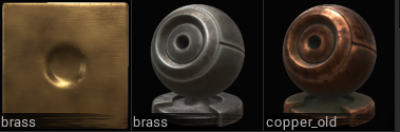
Materiales inteligentes de inicio rápido :
Opción de vista previa

Opciones de vista previa : si elige mostrar máscara/material en al menos uno de los canales (profundidad y/o colores y/o brillo, vea más detalles sobre ellos a continuación), aparece un nuevo panel en la parte superior.
Painting con materiales
Los 3 canales de pintura, cuando están habilitados, reaccionarán con cualquier material que esté seleccionado actualmente en el panel de materiales.
Cada Material puede contener una textura separada para cada uno de sus canales: Color, Profundidad y Brillo.
Si no se selecciona ningún material (desactive el uso de materiales haciendo clic en la “X” grande en el panel de materiales), cada canal de pintura responderá según el Brush alfa que se haya seleccionado.
Los materiales inteligentes le permiten crear y pintar con materiales inteligentes de renderizado basado en la física. Estos materiales constan de múltiples parámetros para lograr resultados realistas o físicamente precisos.
Se pueden agregar nuevos materiales a una carpeta de materiales inteligentes existente simplemente haciendo clic en el ícono grande “+” en el Panel de materiales. La imagen en miniatura de cada material nuevo se crea en función de la imagen de textura que seleccione para el canal “Color” de ese material.
Se pueden crear o cargar nuevas carpetas de materiales presionando la pequeña “flecha hacia abajo” en la parte superior derecha del panel de materiales y seleccionando las opciones “Agregar nueva carpeta” o “Agregar carpeta existente” .
Material inteligente RMB
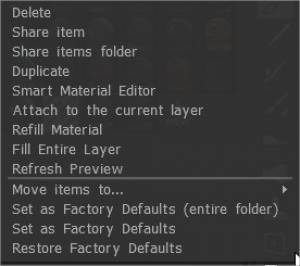
Borrar:
Compartir artículo:
Compartir carpeta de elementos: Comparta la carpeta de elementos como un archivo 3dcpack para compartir con otros usuarios.
Duplicar:
Adjuntar a la capa actual: Haga clic derecho en un Shader en el panel. Elija adjuntar a la capa actual.
Material de recarga:
Rellenar toda la malla:
Actualizar vista previa:
Mover artículos a…:
Establecer como valores predeterminados de fábrica (carpeta completa):
Establecer como predeterminado de fábrica:
Restaurar valores predeterminados de fábrica:
Adjunte un material inteligente a una capa (por Digman)
Mostrará un pequeño icono en la capa del material inteligente. Ahora, si selecciona otra capa y vuelve a seleccionar la capa con el material inteligente adjunto, se resaltará en el panel de sombreadores. Solo puede adjuntar un Shader por capa.
Pase el mouse sobre el ícono en la capa y aparecerá una vista previa más grande. No se da un nombre, pero la vista previa es bastante grande.
Una vez que se ha adjuntado un material inteligente a la capa, puede editarlo con el editor de materiales inteligentes y se actualizará automáticamente en la malla después de guardar el material inteligente editado. No puede volver a aplicar un material inteligente en la ventana gráfica manualmente con este método, pero puede desconectar y volver a adjuntar el material inteligente si necesita volver a aplicarlo.
No puede pintar manualmente en una capa con un material adjunto.
Por supuesto, esto requeriría más capas, pero es una forma de realizar un seguimiento de sus materiales inteligentes después de aplicarlos y si necesitan editarse.
Lo anterior es una buena manera de probar Smart Materials y editarlos.
Ejemplo
Haga clic derecho en un Shader en el panel. Elija adjuntar a la capa actual. Separe un material inteligente utilizando el mismo método o haga clic con el botón derecho en la capa para ver la opción de separar.
Puede nombrar capas de manera que sepa a qué parte del modelo se aplicaron.
Entonces tiene una forma completa de saber en qué parte del modelo está trabajando y el material inteligente adjunto.
La opacidad, la opacidad de profundidad y la opacidad de rugosidad sobre las capas en el panel de capas aún funcionan.
‘Adjuntar a la capa actual’ de Smart Material por Yousung
Cómo utilizar
1. Haga clic derecho en el material inteligente que desea usar
2. Haga clic en ‘Adjuntar a la capa actual
3. Puede ver que el material inteligente está adjunto a la capa seleccionada.
* Los materiales inteligentes adjuntos funcionan individualmente.
4. Si necesita editar, haga clic derecho en la capa y edítela en el Editor de materiales inteligentes.
5. Si necesita cambiar a un material diferente, haga clic derecho y use el mismo Adjuntar a la capa actual.

Todos estos tienen el mismo material inteligente adjunto, pero el color se ha cambiado en la capa.
Editor de materiales inteligentes
Puede crear materiales inteligentes con tantas capas como desee, lo que permite materiales bastante complejos. También hay una serie de parámetros para estas capas; echemos un vistazo a esas propiedades de materiales inteligentes ahora.
Nombre: Nombre del Material actual.
Escala de desplazamiento general:
Modulador de cavidad general: determina el área de efecto general del material.
Mapeo preferido: use varios tipos de mapping para aplicar su material. El mapeo de cubos es el tipo de mapping recomendado que se usa con texturas uniformes.
Capa: asigne textura a la jerarquía de capas o cree otras nuevas.
Color: Especifique una textura o color difuso o albedo.
Profundidad: especifique una imagen en escala de grises para la profundidad. El icono del canal de profundidad en Smart Materials puede parecer que es para un mapa normal, pero no lo es. Es estrictamente para mapas de Desplazamiento/Altura en escala de grises.
Brillo: especifique una imagen en escala de grises para el brillo.
Metalicidad : especifique una imagen en escala de grises para la metalicidad.
Máscara de condición: especifique el área a la que se aplica la capa de material. Hay varias condiciones, que se enumeran a continuación.
Dispersión de bordes: especifique con una imagen cómo se tratan los bordes de la condición.
Máscara: máscaras con una imagen de las áreas que están y no están cubiertas.
Si proporciona un normal map para el material inteligente, 3DCoat le ofrecerá convertirlo en un mapa de relieve porque los materiales requieren un relieve. Esta es una operación no trivial, por lo que puede llevar algún tiempo convertirla para mapas grandes.
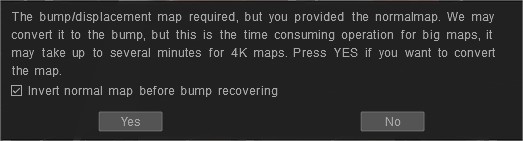
¿Por qué 3DCoat necesita profundidad? Porque puede pintar con diferentes materiales uno encima del otro incluso en la misma capa y 3DCoat puede mezclarlos. Para mezclarlos, 3DC necesita profundidad.
A partir de esa profundidad de resumen, genera un mapa normal que se ve como el renderizado final. Entonces, si tiene un canal de profundidad, use la profundidad para el material inteligente.
Los materiales inteligentes tienen una serie de aspectos en 3DCoat. Existe el sombreado de la ventana gráfica, la Import/ Export de mapas de textura de material inteligente y materiales inteligentes para pintar materiales físicamente precisos.
Ajuste las siguientes opciones para controlar el área de pintura usando CurvatureMap (por Yousung)
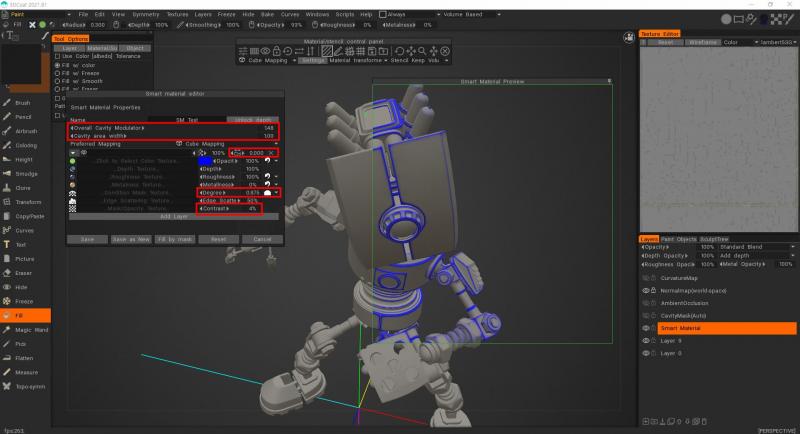
A partir de 3DCoat 2021.53, la cavidad RGB se introdujo como el método de cálculo predeterminado en Texturizado. Esta es una característica importante para la Painting PBR sobre la textura/malla.
– Primero, debe asegurarse de que la versión de cavidad RGB esté habilitada. Para ello, vaya a Edición > Preferencias, vaya a la sección Herramientas y seleccione usar cavidad RGB como método de cálculo de cavidad predeterminado.
– Después de habilitar la función, vaya al menú Textura y seleccione la opción Calcular curvatura. Para que se realice el Cálculo, debe esperar un poco.
– Ahora podemos ver como aparecía un mapa de Cavity (RGB) en las capas.
Si desea editar el mapa de curvatura en el editor de material inteligente
– Primero, debe agregar Condiciones al valor de Grado (más en convexo como ejemplo) para ver las opciones de “jarrón”.
– Centrarse en un nuevo icono de edición -parece un jarrón-, este fue agregado y no existía antes, y es con los bordes giratorios que se configura la función de actualización. Es el ancho de la cavidad adicional: el valor 0 significa que la cavidad se toma de la configuración de materiales tal como está.
Los valores menos significan una cavidad más nítida, más de 0,5 – ensanchamiento de la cavidad. O, por supuesto, necesita una capa de cavidad RGB en la escena para variar el ancho de la cavidad.
Funciona solo en tales condiciones: más cóncavo, más convexo, menos cóncavo, menos convexo, más plano y más curvo (puede usar cualquiera de estos modos).
– El nuevo parámetro es responsable de la cavidad del radio. También se ve afectado por los ajustes de grado y contraste.
– Modulador de cavidad general
– Ancho del área de la cavidad
– Ancho de cavidad adicional
– Grado
– Contraste
El uso de la cavidad RGB en 3DCoat 2021
Condiciones (Limitador de altura/color)
Condiciones de limitación de altura/color
Seleccione cómo la profundidad, el color y el brillo de sus pinceladas se ven afectados por los colores, la altura y otros parámetros. Recuerde configurarlo en “Ninguno” cuando termine de usar esta opción.
Se puede acceder a las condiciones haciendo clic en el icono junto a la capa Máscara de condición (y al lado de Grado); esto le da aún más acceso a varias formas de aplicar su capa de material.
Estas condiciones son:
Siempre: se aplica a cada píxel de la capa.
Más sobre cóncavo: esto se aplica a áreas que son más cóncavas y le permite rellenar grietas.
More on Convex: Se aplica a áreas más convexas, aplicando el material a superficies externas más redondeadas.
Less on Concave: Similar a More on Concave, pero se aplica de forma opuesta al permitir un poco menos en las áreas cóncavas y un poco más en las convexas.
Less on Convex: similar a More on Convex, pero se aplica de forma opuesta al permitir un poco menos en las áreas convexas y un poco más en las cóncavas.
Más sobre plano: se aplica solo a superficies más planas.
Más sobre la curva: esto se aplica solo a superficies más curvas.
Más sobre la iluminación: se aplica a áreas que están bien iluminadas y utiliza un mapa de oclusión ambiental para determinar la ubicación.
More on Shadow: similar a More on Lit, pero se aplica a las áreas más oscuras de un mapa de Ambient Occlusion.
More on Top: Se aplica solo a las áreas superiores de la superficie.
Más en la parte inferior: se aplica solo a las áreas inferiores de la superficie.
Más sobre los lados: se aplica solo en los lados de la superficie.
Condiciones : este video demuestra el uso de las condiciones para aplicar pintura de acuerdo con las restricciones preestablecidas, como cavidades/áreas empotradas, bordes/protuberancias, planos, curvos, iluminados, sombreados, etc.
Representación de base física
Se puede encontrar más información sobre PBR en los siguientes recursos:
https://www.marmoset.co/toolbag/learn/pbr-practice
https://docs.google.com/document/d/1Fb9_KgCo0noxROKN4iT8ntTbx913e-t4Wc2nMRWPzNk/editar
Opciones de vista previa de plantilla y material inteligente
Opciones de vista previa
Al activar una de las Plantillas de materiales o ambas simultáneamente, tendrá un nuevo panel en la pantalla.
Este panel contiene todas las funciones editables para Smart Materials y Stencils.
Agregue varias imágenes a una nueva carpeta.
– ¿Qué pasa si tengo un conjunto de imágenes como el de la foto? ¿Hay alguna forma de configurarlos en una estructura de carpetas que 3DCoat pueda import? Son solo imágenes de Albedo para pintura de proyección.
En Smart Material Panel, seleccione Create New Folder, luego presione el icono de 3 puntos.

Seleccione la opción: agregar una carpeta existente.

Navegue dentro del contenido de la carpeta y seleccione solo la primera imagen. Presione abrir.
Agregar carpeta de materiales existente.

Agregue los materiales inteligentes desde una carpeta existente. Se creará una nueva carpeta de Materiales con el mismo nombre. Seleccione al menos un archivo para agregar automáticamente todos los archivos de la carpeta a la lista.

Esta es la lista completa de alias (al final del nombre del archivo) utilizados para reconocer el uso de la textura:
Bulto:
_PROFUNDIDAD, _BUMP, _PROFUNDIDAD, _DISPL, _DISP, _DESPLAZAMIENTO, _D
Mapa normal:
_NMAP, _NM, _NORMAL, _NORMALMAP, _NORM, _NORMAL, _N
Color:
_COLOR, _CLR, _DIFUSOR, _ALBEDO, _CL, _RGB, _DIF, _C
Brillo:
_ESPEC, _BRILLO, _BRILLO, _BRILLO, _BRILLO, _BRILLO
Aspereza:
_RUGOSA, _RUGEZA, _R
Máscara de clip:
_MÁSCARA, _MSK, _MS, _CLIP, _ALFA
Metalicidad:
_MET, _METAL, _METALL, _METALLICITY, _METALICITY, _METALLESS, _METALLESS, _MT, _ME, _METL
ignorado:
_VISTA PREVIA, _ANTERIOR, _TMB, _MINITURA, _PRV, _AO, _OCLUSIÓN
El cualquiera de . – ~ puede usarse en lugar del signo _.
Si algún mapa se nombra con un espacio en el nombre, la textura se asigna como nuevo material inteligente. Editar
Tutoriales
Materiales PBR inteligentes : este es solo un video rápido que hice mostrando algunos de los nuevos e increíbles materiales PBR de 3D-Coat. Puede crear todos los materiales nuevos desde cero, pero viene con un montón de materiales prefabricados, y tienen un montón de funciones que puede ajustar para cambiar su aspecto. Por Phil Nolan.
Enlaces a algunos activos de terceros dignos de mención.
Motor de Brush mejorado y miniaturas de material plano
Materiales PBR (inteligentes) por Phil Nolan: Este es solo un video rápido que hice mostrando algunos de los materiales PBR nuevos e increíbles de 3DCoat. Puede crear todos los materiales nuevos desde cero, pero viene con un montón de materiales prefabricados, y tienen un montón de funciones que puede ajustar para cambiar su aspecto.
Vidrio empañado : proceso de video de vidrio empañado en tiempo real por Roman Makarenko.