• Magyar
  • 3DCoat dokumentáció
  • Chapters
    • A 3DCoat bemutatása
    • Elkezdeni
    • Interfész és navigáció
    • Brush alkatrészek
    • Munkaterületek Szobák
    • Scripting & Core API
    • Kérdések és válaszok
    • licensing
    • Képzési oktatóanyagok
  • Pilgway
  • Products
    • 3DCoat
    • 3DCoatTextura
    • 3DCoatPrint
    • PBRLibrary
  • Blog Posts
  • Store
  • Magyar Magyar
    • English English
    • Українська Українська
    • Español Español
    • Deutsch Deutsch
    • Français Français
    • 日本語 日本語
    • Русский Русский
    • 한국어 한국어
    • Polski Polski
    • 中文 (中国) 中文 (中国)
    • Português Português
    • Italiano Italiano
    • Suomi Suomi
    • Svenska Svenska
    • 中文 (台灣) 中文 (台灣)
    • Dansk Dansk
    • Slovenčina Slovenčina
    • Türkçe Türkçe
    • Nederlands Nederlands
    • ไทย ไทย
    • हिन्दी हिन्दी
    • Ελληνικά Ελληνικά
    • Tiếng Việt Tiếng Việt
    • Lietuviškai Lietuviškai
    • Latviešu valoda Latviešu valoda
    • Eesti Eesti
    • Čeština Čeština
    • Română Română
    • Norsk Bokmål Norsk Bokmål
  • Creating 3D Character Using 3DCoat
  • 3DCoat dokumentáció
  • Chapters
    • A 3DCoat bemutatása
    • Elkezdeni
    • Interfész és navigáció
    • Brush alkatrészek
    • Munkaterületek Szobák
    • Scripting & Core API
    • Kérdések és válaszok
    • licensing
    • Képzési oktatóanyagok
  • Pilgway
  • Products
    • 3DCoat
    • 3DCoatTextura
    • 3DCoatPrint
    • PBRLibrary
  • Blog Posts
  • Store
  • Magyar Magyar
    • English English
    • Українська Українська
    • Español Español
    • Deutsch Deutsch
    • Français Français
    • 日本語 日本語
    • Русский Русский
    • 한국어 한국어
    • Polski Polski
    • 中文 (中国) 中文 (中国)
    • Português Português
    • Italiano Italiano
    • Suomi Suomi
    • Svenska Svenska
    • 中文 (台灣) 中文 (台灣)
    • Dansk Dansk
    • Slovenčina Slovenčina
    • Türkçe Türkçe
    • Nederlands Nederlands
    • ไทย ไทย
    • हिन्दी हिन्दी
    • Ελληνικά Ελληνικά
    • Tiếng Việt Tiếng Việt
    • Lietuviškai Lietuviškai
    • Latviešu valoda Latviešu valoda
    • Eesti Eesti
    • Čeština Čeština
    • Română Română
    • Norsk Bokmål Norsk Bokmål
  • Creating 3D Character Using 3DCoat
Expand All Collapse All
  • A 3DCoat bemutatása
  • Elkezdeni
    • System requirements
    • Why 3DCoat is Unique?
    • A 3DCoat aktiválása
    • Indítási hiba
      • Startup error Mac
    • Color management
    • Upgrading permanent license
    • Linux Setup
      • Linux initial setup per-user installation
      • Linux initial setup for system
      • Tablet setup
      • To GTK3 from GTK2
    • Mappák szerkezete
      • Custom documents folder
    • A „felbontás” különböző formái
    • Tablet on Window
    • Import & Export
    • Applinks 3DCoat
      • Blender alkalmazáslink
        • Blender with the Applink in Linux
      • Blender 4.2/3/4/5 applink
      • Max Applink
      • Houdini applink
      • Lightwave uplink
  • Navigation
    • Párbeszédpanel megnyitása (Gyorsindítás menü)
    • Navigációs panel
    • Kamera és navigáció
      • Customize Navigation as Blender
    • Viewport Navigation Gizmo
    • Left tool panel
    •  Activity Bar
    • Navigáció 3DConnexion eszközökkel
      • How to compile Spacenavd on non Ubuntu distro
    • Stylus doesn’t work in sculpting
    • Gyorsbillentyűk
  • Interfész és navigáció
    • Fájl menü
    • Szerkesztés menü
      • Calculate Curvature
      • Calculate Occlusion
      • Light Baking Tool
      • preferenciák
    • Nézet menü
    • Szimmetria
    • Textures
    • Calculate
    • Rétegek menü
    • Menü befagyasztása
    • Hide
    • Bake
    • Görbék 2022
      • Görbék menü
      • Curves Properties RMB
      • Töltsük meg hálós réteggel
      • Scale of imported curves
    • Windows menü
      • Lapos Windows előugró panelek
      • Csúszkák
    • Scripts
    • Addons
    • Capture
    • Súgó menü
    • Testreszabás
    • Módosítás vagy új szoba létrehozása
  • Brush alkatrészek
    • Brush Top Bar
    • Kefék általános használatra
      • Készítsen ecsetet és matricákat
      • Alfa készítése a jelenlegi szoborból
      • Brush létrehozása 3D objektumból
      • Create brushes based on Curves
      • Load photoshop .abr brushes
    • Strokes
      • Curves felugró menü
    • Brush opciók
    • Feltételek korlátozója
    • Strips Panel
    • Stencilek panel
    • Intelligens anyagok
      • Új képek vagy anyagok hozzáadása
      • Rögzítsen egy Smart anyagot egy réteghez
      • Import Quixel Material
    • Hogyan készítsünk előbeállításokat az Brush
  • Munkaterületek Szobák
    • Painting
      • Textúra Painting és módok
        • Per-Pixel Painting
        • Eltolásos Painting (Micro-Vertex)
        • Ptex Painting
        • Painting (polifestés)
      • Importálás a Painting
        • Initial CC subdivision
        • UV Set smoothing
        • Sharp (hard) edge
        • Normál zárolás
        • Új UV elrendezés betöltése a modellváltások után
        • DAZ Genesis models into 3DCoat
      • A Painting munkaterület menüi
        • Edit menu
        • Textúrák menü
          • Textúra Baking
        • Elrejt
        • Menü a Bake Paint
        • A Színválasztó
      • Felső sáv a Painting
      • A Rétegek panel
        • A keverési panel
        • Layer and Clipping Masks
      • Painting Eszközök
      • Átlátszatlanság – Átlátszóság
      • A munkaterület finomítása
        • Tweak Toolset
        • Exportálás a Tweak Room-ból
      • Maszk/anyag előnézeti panel
      • Exportálás a Painting
    • UV munkaterület
      • UV felső sáv
      • UV Bal oldali szerszám panel
      • UV előnézeti panel
      • UV munkafolyamat példa
      • Importálás az UV szobába
      • Exportálás az UV teremből
    • Retopológia
      • Importálás a Retopo szobába
      • Retopo Mesh Menu és Bake Menu
        • Virtuális tükör mód
      • Bake menu
        • Treat Poly Groups as Paint Objects
        • Baking guide
      • Legjobb bár
        • Válassza ki a geometriát
      • Bal oldali eszközpanel a Retopológia szobában
        • Általános cél és funkció
        • Geometria hozzáadása
          • Strokes eszköz a retopológiában
        • Retopo Tweak Tools
        • UV eszközök
        • Parancsok a Retopológiai szoba számára
      • AUTORETOPO
        • Autopo guide
      • Poli csoportok
    • Farag
      • Sculpt Layer
      • Sculp Tree
      • Sculpt Brush opciók
      • Top Bar
      • Brush motor
      • Geometria almenü
      • Alakítsa ki a „jobb gombbal” menüt
      • Árnyékolók
      • Voxel mód
        • Pure Voxel Sculpting
        • Sűrűség és felbontás
        • Clay Engine
        • Voxel eszközök
        • Felületi eszközök a Voxeleken
        • Voxel beállítási eszközök
        • Volumetrikus Painting
        • Voxel objektumok eszközök
      • Felszíni mód
        • Felületi szerszámok
        • Felületi egyedi szerszámok
        • Felületbeállító eszközök
        • Painting
        • Felületi objektumok eszközök
        • Többszintű felbontás
          • Multires tools
          • Multires adjust
          • Multires commands
      • Faragni görbék
        • Spline görbék
        • Splines model creation
      • vektor elmozdulás
      • Felületátalakítási eszközök
        • Voxel transzformációs eszközök
        • Instancer
        • Move
        • Pose
        • Fit
        • Reproject
        • Surface Array
      • Voxel primitívek és Import eszközök
      • Élő logikai értékek
      • Parancsok a Sculpt szobához
      • Import a Sculpt Roomba
      • Exportálás a Szobrászteremből
    • Vakol
      • Comparison of different roughness values
      • Render Panel Funkciók
      • Lemezjátszó
      • Fakebake a világítás - nem PBR-
    • Factures
      • Munkafolyamat
    • A legegyszerűbb
    • Modellezés
      • Mesh Menu
      • Bal oldali eszközpanel a modellező szobában
        • Geometria hozzáadása
          • Kiválasztott
        • Csípés
        • Smart Hybrid
        • UV
          • Parancsok
        • Teljes háló
      • Példa a tetőtéri felületre a Fluffy által
      • Blokkolás Poeboi által
      • Import Zbrush Polygroups for UV mapping
    • Kitbash – Gyors 3D modellek létrehozása
      • Create kitbash
      • Left tool panel Kitbash
    • 3DPrint
    • Photogrammetry
      • How to install Reality Capture
      • Reality Capture doesn’t show up ?
    • Háló a NURBS szobához
    • Nodes
      • Sculp shader Nodes Library
  • Scripting & Core API
    • Scripting
    • Core API
    • Python API
  • Ingyenes 3DCoatPrint

Töltsük meg hálós réteggel

1057 views 4

Written by Carlos
January 8, 2023

Hozzon létre hálókat 2D görbék segítségével: mindez hogyan történik.

Bolyhos:

Úgy tűnik, hogy abban a videóban a Gömb eszközt használó módszert használják a Kitöltés a vetítés belsejében opcióval együtt, amelyet úgy találhat meg, hogy jobb gombbal kattint a görbére a főablakban vagy a Curves Tree panelen.
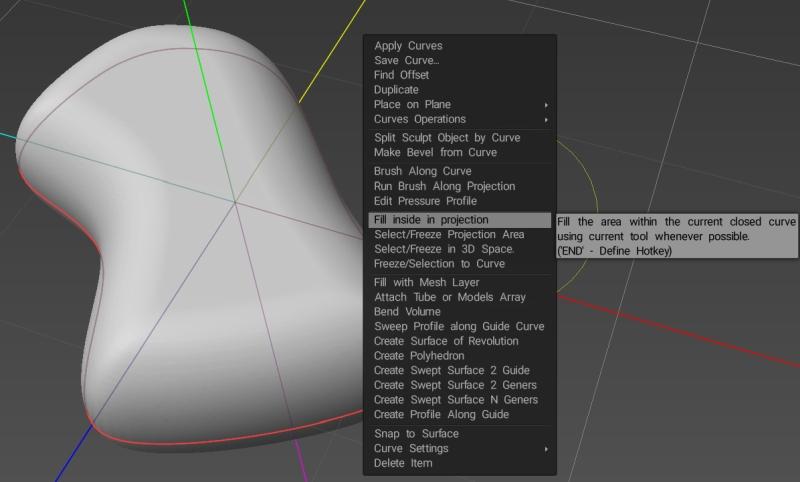
image.jpeg.a2f20dd8563823f4070cf858d95768fc.jpeg

Úgy tűnik azonban, hogy a 3D Coat régebbi verzióját használják, mivel a Sphere eszköz eszközbeállításai eltérnek a 2022.55-ös verziótól. A fenti objektumot ehelyett a Blob eszközzel hozták létre (közvetlenül a Sphere eszköz felett található), amely továbbra is rendelkezik a videóban látható Kerek szegély lehetőséggel.

Eltekintve attól, hogy a Blob eszközt használja a Sphere eszköz helyett, a fenti képen az objektum létrehozásának folyamata ugyanaz. Ha a görbék betöltötték, váltson felülnézetre, és győződjön meg arról, hogy a perspektíva helyett az ortográfiai vetítést használja, majd a kiválasztott Blob eszközzel kattintson jobb gombbal a kívánt görbére, és válassza a Kitöltés a vetítésen belül lehetőséget (az ecset sugara határozza meg, hogy milyen vastag lesz a kapott objektum ).

Személy szerint azt javaslom, hogy próbáljon ki egy alternatív módszert a Curves használatára. Ahelyett, hogy a menüből a Kitöltés a vetület belsejében lehetőséget választaná, próbálja ki a Fill with Mesh Layer (a menüben lejjebb található) Fill with Mesh Layer (Ugyanabban a menüben található) funkciót. Felület módban új réteget hoz létre, és a kiválasztott görbe alapján hálóobjektumot hoz létre, és olyan opciókat biztosít, amelyek lehetővé teszik a vastagság, a hálósűrűség, a lazítás stb. beállítását, valamint a lapos vagy a kerek élek közötti választást. vagy meghatározhatja saját egyéni élformáját, és lehetővé teszi lyukak hozzáadását úgy, hogy több görbét hoz létre az aktuális görbe egy alrétegén.
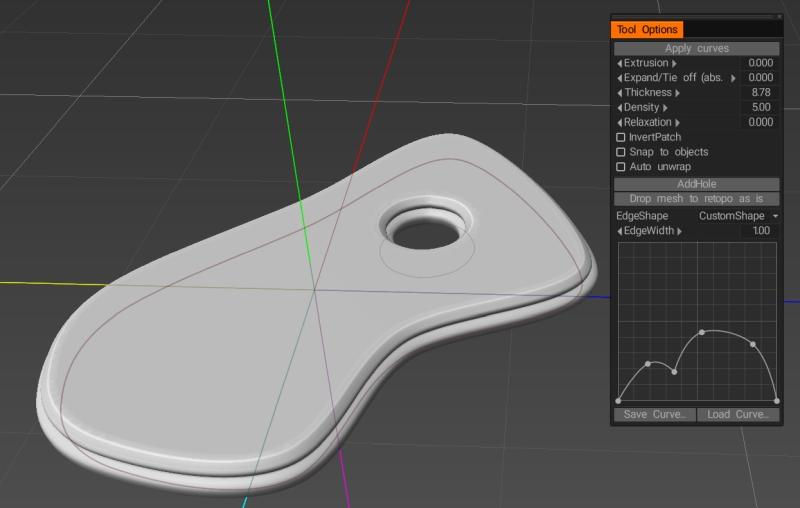
image.jpeg.2828dfeffd77a81d5c857d9300d94e5e.jpeg

Még jobb, ha a Fill with Mesh Layer funkciót használja, a hálóobjektum és a görbe összekapcsolva marad, így amikor módosítja a görbe alakját, az egyéni élalakzatot vagy az objektum létrehozásához használt egyéb beállításokat, ezek a módosítások automatikusan alkalmazásra kerülnek az objektumra mindaddig. időben, amikor úgy dönt, hogy leválasztja őket.

AbnRanger:

Hadd próbáljak egy kicsit segíteni. Azt hiszem, tudom, mire gondolsz, de lehet, hogy nem célozok.

1) Ha vektor alakzatot szeretne import valamiből, például egy Illustrator-fájlból, mindenképpen mentse az Illustrator-fájlt EPS-fájlként.

2) A Sculpt Workspace-ben lépjen a GÖRBÉK menübe, és válassza a BETÖLTÉSI GÖRBÉBŐL vagy a BETÖLTÉSI GÖRBÉBŐL lehetőséget.

A Curves már a 3DCoat számos eszközzel növelheti a hangerőt, de valami, mint a Sphere eszköz, működni fog…

3) Válassza ki a ZÁRT SPLINE rajzolási módot az E-panel jobb oldalán (nyomja meg az E gombot, hogy a panelt a kurzorhoz hozza)

4) Válassza ki az első ikont…a SEGMENT kijelölő eszközt > válassza ki a kitölteni kívánt alakzatot/görbét

5) RMB kattintson a görbére, és válassza a FILL INSIDE PROJECTION… lehetőséget, de választhatja a BRUSH ALONG CURVE opciót is, hogy csak a görbe mentén töltse ki.

6) Vannak logikai műveletek, amelyeket a CURVES Menu > CURVES OPERATIONS… menüpontban használhat, de egyszerűen kiválaszthatja azt a görbét is, amely az 5. lépés megismétlésekor kivág/kivon, kivéve, hogy ezúttal lenyomva tartja a CTRL billentyűt közben.


Ha a kitöltést Mesh Layerrel használom, ha Voxelekre (vagy felület módban Multiresre) konvertálok, akkor elveszem az éles széleimet. Van mód az éles élek megőrzésére ezzel a módszerrel?

Bolyhos:

Ha Voxelre szeretne váltani, előfordulhat, hogy növelnie kell a voxelréteg felbontását, hogy megőrizze az éles széleket vagy a finom részleteket. Ne feledje, hogy a voxelréteg felbontásának növelése növeli a teljes objektum felbontását, így a nagy objektumokkal végzett munka során sok sokszög jelenhet meg a képernyőn.

Általában Voxel módban próbálok logikai műveleteket végrehajtani, mivel ezek általában megbízhatóbbak, de ha meg akarja tartani az éles éleket anélkül, hogy nagyon nagy felbontású voxelobjektumokat használna, akkor maradjon Felszíni módban. Bármelyik módon is logikai elemzést végezhet két fóliából, ha jobb gombbal kattint az egyik fóliára, és kiválasztja az egyik logikai beállítást (egyesítés, kivonás, metszés stb.), majd kiválasztja a másik fóliát.
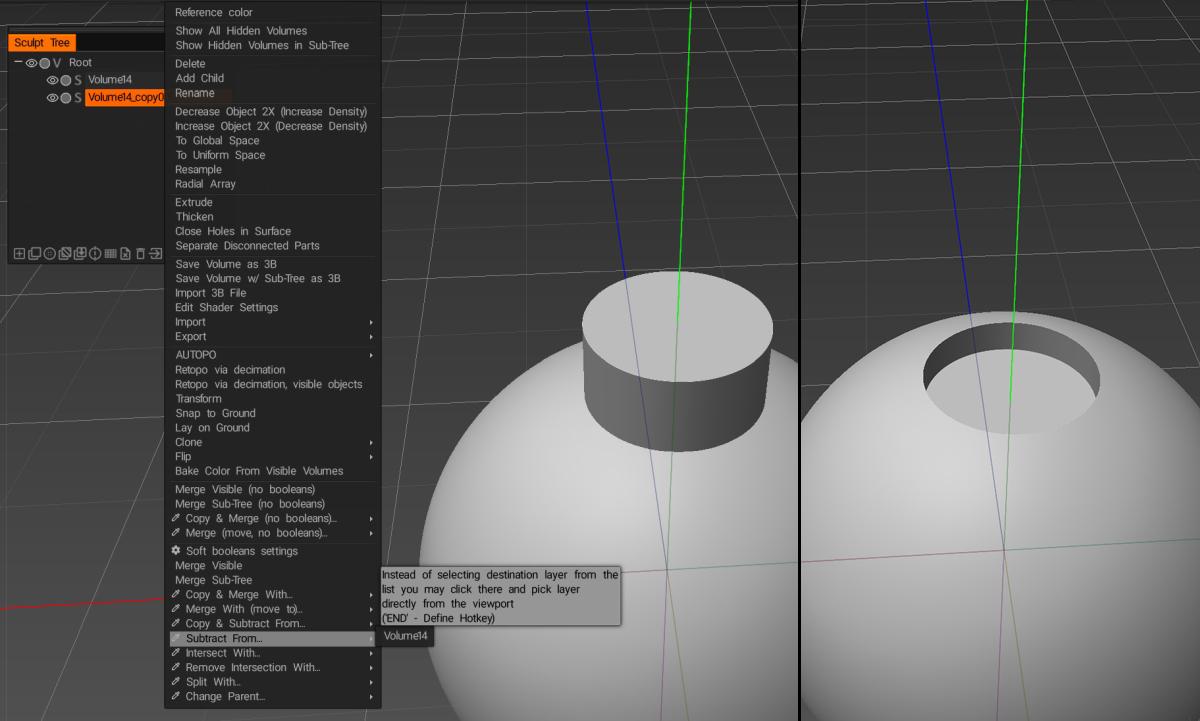
image.thumb.jpeg.0a81f7b3acc1897dfec8b25d345cb860.jpeg

A görbék használata sokkal jobb megoldás lenne az eltolás extrudálására, különösen a Coat eszközzel párosítva (amely a görbére jobb gombbal kattintva érhető el, és a Fill with Mesh Layer menüpontot választja), amely nem csak egyéni kontúrok hozzárendelését teszi lehetővé az extrudált élhez.
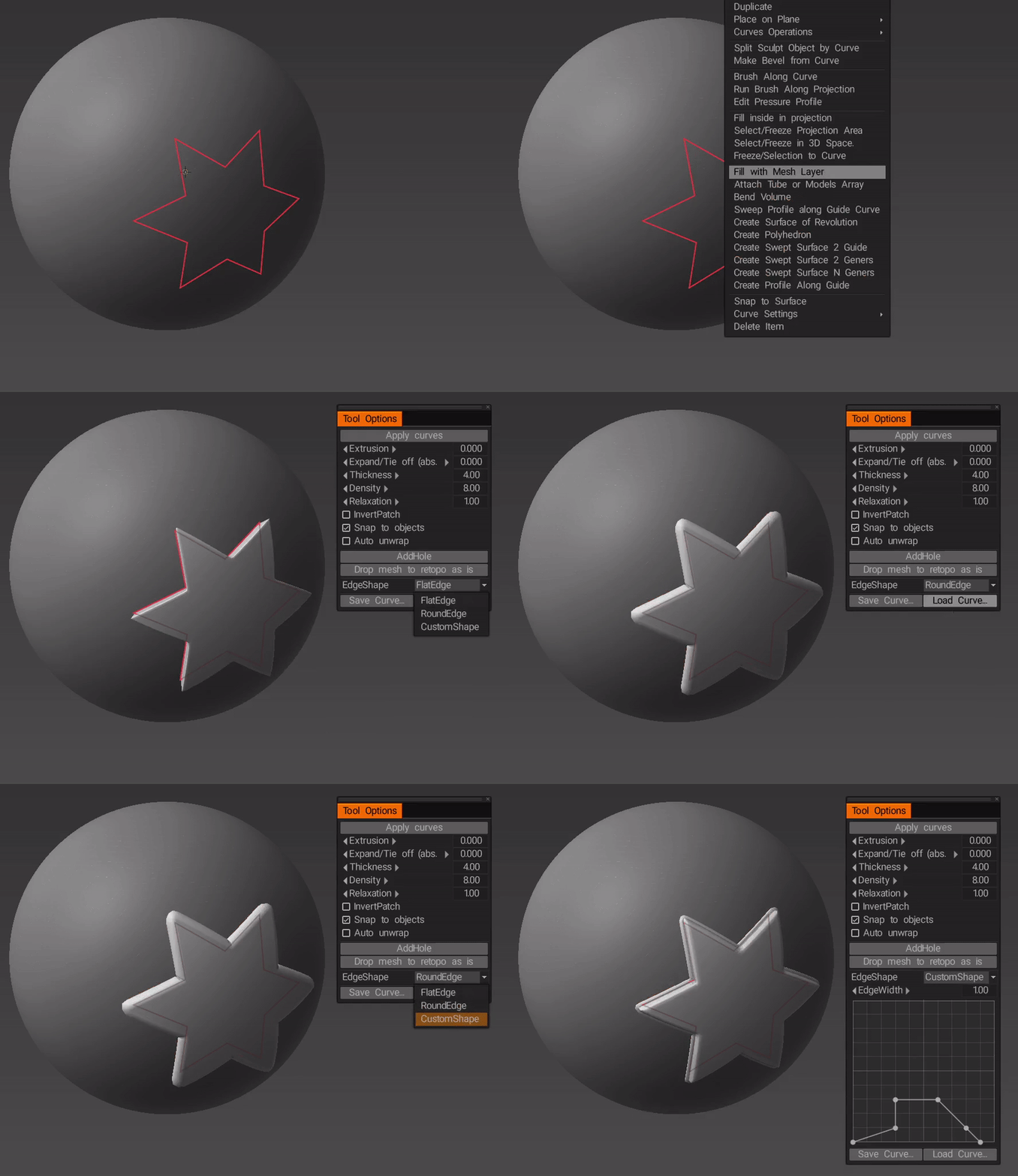
image.thumb.gif.59846e06f9bf27c2b8eb6984b6b5faf4.gif

… az alakzat létrehozása után bármikor módosítható (amíg szándékosan le nem választja a görbét az objektumról)…
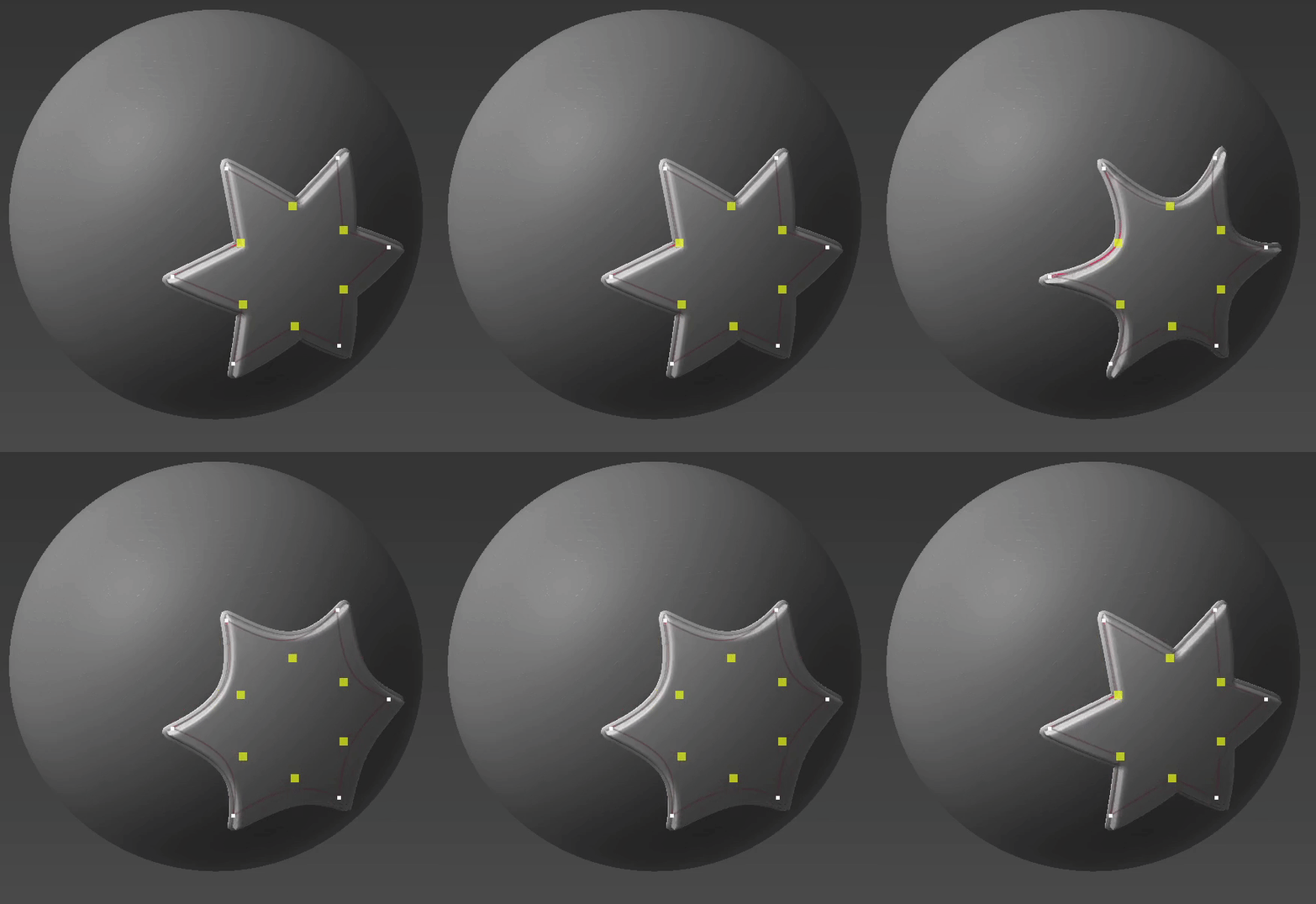
image.thumb.gif.4b7a47682523be75551f22f7f6f46bd2.gif
Tags:curvesfill with mesh

Was this helpful?

4 Yes  No
Related Articles
  • Surface Array
  • Top Bar
  • Curves Properties RMB
  • Left tool panel Kitbash
  • Create kitbash
  • Color management
Previously
Curves Properties RMB
Up Next
Scale of imported curves
AI:
Hi! How can I help you?
Attention: This is a beta version of AI chat. Some answers may be wrong. See full version of AI chat