• Magyar
  • 3DCoat dokumentáció
  • Chapters
    • A 3DCoat bemutatása
    • Elkezdeni
    • Interfész és navigáció
    • Brush alkatrészek
    • Munkaterületek Szobák
    • Scripting & Core API
    • Kérdések és válaszok
    • licensing
    • Képzési oktatóanyagok
  • Pilgway
  • Products
    • 3DCoat
    • 3DCoatTextura
    • 3DCoatPrint
    • PBRLibrary
  • Blog Posts
  • Store
  • Magyar Magyar
    • English English
    • Українська Українська
    • Español Español
    • Deutsch Deutsch
    • Français Français
    • 日本語 日本語
    • Русский Русский
    • 한국어 한국어
    • Polski Polski
    • 中文 (中国) 中文 (中国)
    • Português Português
    • Italiano Italiano
    • Suomi Suomi
    • Svenska Svenska
    • 中文 (台灣) 中文 (台灣)
    • Dansk Dansk
    • Slovenčina Slovenčina
    • Türkçe Türkçe
    • Nederlands Nederlands
    • ไทย ไทย
    • हिन्दी हिन्दी
    • Ελληνικά Ελληνικά
    • Tiếng Việt Tiếng Việt
    • Lietuviškai Lietuviškai
    • Latviešu valoda Latviešu valoda
    • Eesti Eesti
    • Čeština Čeština
    • Română Română
    • Norsk Bokmål Norsk Bokmål
  • Creating 3D Character Using 3DCoat
  • 3DCoat dokumentáció
  • Chapters
    • A 3DCoat bemutatása
    • Elkezdeni
    • Interfész és navigáció
    • Brush alkatrészek
    • Munkaterületek Szobák
    • Scripting & Core API
    • Kérdések és válaszok
    • licensing
    • Képzési oktatóanyagok
  • Pilgway
  • Products
    • 3DCoat
    • 3DCoatTextura
    • 3DCoatPrint
    • PBRLibrary
  • Blog Posts
  • Store
  • Magyar Magyar
    • English English
    • Українська Українська
    • Español Español
    • Deutsch Deutsch
    • Français Français
    • 日本語 日本語
    • Русский Русский
    • 한국어 한국어
    • Polski Polski
    • 中文 (中国) 中文 (中国)
    • Português Português
    • Italiano Italiano
    • Suomi Suomi
    • Svenska Svenska
    • 中文 (台灣) 中文 (台灣)
    • Dansk Dansk
    • Slovenčina Slovenčina
    • Türkçe Türkçe
    • Nederlands Nederlands
    • ไทย ไทย
    • हिन्दी हिन्दी
    • Ελληνικά Ελληνικά
    • Tiếng Việt Tiếng Việt
    • Lietuviškai Lietuviškai
    • Latviešu valoda Latviešu valoda
    • Eesti Eesti
    • Čeština Čeština
    • Română Română
    • Norsk Bokmål Norsk Bokmål
  • Creating 3D Character Using 3DCoat
Expand All Collapse All
  • A 3DCoat bemutatása
  • Elkezdeni
    • System requirements
    • Why 3DCoat is Unique?
    • A 3DCoat aktiválása
    • Indítási hiba
      • Startup error Mac
    • Color management
    • Upgrading permanent license
    • Linux Setup
      • Linux initial setup per-user installation
      • Linux initial setup for system
      • Tablet setup
      • To GTK3 from GTK2
    • Mappák szerkezete
      • Custom documents folder
    • A „felbontás” különböző formái
    • Tablet on Window
    • Import & Export
    • Applinks 3DCoat
      • Blender alkalmazáslink
        • Blender with the Applink in Linux
      • Blender 4.2/3/4/5 applink
      • Max Applink
      • Houdini applink
      • Lightwave uplink
  • Navigation
    • Párbeszédpanel megnyitása (Gyorsindítás menü)
    • Navigációs panel
    • Kamera és navigáció
      • Customize Navigation as Blender
    • Viewport Navigation Gizmo
    • Left tool panel
    •  Activity Bar
    • Navigáció 3DConnexion eszközökkel
      • How to compile Spacenavd on non Ubuntu distro
    • Stylus doesn’t work in sculpting
    • Gyorsbillentyűk
  • Interfész és navigáció
    • Fájl menü
    • Szerkesztés menü
      • Calculate Curvature
      • Calculate Occlusion
      • Light Baking Tool
      • preferenciák
    • Nézet menü
    • Szimmetria
    • Textures
    • Calculate
    • Rétegek menü
    • Menü befagyasztása
    • Hide
    • Bake
    • Görbék 2022
      • Görbék menü
      • Curves Properties RMB
      • Töltsük meg hálós réteggel
      • Scale of imported curves
    • Windows menü
      • Lapos Windows előugró panelek
      • Csúszkák
    • Scripts
    • Addons
    • Capture
    • Súgó menü
    • Testreszabás
    • Módosítás vagy új szoba létrehozása
  • Brush alkatrészek
    • Brush Top Bar
    • Kefék általános használatra
      • Készítsen ecsetet és matricákat
      • Alfa készítése a jelenlegi szoborból
      • Brush létrehozása 3D objektumból
      • Create brushes based on Curves
      • Load photoshop .abr brushes
    • Strokes
      • Curves felugró menü
    • Brush opciók
    • Feltételek korlátozója
    • Strips Panel
    • Stencilek panel
    • Intelligens anyagok
      • Új képek vagy anyagok hozzáadása
      • Rögzítsen egy Smart anyagot egy réteghez
      • Import Quixel Material
    • Hogyan készítsünk előbeállításokat az Brush
  • Munkaterületek Szobák
    • Painting
      • Textúra Painting és módok
        • Per-Pixel Painting
        • Eltolásos Painting (Micro-Vertex)
        • Ptex Painting
        • Painting (polifestés)
      • Importálás a Painting
        • Initial CC subdivision
        • UV Set smoothing
        • Sharp (hard) edge
        • Normál zárolás
        • Új UV elrendezés betöltése a modellváltások után
        • DAZ Genesis models into 3DCoat
      • A Painting munkaterület menüi
        • Edit menu
        • Textúrák menü
          • Textúra Baking
        • Elrejt
        • Menü a Bake Paint
        • A Színválasztó
      • Felső sáv a Painting
      • A Rétegek panel
        • A keverési panel
        • Layer and Clipping Masks
      • Painting Eszközök
      • Átlátszatlanság – Átlátszóság
      • A munkaterület finomítása
        • Tweak Toolset
        • Exportálás a Tweak Room-ból
      • Maszk/anyag előnézeti panel
      • Exportálás a Painting
    • UV munkaterület
      • UV felső sáv
      • UV Bal oldali szerszám panel
      • UV előnézeti panel
      • UV munkafolyamat példa
      • Importálás az UV szobába
      • Exportálás az UV teremből
    • Retopológia
      • Importálás a Retopo szobába
      • Retopo Mesh Menu és Bake Menu
        • Virtuális tükör mód
      • Bake menu
        • Treat Poly Groups as Paint Objects
        • Baking guide
      • Legjobb bár
        • Válassza ki a geometriát
      • Bal oldali eszközpanel a Retopológia szobában
        • Általános cél és funkció
        • Geometria hozzáadása
          • Strokes eszköz a retopológiában
        • Retopo Tweak Tools
        • UV eszközök
        • Parancsok a Retopológiai szoba számára
      • AUTORETOPO
        • Autopo guide
      • Poli csoportok
    • Farag
      • Sculpt Layer
      • Sculp Tree
      • Sculpt Brush opciók
      • Top Bar
      • Brush motor
      • Geometria almenü
      • Alakítsa ki a „jobb gombbal” menüt
      • Árnyékolók
      • Voxel mód
        • Pure Voxel Sculpting
        • Sűrűség és felbontás
        • Clay Engine
        • Voxel eszközök
        • Felületi eszközök a Voxeleken
        • Voxel beállítási eszközök
        • Volumetrikus Painting
        • Voxel objektumok eszközök
      • Felszíni mód
        • Felületi szerszámok
        • Felületi egyedi szerszámok
        • Felületbeállító eszközök
        • Painting
        • Felületi objektumok eszközök
        • Többszintű felbontás
          • Multires tools
          • Multires adjust
          • Multires commands
      • Faragni görbék
        • Spline görbék
        • Splines model creation
      • vektor elmozdulás
      • Felületátalakítási eszközök
        • Voxel transzformációs eszközök
        • Instancer
        • Move
        • Pose
        • Fit
        • Reproject
        • Surface Array
      • Voxel primitívek és Import eszközök
      • Élő logikai értékek
      • Parancsok a Sculpt szobához
      • Import a Sculpt Roomba
      • Exportálás a Szobrászteremből
    • Vakol
      • Comparison of different roughness values
      • Render Panel Funkciók
      • Lemezjátszó
      • Fakebake a világítás - nem PBR-
    • Factures
      • Munkafolyamat
    • A legegyszerűbb
    • Modellezés
      • Mesh Menu
      • Bal oldali eszközpanel a modellező szobában
        • Geometria hozzáadása
          • Kiválasztott
        • Csípés
        • Smart Hybrid
        • UV
          • Parancsok
        • Teljes háló
      • Példa a tetőtéri felületre a Fluffy által
      • Blokkolás Poeboi által
      • Import Zbrush Polygroups for UV mapping
    • Kitbash – Gyors 3D modellek létrehozása
      • Create kitbash
      • Left tool panel Kitbash
    • 3DPrint
    • Photogrammetry
      • How to install Reality Capture
      • Reality Capture doesn’t show up ?
    • Háló a NURBS szobához
    • Nodes
      • Sculp shader Nodes Library
  • Scripting & Core API
    • Scripting
    • Core API
    • Python API
  • Ingyenes 3DCoatPrint

Szimmetria

2902 views 1

Written by Carlos
September 19, 2022
írta: Anton Tenitsky

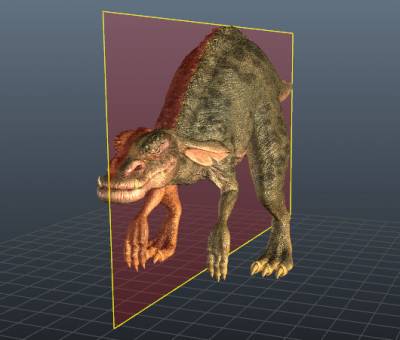
Sok szerves és mesterséges objektum úgy van megszerkesztve, hogy szimmetrikus legyen egy vagy több tengely mentén. A 3DCoat segítségével ilyen szimmetriával hozhat létre és rendezhet el elemeket. Ez a párbeszédpanel bármely olyan munkaterületen meghívható, ahol szimmetrikus függvények működnek az „S” billentyű megnyomásával.

A 3DCoat szimmetriáját objektumok szimmetrikus rajzolására, faragására vagy retopologizálására használják. A gyors eléréshez nyomja meg az „S” gombot. Alapértelmezés szerint a szimmetria nincs aktiválva.

Kapcsolja be és ki a Szimmetriát, állítsa be a szimmetriasíkot aktívra a három tengely bármelyikénél, állítsa vissza a szimmetriasíkok helyét, rejtse el a vizuális megjelenítést, és zárja le az aktív sík pozícióját, hogy elkerülje a véletlen elmozdulást ezekkel az opciókkal.

Szimmetria engedélyezése: Be-/kikapcsolja a Szimmetriát.
Szimmetriasík megjelenítése: Csak a szimmetriasík láthatóságát kapcsolja be.

Szimmetria típusa

Tükör: Festsen, alakítson ki vagy retopologizáljon egy síkon vagy több síkon.
Radiális szimmetria: Festsen, faragjon vagy retopologizáljon radiálisan annyi sugárirányú szelettel, amennyi szükséges. Szükség esetén egyidejűleg sugárirányban és szimmetriasíkon keresztben hozhat létre bonyolultabb eljárásokat. Radiális objektumokat hoz létre a tükrözött szimmetria előtt.

Radiális tükör: Festsen, alakítson ki vagy retopologizáljon egy szimmetriasíkon keresztül. A Mirror és Radial módok hibridje. A tükrözött szimmetriasík után hozza létre a radiális objektumokat.
Fordítás: Lehetővé teszi időszakos struktúrák festését/létrehozását térben és csempézett textúrákban. A csempe a kezdőképernyőről akkor jó, ha csak színt használ. Műtermékeket okoznak, amint megpróbálsz faragni. A fenti fordítási szimmetria-módszer tökéletes a export szükséges szobrászathoz. Nincsenek műtárgyak…
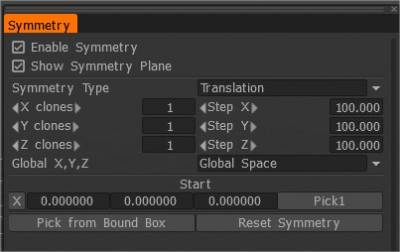
Fordítási szimmetria

Evil_Weasel: A videóban nem látható fontos dolog az, hogy a 100×100-as eltolásokkal való fordítási szimmetria engedélyezése előtt létre kell hoznia egy doboz primitívet, amelynek méretei egy kicsit nagyobbak, mint a bake, például 120x120x5, felület módban. Így műtermékek nélkül faraghat át a csempe határain.

És a Rétegek használata: mindig hozzon létre új réteget a Rétegek panelen, mielőtt elkezdené, így használhatja az Erase SL ecset funkciót, és csak az SL réteg törlésével térhet vissza a tiszta dobozhoz.

X,Y, Z Váltó

Ki/be kapcsolja a megfelelő síkot a szimmetria érdekében.

Globális X,Y,Z

Lehetővé teszi annak megadását, hogy mi legyen a szimmetriasík globális középpontja, amely lehet valódi globális tér, helyi tér (az objektumok középpontjáig) vagy általános esettengely, amely egy testreszabható középpont.
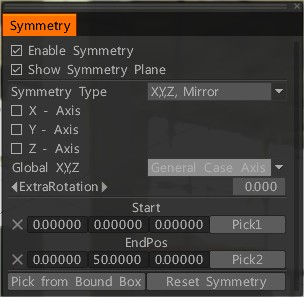
Egy objektum másik körüli tükrözéséhez válasszon ki egy adott tengelyt, vagy állítsa vissza a szimmetriát, és válasszon új pontot a középpontjából. Aztán ha rendben vagy vele, menj a geometria/szimmetria másoláshoz. Ez szimmetrikus új objektumot hoz létre a kiválasztott meglévő objektumon belül.


Virtuális szimmetria (Retopo szoba)

A Retopo szoba egy további szimmetriamódja lehetővé teszi virtuális szimmetria létrehozását, így láthatja, hogyan fog kinézni a Retopo objektum szimmetrikusan. A virtuális szimmetriából is létrehozható egy „valódi” működőképes háló, de ügyeljen arra is, hogy ha már rendelkezik szimmetrikus Retopo objektummal, a Virtuális szimmetria bekapcsolása hatékonyan „megduplázza” a látható sokszögek számát, még akkor is, ha a geometria virtuális.

Azt is vegye figyelembe, hogy ha a háló szimmetrikus geometriával rendelkezik a Retopo szobában, a Szimmetria mód bekapcsolása tényleges, szerkeszthető geometriát hoz létre a már meglévő geometria tetején. Ezért kerülje a szimmetria használatát az ilyen hálóval a Retopo szobában.


Oktatóanyagok

Gyors tipp: Helyi szimmetria : Gyors tipp a szimmetria használatához olyan modelleken, amelyek esetleg nem a globális tér középpontjában lévő rács origójában vannak.

Gyors tipp: Helyi szimmetrikus másolat .

Szimmetria nem szimmetrikus objektumokhoz 3DCoat .

Helyi szimmetriamásolás : Ez a videó néhány eszközt és technikát mutat be a modell helyi részének másolására a szimmetria síkon keresztül, nem pedig a modell teljes oldalára.

Radial Symmetry : Ez a videó bemutatja a 4.1-es kiadás után hozzáadott számos új szimmetria-beállítást, beleértve a Radial Symmetry-t és a Radial Mirror-t.


Példák

Munka a szimmetriával (Voxel Room) : Ez a videó bemutatja és magyarázza a Symmetry használatát a 3DCoat. Ez lefedi a Voxel szobát, a további videók pedig más munkaterületeket és azok egyedi szimmetria-beállításait/eszközeit.

Munka a szimmetriával (Retopo/ UVs) : Ez a videó folytatja a Bevezetés a szimmetriával való használatba; a Retopo szobára és az UVs összpontosítva).

Munka a szimmetriában (festőszoba) : Ez a videó a 3DCoat szimmetriával való munkavégzésének bevezetését zárja, bemutatva néhány egyedi szimmetria-eszközt a festőszobában.

Tags:symmetry

Was this helpful?

1 Yes  No
Related Articles
  • Surface Array
  • Top Bar
  • Curves Properties RMB
  • Left tool panel Kitbash
  • Create kitbash
  • Color management
Previously
Nézet menü
Up Next
Textures
AI:
Hi! How can I help you?
Attention: This is a beta version of AI chat. Some answers may be wrong. See full version of AI chat