• Magyar
  • 3DCoat dokumentáció
  • Chapters
    • A 3DCoat bemutatása
    • Elkezdeni
    • Interfész és navigáció
    • Brush alkatrészek
    • Munkaterületek Szobák
    • Scripting & Core API
    • Kérdések és válaszok
    • licensing
    • Képzési oktatóanyagok
  • Pilgway
  • Products
    • 3DCoat
    • 3DCoatTextura
    • 3DCoatPrint
    • PBRLibrary
  • Blog Posts
  • Store
  • Magyar Magyar
    • English English
    • Українська Українська
    • Español Español
    • Deutsch Deutsch
    • Français Français
    • 日本語 日本語
    • Русский Русский
    • 한국어 한국어
    • Polski Polski
    • 中文 (中国) 中文 (中国)
    • Português Português
    • Italiano Italiano
    • Suomi Suomi
    • Svenska Svenska
    • 中文 (台灣) 中文 (台灣)
    • Dansk Dansk
    • Slovenčina Slovenčina
    • Türkçe Türkçe
    • Nederlands Nederlands
    • ไทย ไทย
    • हिन्दी हिन्दी
    • Ελληνικά Ελληνικά
    • Tiếng Việt Tiếng Việt
    • Lietuviškai Lietuviškai
    • Latviešu valoda Latviešu valoda
    • Eesti Eesti
    • Čeština Čeština
    • Română Română
    • Norsk Bokmål Norsk Bokmål
  • Creating 3D Character Using 3DCoat
  • 3DCoat dokumentáció
  • Chapters
    • A 3DCoat bemutatása
    • Elkezdeni
    • Interfész és navigáció
    • Brush alkatrészek
    • Munkaterületek Szobák
    • Scripting & Core API
    • Kérdések és válaszok
    • licensing
    • Képzési oktatóanyagok
  • Pilgway
  • Products
    • 3DCoat
    • 3DCoatTextura
    • 3DCoatPrint
    • PBRLibrary
  • Blog Posts
  • Store
  • Magyar Magyar
    • English English
    • Українська Українська
    • Español Español
    • Deutsch Deutsch
    • Français Français
    • 日本語 日本語
    • Русский Русский
    • 한국어 한국어
    • Polski Polski
    • 中文 (中国) 中文 (中国)
    • Português Português
    • Italiano Italiano
    • Suomi Suomi
    • Svenska Svenska
    • 中文 (台灣) 中文 (台灣)
    • Dansk Dansk
    • Slovenčina Slovenčina
    • Türkçe Türkçe
    • Nederlands Nederlands
    • ไทย ไทย
    • हिन्दी हिन्दी
    • Ελληνικά Ελληνικά
    • Tiếng Việt Tiếng Việt
    • Lietuviškai Lietuviškai
    • Latviešu valoda Latviešu valoda
    • Eesti Eesti
    • Čeština Čeština
    • Română Română
    • Norsk Bokmål Norsk Bokmål
  • Creating 3D Character Using 3DCoat
Expand All Collapse All
  • A 3DCoat bemutatása
  • Elkezdeni
    • System requirements
    • Why 3DCoat is Unique?
    • A 3DCoat aktiválása
    • Indítási hiba
      • Startup error Mac
    • Color management
    • Upgrading permanent license
    • Linux Setup
      • Linux initial setup per-user installation
      • Linux initial setup for system
      • Tablet setup
      • To GTK3 from GTK2
    • Mappák szerkezete
      • Custom documents folder
    • A „felbontás” különböző formái
    • Tablet on Window
    • Import & Export
    • Applinks 3DCoat
      • Blender alkalmazáslink
        • Blender with the Applink in Linux
      • Blender 4.2/3/4/5 applink
      • Max Applink
      • Houdini applink
      • Lightwave uplink
  • Navigation
    • Párbeszédpanel megnyitása (Gyorsindítás menü)
    • Navigációs panel
    • Kamera és navigáció
      • Customize Navigation as Blender
    • Viewport Navigation Gizmo
    • Left tool panel
    •  Activity Bar
    • Navigáció 3DConnexion eszközökkel
      • How to compile Spacenavd on non Ubuntu distro
    • Stylus doesn’t work in sculpting
    • Gyorsbillentyűk
  • Interfész és navigáció
    • Fájl menü
    • Szerkesztés menü
      • Calculate Curvature
      • Calculate Occlusion
      • Light Baking Tool
      • preferenciák
    • Nézet menü
    • Szimmetria
    • Textures
    • Calculate
    • Rétegek menü
    • Menü befagyasztása
    • Hide
    • Bake
    • Görbék 2022
      • Görbék menü
      • Curves Properties RMB
      • Töltsük meg hálós réteggel
      • Scale of imported curves
    • Windows menü
      • Lapos Windows előugró panelek
      • Csúszkák
    • Scripts
    • Addons
    • Capture
    • Súgó menü
    • Testreszabás
    • Módosítás vagy új szoba létrehozása
  • Brush alkatrészek
    • Brush Top Bar
    • Kefék általános használatra
      • Készítsen ecsetet és matricákat
      • Alfa készítése a jelenlegi szoborból
      • Brush létrehozása 3D objektumból
      • Create brushes based on Curves
      • Load photoshop .abr brushes
    • Strokes
      • Curves felugró menü
    • Brush opciók
    • Feltételek korlátozója
    • Strips Panel
    • Stencilek panel
    • Intelligens anyagok
      • Új képek vagy anyagok hozzáadása
      • Rögzítsen egy Smart anyagot egy réteghez
      • Import Quixel Material
    • Hogyan készítsünk előbeállításokat az Brush
  • Munkaterületek Szobák
    • Painting
      • Textúra Painting és módok
        • Per-Pixel Painting
        • Eltolásos Painting (Micro-Vertex)
        • Ptex Painting
        • Painting (polifestés)
      • Importálás a Painting
        • Initial CC subdivision
        • UV Set smoothing
        • Sharp (hard) edge
        • Normál zárolás
        • Új UV elrendezés betöltése a modellváltások után
        • DAZ Genesis models into 3DCoat
      • A Painting munkaterület menüi
        • Edit menu
        • Textúrák menü
          • Textúra Baking
        • Elrejt
        • Menü a Bake Paint
        • A Színválasztó
      • Felső sáv a Painting
      • A Rétegek panel
        • A keverési panel
        • Layer and Clipping Masks
      • Painting Eszközök
      • Átlátszatlanság – Átlátszóság
      • A munkaterület finomítása
        • Tweak Toolset
        • Exportálás a Tweak Room-ból
      • Maszk/anyag előnézeti panel
      • Exportálás a Painting
    • UV munkaterület
      • UV felső sáv
      • UV Bal oldali szerszám panel
      • UV előnézeti panel
      • UV munkafolyamat példa
      • Importálás az UV szobába
      • Exportálás az UV teremből
    • Retopológia
      • Importálás a Retopo szobába
      • Retopo Mesh Menu és Bake Menu
        • Virtuális tükör mód
      • Bake menu
        • Treat Poly Groups as Paint Objects
        • Baking guide
      • Legjobb bár
        • Válassza ki a geometriát
      • Bal oldali eszközpanel a Retopológia szobában
        • Általános cél és funkció
        • Geometria hozzáadása
          • Strokes eszköz a retopológiában
        • Retopo Tweak Tools
        • UV eszközök
        • Parancsok a Retopológiai szoba számára
      • AUTORETOPO
        • Autopo guide
      • Poli csoportok
    • Farag
      • Sculpt Layer
      • Sculp Tree
      • Sculpt Brush opciók
      • Top Bar
      • Brush motor
      • Geometria almenü
      • Alakítsa ki a „jobb gombbal” menüt
      • Árnyékolók
      • Voxel mód
        • Pure Voxel Sculpting
        • Sűrűség és felbontás
        • Clay Engine
        • Voxel eszközök
        • Felületi eszközök a Voxeleken
        • Voxel beállítási eszközök
        • Volumetrikus Painting
        • Voxel objektumok eszközök
      • Felszíni mód
        • Felületi szerszámok
        • Felületi egyedi szerszámok
        • Felületbeállító eszközök
        • Painting
        • Felületi objektumok eszközök
        • Többszintű felbontás
          • Multires tools
          • Multires adjust
          • Multires commands
      • Faragni görbék
        • Spline görbék
        • Splines model creation
      • vektor elmozdulás
      • Felületátalakítási eszközök
        • Voxel transzformációs eszközök
        • Instancer
        • Move
        • Pose
        • Fit
        • Reproject
        • Surface Array
      • Voxel primitívek és Import eszközök
      • Élő logikai értékek
      • Parancsok a Sculpt szobához
      • Import a Sculpt Roomba
      • Exportálás a Szobrászteremből
    • Vakol
      • Comparison of different roughness values
      • Render Panel Funkciók
      • Lemezjátszó
      • Fakebake a világítás - nem PBR-
    • Factures
      • Munkafolyamat
    • A legegyszerűbb
    • Modellezés
      • Mesh Menu
      • Bal oldali eszközpanel a modellező szobában
        • Geometria hozzáadása
          • Kiválasztott
        • Csípés
        • Smart Hybrid
        • UV
          • Parancsok
        • Teljes háló
      • Példa a tetőtéri felületre a Fluffy által
      • Blokkolás Poeboi által
      • Import Zbrush Polygroups for UV mapping
    • Kitbash – Gyors 3D modellek létrehozása
      • Create kitbash
      • Left tool panel Kitbash
    • 3DPrint
    • Photogrammetry
      • How to install Reality Capture
      • Reality Capture doesn’t show up ?
    • Háló a NURBS szobához
    • Nodes
      • Sculp shader Nodes Library
  • Scripting & Core API
    • Scripting
    • Core API
    • Python API
  • Ingyenes 3DCoatPrint

Nézet menü

1509 views 0

Written by Carlos
September 19, 2022

A menü elemeivel beállíthatja, hogy a modell hogyan jelenjen meg a nézetablakban: lapos árnyékolás, drótváz stb.

Megjelenik-e a 3D rács vagy a 2D rács (a növekmény beállításaival együtt), hogy megjelennek-e a koordinátatengelyek, hogy a Raszter aktiválva van-e az ecsetelési műveletekhez, a perspektíva és az ortográfiai nézet között, valamint a teljes képernyős interfész megjelenítése között. vagy az alapértelmezett kijelző.

Árnyékolás

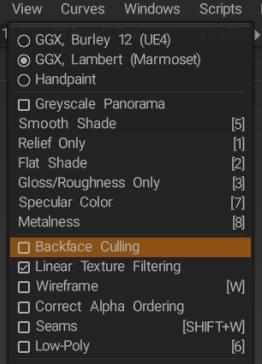
GGX, Burley 12 (UE4): GGX kompatibilis Unreal4, 4A Games pipeline, Disney, Unity stb.
GGX, Lambert (Marmoset): GGX – kompatibilis a Marmoset-tel. A hagyományos GGX-től abban különbözik, hogy hiányzik a kiegészítő diffúz moduláció.
Kézi festés: A legjobb kézzel festett textúrákhoz. Ez egy GGX shader, nulla spekulációval durva műanyagon.

A 3DCoat és a Blender különböző érdességértékeinek render összehasonlítása a DMG-től: egy kicsit a 3DC és a Blender között jártam, próbáltam valamiért eltalálni azt az édes pontot, amit szerettem volna, és különbségeket vettem észre a két render között, főleg a változó érdességértékek miatt. . ..


Szürkeárnyalatos panoráma: A színtorzulás elkerülése érdekében használjon szürkeárnyalatos panorámákat.
Smooth Shade: Sima árnyalat (“5” gyorsbillentyű).
Csak dombormű: A domborzati térképeket csak a nézetablakban jeleníti meg.
Lapos árnyékolás: Lapos árnyékolt nézetet jelenít meg a nézetablakban.
Csak fényesség/érdesség: Csak azokat a térképeket jeleníti meg a nézetablakban.
Specular Color: Tükröző szín árnyékolt nézetet jelenít meg a nézetablakban.
Fémesség: A fémesség térképét csak a nézetablakban jeleníti meg.


Backface Culling: (Fluffy)

Csak ebből a két képből nehéz megmondani, de a hiányzó sokszög problémája csak egyoldalas sokszögekre vezethető vissza. A legegyszerűbben úgy ellenőrizheti, hogy ez a helyzet, ha kikapcsolja a Backface Culling funkciót a Nézet menüben.

image.jpeg.3296df882a669853abee0c3c581d2576.jpeg

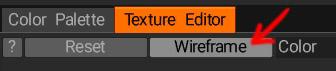
Ami az ecsetvonások stb. problémáját illeti, amelyek több véletlenszerű helyen jelennek meg, az egyik lehetséges magyarázat az átfedő UV szigetek, amelyeket látnia kell, ha bekapcsolja a Drótváz opciót a Textúraszerkesztő ablakban.

image.jpeg.9af6c295dee7d193e3d11096c893c264.jpeg

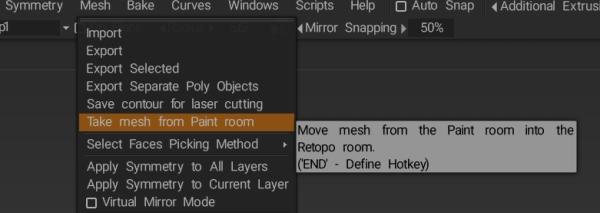
Ha nem biztos abban, hogy a modellt megfelelően bontotta-e ki a Blender , bármikor újra kicsomagolhatja a 3D Coat alkalmazásban, hogy megnézze, ez megoldja-e a problémát. A festékmodell UVs beállíthatja közvetlenül az UV szobában, vagy a Retopo szoba Hálós menüjében a Take mesh from Paint room opcióval import oda a modellt.

image.jpeg.5ccdaa37944807d8bb5664842f0b2494.jpeg

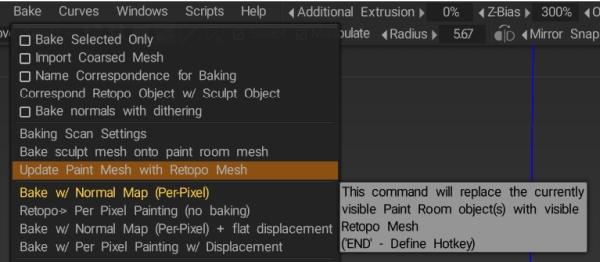
és a Bake menüben a Festékháló frissítése Retopo Mesh segítségével opcióval, hogy alkalmazza a módosításokat a Paint szobában lévő modellre, amikor befejezte az UV kicsomagolást.

image.jpeg.1725cb288793e93e296aa6ad5fe64b78.jpeg

(Az UV szoba használata akkor működik a legjobban, ha a modellen már alkalmaztak textúrákat, mivel az ottani UVs változásai szintén hatással vannak a textúrákra, míg ha a Retopo szobában hajtja végre a változtatásokat, majd frissíti a modellt a Paint szobában, csak az UVs van hatással)


Lineáris textúra szűrés: Használjon lineáris textúra szűrést a szín textúrájához. Kapcsolja ki a pontszűréshez.
A Turn Point szűrés kikapcsolása hasznos a precíz festéshez és a pixelfestés művészeti stílusához, ha nagyon kicsi textúrákat szeretne festeni, hogy megismételje a pixeles textúrákkal rendelkező, meglehetősen alacsony polietilén modellek művészeti stílusát.

Drótváz: Mutassa meg a modell drótvázát.
Helyes alfa-sorrend: A félig átlátszó modellek helyes megjelenítéséhez az arcokat hátulról előre kell rendeznünk. Általában ez egy gyors folyamat, de ha úgy érzi, hogy lelassítja a renderelést, akkor kikapcsolhatja. Figyelem, az alfa rendelés most csak festékobjektumoknál működik.
Varratok: A varratok széleit jelenítse meg a modell drótváza fölött.
Low-Poly: Megtekintheti és szerkesztheti az alacsony poliszintű modellt egy normal map.


3D rács megjelenítése: A 3D rács síkjának be- és kikapcsolása a 3D nézetablakban.
Illesztés 3D rácshoz: Illessze a kurzort a 3D rács vetületére a képernyőn. Ha több rács látható, a képernyő felé leginkább elforgatott lesz kiválasztva. Használata ortogonális vetítésben javasolt. A Gizmos és a primitívek pozíciója és mérete a térben különálló pozíciókra lesz rögzítve.
Rácselhelyezés: A ZX, XY, YZ síkok magától értetődőek. Az Automatikus elhelyezés automatikusan megjeleníti a megfelelő rácssíkot a térbeli tájolás miatt.
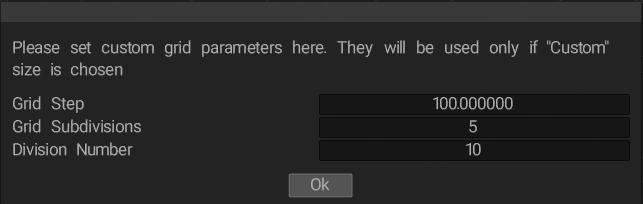
Rácssűrűség: Kicsi, közepes, nagy és egyéni szintén magától értetődő. A Customize Grid segítségével egyéni rácsparamétereket állíthat be. Csak akkor használhatók, ha az “Egyedi” méretet választja.

Az alapértelmezett rács (ha a Rács sűrűsége magasra van állítva) a következő beállításoknak felel meg a Rács testreszabása funkcióval

image.jpeg.e3298ee4c59b4c55bbf5c4dd2304fde3.jpeg

A Grid Step az egyes rácsfelosztások mérete egységekben, míg az osztásszám a rács egyes negyedeiben lévő részegységek száma. Tehát ha hatékonyan szeretné kiterjeszteni az alapértelmezett nagy sűrűségű rácsot, miközben megtartja ugyanazt az egységméretet és felosztásokat, csak használja a fenti beállításokat, de ennek megfelelően növelje meg az osztásszámot.

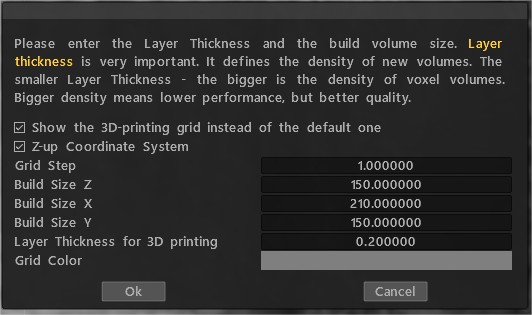
Nyomtatási terület beállítása:

nyomtatási terület

Tengely: Tengely megjelenítése/elrejtése.
Külön tengely: X,Y,Z


Mérési útmutatók megjelenítése: A Mérés eszközben mérési útmutatókat hozhat létre. Ez a jelölőnégyzet lehetővé teszi a vezetők megjelenítését a mérőeszközön kívül.

Rögzítse a mérési útmutatókat:

Rögzítés görbéhez: Illesztés a legközelebbi görbéhez, kivéve az aktuálisan módosított.

Rögzítés görbe pontokhoz: Rögzítés görbe vezérlőpontokhoz.

Illesztés középre: Illessze a görbékhez kötött dobozok közepére.


2D rács megjelenítése: 2D rács megjelenítése/elrejtése. Ctrl+’
Illesztés 2D rácsra: Illessze a kurzort a rácsra. Ezt általában a görbe eszközökkel együtt használják (Rajzás spline-nal, szöveg görbére helyezése és képek elhelyezése spline mentén); a Snap to grid funkcióval a görbe pontjait a 2D-rácshoz illesztheti, így nagyon pontos alakzatokat rajzolhat.
Rögzítés alacsony poliszintű csúcsokhoz: Illessze az ecsetet az alacsony polietilén hálós csúcsok pozícióihoz. Néha hasznos lehet retopologizálás vagy textúrázás során.


Voxelek megjelenítése a Paint Room-ban:


Ortográfiai vetítés: Váltás a perspektíva és az ortográfiai vetítés között.

Projektor: Engedélyezze a projektor típusú képreferenciát.
Teljes képernyő átváltása: Váltás a teljes képernyős módra.


Show Displacement mesh: Az aktuális háló elmozdulásának megjelenítése. A háló csúcsai a normál mentén el lesznek tolva az displacement map megfelelően.
Tessellation beállítása: Javíthatja a háló eltolódásának vizuális megjelenését a lapok további tesszelációjával. Az arc NxN rácsként jelenik meg minden arc felett. Csak akkor használja ezeket a beállításokat, ha biztos abban, hogy a videokártyája támogatja a további feldolgozást.
Voxtree láthatósági állapotok betöltése/mentése:


Oktatóanyagok

Rácsok, munkasíkok és tengelyfogantyúk : Ez a videó a 3D rácsok (beleértve a függőleges munkasíkot), a 2D rácsok, a tengelyfogantyúk használatát, a mértékegységek beállítását, a rögzítést és a 2D rács módosításainak tárolását mutatja be a kamera gyorsbillentyűivel. Néhány bemutatott funkció viszonylag új a 3DCoat V4-ben.

Rácsok, munkasíkok és tengelyfogantyúk : Ez a videó a 3D rácsok (beleértve a függőleges munkasíkot), a 2D rácsok, a tengelyfogantyúk használatát, a mértékegységek beállítását, a rögzítést és a 2D rács módosításainak tárolását mutatja be a kamera gyorsbillentyűivel. Néhány bemutatott funkció viszonylag új a 3DCoat V4-ben.

Was this helpful?

Yes  No
Related Articles
  • Surface Array
  • Top Bar
  • Curves Properties RMB
  • Left tool panel Kitbash
  • Create kitbash
  • Color management
Previously
preferenciák
Up Next
Szimmetria
AI:
Hi! How can I help you?
Attention: This is a beta version of AI chat. Some answers may be wrong. See full version of AI chat