• Magyar
  • 3DCoat dokumentáció
  • Chapters
    • A 3DCoat bemutatása
    • Elkezdeni
    • Interfész és navigáció
    • Brush alkatrészek
    • Munkaterületek Szobák
    • Scripting & Core API
    • Kérdések és válaszok
    • licensing
    • Képzési oktatóanyagok
  • Pilgway
  • Products
    • 3DCoat
    • 3DCoatTextura
    • 3DCoatPrint
    • PBRLibrary
  • Blog Posts
  • Store
  • Magyar Magyar
    • English English
    • Українська Українська
    • Español Español
    • Deutsch Deutsch
    • Français Français
    • 日本語 日本語
    • Русский Русский
    • 한국어 한국어
    • Polski Polski
    • 中文 (中国) 中文 (中国)
    • Português Português
    • Italiano Italiano
    • Suomi Suomi
    • Svenska Svenska
    • 中文 (台灣) 中文 (台灣)
    • Dansk Dansk
    • Slovenčina Slovenčina
    • Türkçe Türkçe
    • Nederlands Nederlands
    • ไทย ไทย
    • हिन्दी हिन्दी
    • Ελληνικά Ελληνικά
    • Tiếng Việt Tiếng Việt
    • Lietuviškai Lietuviškai
    • Latviešu valoda Latviešu valoda
    • Eesti Eesti
    • Čeština Čeština
    • Română Română
    • Norsk Bokmål Norsk Bokmål
  • Creating 3D Character Using 3DCoat
  • 3DCoat dokumentáció
  • Chapters
    • A 3DCoat bemutatása
    • Elkezdeni
    • Interfész és navigáció
    • Brush alkatrészek
    • Munkaterületek Szobák
    • Scripting & Core API
    • Kérdések és válaszok
    • licensing
    • Képzési oktatóanyagok
  • Pilgway
  • Products
    • 3DCoat
    • 3DCoatTextura
    • 3DCoatPrint
    • PBRLibrary
  • Blog Posts
  • Store
  • Magyar Magyar
    • English English
    • Українська Українська
    • Español Español
    • Deutsch Deutsch
    • Français Français
    • 日本語 日本語
    • Русский Русский
    • 한국어 한국어
    • Polski Polski
    • 中文 (中国) 中文 (中国)
    • Português Português
    • Italiano Italiano
    • Suomi Suomi
    • Svenska Svenska
    • 中文 (台灣) 中文 (台灣)
    • Dansk Dansk
    • Slovenčina Slovenčina
    • Türkçe Türkçe
    • Nederlands Nederlands
    • ไทย ไทย
    • हिन्दी हिन्दी
    • Ελληνικά Ελληνικά
    • Tiếng Việt Tiếng Việt
    • Lietuviškai Lietuviškai
    • Latviešu valoda Latviešu valoda
    • Eesti Eesti
    • Čeština Čeština
    • Română Română
    • Norsk Bokmål Norsk Bokmål
  • Creating 3D Character Using 3DCoat
Expand All Collapse All
  • A 3DCoat bemutatása
  • Elkezdeni
    • System requirements
    • Why 3DCoat is Unique?
    • A 3DCoat aktiválása
    • Indítási hiba
      • Startup error Mac
    • Color management
    • Upgrading permanent license
    • Linux Setup
      • Linux initial setup per-user installation
      • Linux initial setup for system
      • Tablet setup
      • To GTK3 from GTK2
    • Mappák szerkezete
      • Custom documents folder
    • A „felbontás” különböző formái
    • Tablet on Window
    • Import & Export
    • Applinks 3DCoat
      • Blender alkalmazáslink
        • Blender with the Applink in Linux
      • Blender 4.2/3/4/5 applink
      • Max Applink
      • Houdini applink
      • Lightwave uplink
  • Navigation
    • Párbeszédpanel megnyitása (Gyorsindítás menü)
    • Navigációs panel
    • Kamera és navigáció
      • Customize Navigation as Blender
    • Viewport Navigation Gizmo
    • Left tool panel
    •  Activity Bar
    • Navigáció 3DConnexion eszközökkel
      • How to compile Spacenavd on non Ubuntu distro
    • Stylus doesn’t work in sculpting
    • Gyorsbillentyűk
  • Interfész és navigáció
    • Fájl menü
    • Szerkesztés menü
      • Calculate Curvature
      • Calculate Occlusion
      • Light Baking Tool
      • preferenciák
    • Nézet menü
    • Szimmetria
    • Textures
    • Calculate
    • Rétegek menü
    • Menü befagyasztása
    • Hide
    • Bake
    • Görbék 2022
      • Görbék menü
      • Curves Properties RMB
      • Töltsük meg hálós réteggel
      • Scale of imported curves
    • Windows menü
      • Lapos Windows előugró panelek
      • Csúszkák
    • Scripts
    • Addons
    • Capture
    • Súgó menü
    • Testreszabás
    • Módosítás vagy új szoba létrehozása
  • Brush alkatrészek
    • Brush Top Bar
    • Kefék általános használatra
      • Készítsen ecsetet és matricákat
      • Alfa készítése a jelenlegi szoborból
      • Brush létrehozása 3D objektumból
      • Create brushes based on Curves
      • Load photoshop .abr brushes
    • Strokes
      • Curves felugró menü
    • Brush opciók
    • Feltételek korlátozója
    • Strips Panel
    • Stencilek panel
    • Intelligens anyagok
      • Új képek vagy anyagok hozzáadása
      • Rögzítsen egy Smart anyagot egy réteghez
      • Import Quixel Material
    • Hogyan készítsünk előbeállításokat az Brush
  • Munkaterületek Szobák
    • Painting
      • Textúra Painting és módok
        • Per-Pixel Painting
        • Eltolásos Painting (Micro-Vertex)
        • Ptex Painting
        • Painting (polifestés)
      • Importálás a Painting
        • Initial CC subdivision
        • UV Set smoothing
        • Sharp (hard) edge
        • Normál zárolás
        • Új UV elrendezés betöltése a modellváltások után
        • DAZ Genesis models into 3DCoat
      • A Painting munkaterület menüi
        • Edit menu
        • Textúrák menü
          • Textúra Baking
        • Elrejt
        • Menü a Bake Paint
        • A Színválasztó
      • Felső sáv a Painting
      • A Rétegek panel
        • A keverési panel
        • Layer and Clipping Masks
      • Painting Eszközök
      • Átlátszatlanság – Átlátszóság
      • A munkaterület finomítása
        • Tweak Toolset
        • Exportálás a Tweak Room-ból
      • Maszk/anyag előnézeti panel
      • Exportálás a Painting
    • UV munkaterület
      • UV felső sáv
      • UV Bal oldali szerszám panel
      • UV előnézeti panel
      • UV munkafolyamat példa
      • Importálás az UV szobába
      • Exportálás az UV teremből
    • Retopológia
      • Importálás a Retopo szobába
      • Retopo Mesh Menu és Bake Menu
        • Virtuális tükör mód
      • Bake menu
        • Treat Poly Groups as Paint Objects
        • Baking guide
      • Legjobb bár
        • Válassza ki a geometriát
      • Bal oldali eszközpanel a Retopológia szobában
        • Általános cél és funkció
        • Geometria hozzáadása
          • Strokes eszköz a retopológiában
        • Retopo Tweak Tools
        • UV eszközök
        • Parancsok a Retopológiai szoba számára
      • AUTORETOPO
        • Autopo guide
      • Poli csoportok
    • Farag
      • Sculpt Layer
      • Sculp Tree
      • Sculpt Brush opciók
      • Top Bar
      • Brush motor
      • Geometria almenü
      • Alakítsa ki a „jobb gombbal” menüt
      • Árnyékolók
      • Voxel mód
        • Pure Voxel Sculpting
        • Sűrűség és felbontás
        • Clay Engine
        • Voxel eszközök
        • Felületi eszközök a Voxeleken
        • Voxel beállítási eszközök
        • Volumetrikus Painting
        • Voxel objektumok eszközök
      • Felszíni mód
        • Felületi szerszámok
        • Felületi egyedi szerszámok
        • Felületbeállító eszközök
        • Painting
        • Felületi objektumok eszközök
        • Többszintű felbontás
          • Multires tools
          • Multires adjust
          • Multires commands
      • Faragni görbék
        • Spline görbék
        • Splines model creation
      • vektor elmozdulás
      • Felületátalakítási eszközök
        • Voxel transzformációs eszközök
        • Instancer
        • Move
        • Pose
        • Fit
        • Reproject
        • Surface Array
      • Voxel primitívek és Import eszközök
      • Élő logikai értékek
      • Parancsok a Sculpt szobához
      • Import a Sculpt Roomba
      • Exportálás a Szobrászteremből
    • Vakol
      • Comparison of different roughness values
      • Render Panel Funkciók
      • Lemezjátszó
      • Fakebake a világítás - nem PBR-
    • Factures
      • Munkafolyamat
    • A legegyszerűbb
    • Modellezés
      • Mesh Menu
      • Bal oldali eszközpanel a modellező szobában
        • Geometria hozzáadása
          • Kiválasztott
        • Csípés
        • Smart Hybrid
        • UV
          • Parancsok
        • Teljes háló
      • Példa a tetőtéri felületre a Fluffy által
      • Blokkolás Poeboi által
      • Import Zbrush Polygroups for UV mapping
    • Kitbash – Gyors 3D modellek létrehozása
      • Create kitbash
      • Left tool panel Kitbash
    • 3DPrint
    • Photogrammetry
      • How to install Reality Capture
      • Reality Capture doesn’t show up ?
    • Háló a NURBS szobához
    • Nodes
      • Sculp shader Nodes Library
  • Scripting & Core API
    • Scripting
    • Core API
    • Python API
  • Ingyenes 3DCoatPrint

Pure Voxel Sculpting

2159 views 1

Written by Carlos
October 13, 2022

A voxelek egy virtuális rácsot hoznak létre a 3D térben, és a háló elfoglalja ennek a rácsnak a szakaszait, hogy kialakítsa a formáját. A voxel szó a pixel és a hangerő kombinációjából származik. Az alacsony felbontású voxelek gyakori művészeti stílusok a videojátékokban, például a Minecraftban vagy a Robloxban.

Míg a voxelek kockákon alapulnak, a rácsok nagy felbontása azt jelenti, hogy sima görbék továbbra is lehetségesek. Hasonlóan ahhoz, ahogy a sokszögű hálók sík síkok, amelyek sok sokszöggel és simítócsoportok használatával sima görbéket tudnak készíteni.

Mivel a 3D Coat hálója voxeleket használ, nem kell felosztania a sokszögeket, ami jobb teljesítményt nyújthat bizonyos számítógépes beállításoknál. A másik előny az, hogy a 3D objektum szilárd, és nem csak egy héj, mint egy sokszögű háló. Ez megkönnyíti a művész számára néhány szobrászati és deformációs technikát, mind számítási, mind kreatív szempontból.

Az „üres” szóközzel vagy valamilyen kötettel kezdődő mindkét lehetőség a Voxel környezetben.
Minden, amit hozzáad vagy kivon, úgy történik, ahogyan azt valódi anyagokkal, például agyaggal, viasszal, fával vagy kővel kezelve elvárná.

Még különlegesebbek azok az eszközök és funkciók, amelyek használat közben nagyobb térfogatot hoznak létre vagy vonnak ki egy objektumból, mint például a Mozgatás vagy a Növekedés eszköz.

Pontos szerves és mechanikai formák hozhatók létre spline-ekkel és görbületekkel.

A fenti kép szemlélteti a felületi és a voxel sculpting közötti lényeges vizuális és technikai különbségeket.
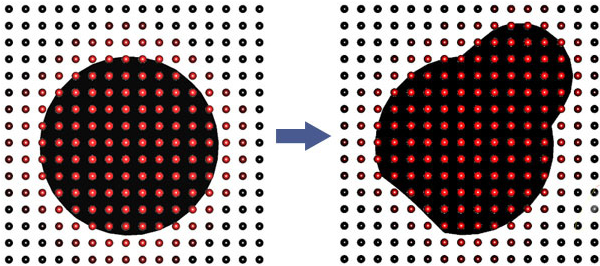
De természetesen ismernie kell ennek a technológiának néhány korlátját; a felület nem lehet túl vékony a voxel ábrázolásban. Ha túl vékony felületet szeretne készíteni, növelje a jelenet felbontását, vagy használja a „Felületi módot”.
Ezt úgy teheti meg, hogy az adott réteg melletti V ikonra kattint, amelynek a felületét meg szeretné dolgozni, és ez [S]-re változik. Ezt a „Felületi módot” jelenti.

Szóval mik ezek a voxelek?
Matematikailag a voxelek számértékek [0..1], amelyek egy köbös rácsban vannak elhelyezve. Az objektum felülete ott található, ahol az érték 0,5

Egyszerűen fogalmazva: A voxelek olyan pontok a 3D térben, amelyek a hangerőre és a színekre vonatkozó információkat tartalmaznak.

A voxelek szobrászatának ez az egyedülálló módszere hasonlít a hagyományos agyagszobrászathoz. Ha fület kell faragnia, egyszerűen kezdje el a fül faragását. Ugyanez vonatkozik a karokra, lábakra vagy bármi másra. Ha szüksége van rá, faragja meg.

Mik azok a Voxelek?

A voxelek dióhéjban a pixelek 3D-s változatai. A pixelt egy négyzet képviseli, amelynek magassága és szélessége azonos – és meghatározott mérete van.

Tetszőleges kétdimenziós terület esetén ez a terület csak meghatározott számú képpontot tartalmazhat.

A Voxel egy új szó, amely a „volumetrikus pixel” rövidítése, mivel rendelkezik mélységgel, magassággal és szélességgel.

A pixelekhez hasonlóan a voxeleknek is azonos a szélessége és magassága – de méretük a tipikusan „z” tengely mentén is van – ami megegyezik a magasságuk és szélességük távolságával – lényegében a voxel egy kocka, amely egy láthatatlan tömegben lebeg. voxelek, amelyek végtelen mennyiségű helyet foglalnak el.

Egy adott háromdimenziós kötetnél csak meghatározott számú voxel foglalhatja el ezt a helyet.
Egy fekete-fehér festőprogramban a „festést” úgy hordják fel egy adott területre, hogy az adott területet elfoglaló tetszőleges számú láthatatlan pixelnek fekete vagy fehér értéket adnak (egy pixel „be” vagy „kikapcsolva” van) – így úgy tűnik, hogy egyes területek „üresek”, míg más részek fekete festékként vannak festve fehér papírra.

Egy voxelprogramban a festett „térfogat” az „üres” térre kerül úgy, hogy tetszőleges számú láthatatlan voxelkockának „be” vagy „ki” értéket ad, ami egy „üresben” lebegő 3-dimenziós alakzat benyomását kelti. hely. Egyes kockák „be” vannak kapcsolva, míg mások „kikapcsolva” (egyesek a foglalt helyet, mások pedig az „üres” területet jelölik).

A voxelek további előnye a 3D-Coat, hogy színt és „anyagot” vagy „árnyékolót” lehet hozzárendelni (valamilyen valós vagy más „világi” anyag további illúzióját keltve).

A felhasználó számára ez az élmény szilárd vagy félszilárd anyaggal (például agyaggal vagy olvadt viasszal) való munkát szimulál, olyan funkciók segítségével, amelyek utánozzák a valós szobrászati eszközöket.

Szinte minden második 3D-s szobrászat sokszög alapú, ami azt jelenti, hogy csak a 3D objektumok felületével dolgoznak; manipulálnak egy „bőrt”, amelynek nincs vastagsága. A voxel-alapú szobrászprogramok azonban a 3D objektumok térfogatával dolgoznak, egyfajta köbtömböt vagy „szilárd tömeget” manipulálva.

Ez a megközelítés lehetővé teszi, hogy bármilyen topológiai kötöttség nélkül faragjon: lehetővé teszi, hogy összetett objektumokat építsen fel a „semmiből”, és végtelenül adjon hozzá és vonjon ki térfogati „tömeget”, és könnyedén lyukassza ki az objektumokat. Ez a megközelítés teljes szabadságot biztosít a 3D-s szobrászat során.

A voxelekkel úgy dolgozhat, mint egy régimódi, valós, agyagalapú szobrász. Akinek soha nem kell olyan sivár technikai dolgokra gondolnia, mint a poligonok és a topológia, és ezért csak szabadon és könnyen kifejezheti magát.
Ha fület, kart vagy lábat kell faragnia, egyszerűen kezdje el a digitális agyag csomók összerakását!

Bármennyire is fantasztikusak a voxelek, meg kell értenie ennek a technológiának néhány korlátját is. Például az objektumok nem lehetnek rendkívül vékonyak voxel formában. Ha nagyon vékony felületet, például ruhát szeretne készíteni, növelnie kell a voxel objektum felbontását, hogy elkerülje a 3D-s „szaggatottság” megjelenését.

A nagyon vékony rétegekkel való munka kényelmesebb módja a „Felületi mód” használata a voxelekhez. Ezt úgy teheti meg, hogy rákattint a Kocka ikonra azon Voxel réteg mellett, amelyen dolgozni szeretne. Az [S] ikon jelzi, hogy Felszíni módba lépett

Ha elkészült a szoborral a 3DCoat, a varázslójuk segítségével közvetlenül export azt 3D nyomtatáshoz. Ez teszi a 3DCoat kiváló választássá a törekvő 3D nyomtatók számára.

Mivel a voxelek a CAD-szoftverhez hasonló szilárd modellt alkotnak, sokkal könnyebb átalakítani a 3D nyomtatók számára érthető formátumba. Hasznos funkció, ha szobrai kis modelljeit szeretné kinyomtatni.

Was this helpful?

1 Yes  No
Related Articles
  • Surface Array
  • Top Bar
  • Curves Properties RMB
  • Left tool panel Kitbash
  • Create kitbash
  • Color management
Previously
Voxel mód
Up Next
Sűrűség és felbontás
AI:
Hi! How can I help you?
Attention: This is a beta version of AI chat. Some answers may be wrong. See full version of AI chat