• Italiano
  • Documentazione 3DCoat
  • Chapters
    • Introduzione a 3DCoat
    • Iniziare
    • Interfaccia e navigazione
    • Componenti Brush
    • Aree di lavoro Stanze
    • Scripting e Core API
    • Domande e risposte
    • licensing
    • Tutorial di formazione
  • Pilgway
  • Products
    • 3DCoat
    • 3DCoatTextura
    • 3DCoatPrint
    • PBRLibrary
  • Blog Posts
  • Store
  • Italiano Italiano
    • English English
    • Українська Українська
    • Español Español
    • Deutsch Deutsch
    • Français Français
    • 日本語 日本語
    • Русский Русский
    • 한국어 한국어
    • Polski Polski
    • 中文 (中国) 中文 (中国)
    • Português Português
    • Suomi Suomi
    • Svenska Svenska
    • 中文 (台灣) 中文 (台灣)
    • Dansk Dansk
    • Slovenčina Slovenčina
    • Türkçe Türkçe
    • Nederlands Nederlands
    • Magyar Magyar
    • ไทย ไทย
    • हिन्दी हिन्दी
    • Ελληνικά Ελληνικά
    • Tiếng Việt Tiếng Việt
    • Lietuviškai Lietuviškai
    • Latviešu valoda Latviešu valoda
    • Eesti Eesti
    • Čeština Čeština
    • Română Română
    • Norsk Bokmål Norsk Bokmål
  • Creating 3D Character Using 3DCoat
  • Documentazione 3DCoat
  • Chapters
    • Introduzione a 3DCoat
    • Iniziare
    • Interfaccia e navigazione
    • Componenti Brush
    • Aree di lavoro Stanze
    • Scripting e Core API
    • Domande e risposte
    • licensing
    • Tutorial di formazione
  • Pilgway
  • Products
    • 3DCoat
    • 3DCoatTextura
    • 3DCoatPrint
    • PBRLibrary
  • Blog Posts
  • Store
  • Italiano Italiano
    • English English
    • Українська Українська
    • Español Español
    • Deutsch Deutsch
    • Français Français
    • 日本語 日本語
    • Русский Русский
    • 한국어 한국어
    • Polski Polski
    • 中文 (中国) 中文 (中国)
    • Português Português
    • Suomi Suomi
    • Svenska Svenska
    • 中文 (台灣) 中文 (台灣)
    • Dansk Dansk
    • Slovenčina Slovenčina
    • Türkçe Türkçe
    • Nederlands Nederlands
    • Magyar Magyar
    • ไทย ไทย
    • हिन्दी हिन्दी
    • Ελληνικά Ελληνικά
    • Tiếng Việt Tiếng Việt
    • Lietuviškai Lietuviškai
    • Latviešu valoda Latviešu valoda
    • Eesti Eesti
    • Čeština Čeština
    • Română Română
    • Norsk Bokmål Norsk Bokmål
  • Creating 3D Character Using 3DCoat
Expand All Collapse All
  • Introduzione a 3DCoat
  • Iniziare
    • System requirements
    • Why 3DCoat is Unique?
    • Attivazione di 3DCoat
    • Errore di avvio
      • Startup error Mac
    • Color management
    • Upgrading permanent license
    • Linux Setup
      • Linux initial setup per-user installation
      • Linux initial setup for system
      • Tablet setup
      • To GTK3 from GTK2
    • Struttura delle cartelle
      • Custom documents folder
    • Diverse forme di "risoluzione"
    • Tablet on Window
    • Import ed Export
    • Applinks in 3DCoat
      • Collegamento all'app Blender
        • Blender with the Applink in Linux
      • Blender 4.2/3/4/5 applink
      • Max Applink
      • Houdini applink
      • Lightwave uplink
  • Navigation
    • Finestra di dialogo di apertura (menu di avvio rapido)
    • Pannello di navigazione
    • Fotocamera e navigazione
      • Customize Navigation as Blender
    • Viewport Navigation Gizmo
    • Left tool panel
    •  Activity Bar
    • Navigazione tramite dispositivi 3DConnexion
      • How to compile Spacenavd on non Ubuntu distro
    • Stylus doesn’t work in sculpting
    • Tasti di scelta rapida
  • Interfaccia e navigazione
    • Menù File
    • Menù Modifica
      • Calculate Curvature
      • Calculate Occlusion
      • Light Baking Tool
      • Preferenze
    • Visualizza Menù
    • Simmetria
    • Textures
    • Calculate
    • Menù Livelli
    • Congela il menu
    • Hide
    • Bake
    • Curve 2022
      • Menù Curve
      • Curves Properties RMB
      • Riempi con uno strato di rete
      • Scale of imported curves
    • Menù di Windows
      • Pannelli popup di Windows a schede
      • Cursori
    • Scripts
    • Addons
    • Capture
    • Menù di aiuto
    • Personalizzazione
    • Modifica o crea una nuova stanza
  • Componenti Brush
    • Brush superiore
    • Spazzole uso generale
      • Crea pennelli e decalcomanie
      • Creare alfa dalla scultura attuale
      • Crea un Brush da un oggetto 3D
      • Create brushes based on Curves
      • Load photoshop .abr brushes
    • Colpi
      • Menu a comparsa Curve
    • Opzioni Brush
    • Limitatore di condizioni
    • Pannello a strisce
    • Pannello degli stampini
    • Materiali intelligenti
      • Aggiungi nuove immagini o materiali
      • Attacca un materiale Smart a un livello
      • Import Quixel Material
    • Come creare i preset per il Brush
  • Aree di lavoro Stanze
    • Painting
      • Texture Painting e modalità
        • Painting Per-Pixel
        • Painting di spostamento (micro-vertice)
        • Painting Ptex
        • Painting superficiale (polipittura)
      • Importazione nella stanza Painting
        • Initial CC subdivision
        • UV Set smoothing
        • Sharp (hard) edge
        • Blocca normali
        • Carica il nuovo layout UV dopo le modifiche al modello
        • DAZ Genesis models into 3DCoat
      • Menu dell'area di lavoro Painting
        • Edit menu
        • Menù Texture
          • Strumenti Baking delle trame
        • Nascondere
        • Menu per il Bake Paint
        • Il selettore di colori
      • Barra superiore per la Painting
      • Il pannello Livelli
        • Il pannello di fusione
        • Layer and Clipping Masks
      • Strumenti della stanza Painting
      • Opacità - Trasparenza
      • Modifica l'area di lavoro
        • Strumenti di modifica
        • Esportazione dalla Tweak Room
      • Pannello anteprima maschera/materiale
      • Esportazione dalla stanza Painting
    • Area di lavoro UV
      • Barra superiore UV
      • Pannello strumenti sinistro UV
      • Pannello di anteprima UV
      • Esempio di flusso di lavoro UV
      • Importazione nella stanza UV
      • Esportazione dalla sala UV
    • Retopologia
      • Importazione nella Sala Retopo
      • Retopo Mesh Menu e Bake Menu
        • Modalità specchio virtuale
      • Bake menu
        • Treat Poly Groups as Paint Objects
        • Baking guide
      • Barra superiore
        • Seleziona la geometria
      • Pannello degli strumenti a sinistra nella stanza Retopology
        • Scopo generale e funzione
        • Aggiungi geometria
          • Strumento Tratti in Retopology
        • Strumenti di modifica Retopo
        • Strumenti UV
        • Comandi per la stanza Retopology
      • AUTORETOPO
        • Autopo guide
      • Poli gruppi
    • Scolpire
      • Sculpt Layer
      • Scolpire l'albero
      • Opzioni Brush scultura
      • Top Bar
      • Motore a Brush
      • Sottomenu Geometria
      • Scolpisci il menu "tasto destro".
      • Shader
      • Modalità Voxel
        • Scultura in puro Voxel
        • Densità e risoluzione
        • Motore di argilla
        • Strumenti Voxel
        • Strumenti di superficie su Voxel
        • Strumenti di regolazione Voxel
        • Painting volumetrica
        • Strumenti per gli oggetti Voxel
      • Modalità superficie
        • Strumenti di superficie
        • Strumenti personalizzati di superficie
        • Strumenti di regolazione della superficie
        • Painting superficiale
        • Strumenti degli oggetti di superficie
        • Risoluzione multilivello
          • Multires tools
          • Multires adjust
          • Multires commands
      • Scolpisci le curve
        • Curve spline
        • Splines model creation
      • Spostamento del vettore
      • Strumenti di trasformazione della superficie
        • Strumenti di trasformazione Voxel
        • Instancer
        • Move
        • Pose
        • Fit
        • Reproject
        • Surface Array
      • Primitive Voxel e strumenti Import
      • Booleani in tempo reale
      • Comandi per la stanza Sculpt
      • Import in Sculpt Room
      • Esportazione dalla Sculpt Room
    • Rendering
      • Comparison of different roughness values
      • Funzioni del pannello di rendering
      • Giradischi
      • Fakebake l'illuminazione -non PBR
    • Factures
      • Flusso di lavoro
    • Più semplice
    • Modellazione
      • Mesh Menu
      • Pannello degli strumenti a sinistra nella stanza Modellazione
        • Aggiungi geometria
          • Selezionato
        • Modificare
        • Smart Hybrid
        • UV
          • Comandi
        • Intera maglia
      • Esempio di superficie loft di Fluffy
      • Blocco di Poeboi
      • Import Zbrush Polygroups for UV mapping
    • Kitbash - Creazione rapida di modelli 3D
      • Create kitbash
      • Left tool panel Kitbash
    • 3DPrint
    • Photogrammetry
      • How to install Reality Capture
      • Reality Capture doesn’t show up ?
    • Mesh nella stanza NURBS
    • Nodes
      • Scolpisci la libreria dei nodi degli shader
  • Scripting e Core API
    • Scripting
    • Core API
    • API Python
  • 3DCoatPrint gratuito

Introduzione a 3DCoat

9202 views 6

Written by Serhii
September 9, 2022
Interfaccia e navigazione
Aree di lavoro Stanze
Caratteristiche principali

3DCoat è una delle suite di creazione 3D più avanzate per creare e dipingere modelli 3D. 3DCoat è disponibile in 70 lingue.
Laddove altre applicazioni in questo segmento di mercato tendono a specializzarsi in un’attività specifica, come Digital Sculpting o Texture Painting, 3DCoat offre funzionalità di fascia alta in una pipeline unificata per la creazione di risorse e visualizzazioni 3D come immagini fisse.
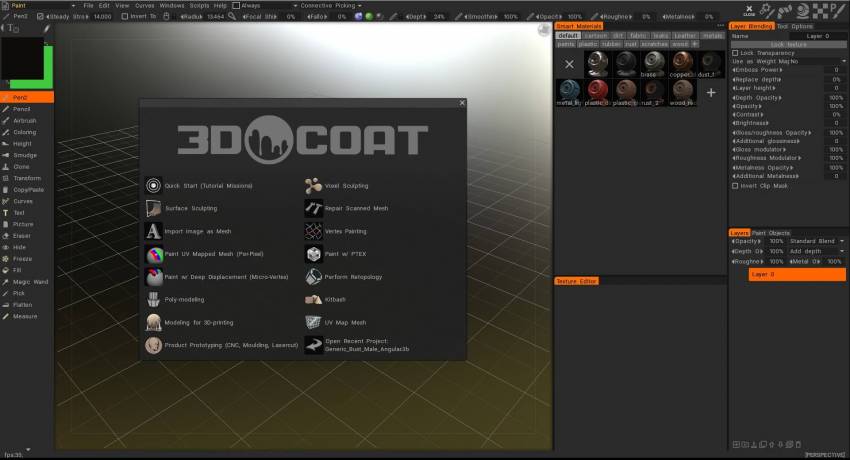
3DCoat è specializzato nella scultura voxel e nella scultura poligonale utilizzando la tecnologia di tassellazione dinamica delle patch e gli strumenti di scultura poligonale.
Include “auto-retopology”, un algoritmo di skinning proprietario.

Con un input minimo da parte dell’utente, questa tecnologia genera una skin mesh poligonale accurata e funzionale su qualsiasi scultura voxel (composta principalmente da quadrangoli), che è lo standard ampiamente utilizzato negli studi di produzione 3D. Normalmente, questo tipo di topologia poligonale deve essere faticosamente prodotto a mano.

Il programma può anche essere utilizzato per modificare i modelli 3D importati da una serie di prodotti software 3D commerciali tramite plug-in chiamati Applinks .
È possibile stabilire una connessione live a un’applicazione 3D esterna prescelta tramite la pipeline Applink , consentendo il trasferimento di informazioni sul modello e sulla trama.

I modelli importati possono essere convertiti in oggetti voxel per un ulteriore perfezionamento e per l’aggiunta di dettagli ad alta risoluzione, unwrapping e mapping UV completi, nonché l’aggiunta di trame per lo spostamento, bump map e mappe di colori speculari e diffuse.

Come pacchetto integrato per la creazione di contenuti 3D, 3DCoat offre un’ampia gamma di strumenti, tra cui Scul p ting , Retopology , UV Editing , PBR Texture Painting , Lowpoly modeling e Render i ng .

3DCoat elimina la necessità di acquistare (e apprendere) più titoli software speciali, che risultano essere relativamente costosi, mettendo tutti gli strumenti a livello di produzione in un’unica applicazione conveniente.

Tutorial 3DCoat

Licenza

Il numero di serie è indipendente dall’hardware e puoi eseguire solo una copia di 3DCoat contemporaneamente. Se rileviamo più istanze di 3DCoat in esecuzione contemporaneamente su più computer, il tuo numero di serie verrà disabilitato.
Se stai eseguendo 3DCoat in luoghi diversi, non dimenticare di disinstallare la licenza inutilizzata in Guida -> Disinstalla licenza.
In caso contrario, qualcuno potrebbe utilizzare la tua licenza e verrà disabilitata.

Caratteristiche principali

Demo delle funzionalità di 3DCoat : 3DCoat 2022 è l’ultima importante versione 3DCoat che offre agli utenti molte nuove caratteristiche e nuove funzionalità.
Le ultime aggiunte a 3DCoat includono il collegamento di materiali intelligenti ai livelli, il supporto per monitor 4K, la scansione del forno, la scena di rendering in Renderman e molti altri.

Texturing e rendering basato sulla fisica

  • Approcci MicroVertex, Per Pixel o Ptex Painting e Polypaint.
  • Viewport di rendering basato su fisica in tempo reale con HDRL
  • Smart Materials con semplici opzioni di configurazione
  • Più strati di pittura. Modalità di fusione popolari e gruppi di livelli.
  • Stretta interazione con Photoshop.
  • Dimensioni della trama fino a 16k.
  • Calcolo veloce della mappa di occlusione ambientale e curvatura.
  • Ricco set di strumenti per tutti i tipi di attività di pittura e altro ancora…
  • La testurizzazione PBR è descritta qui
  • La pittura a mano è descritta in questo articolo
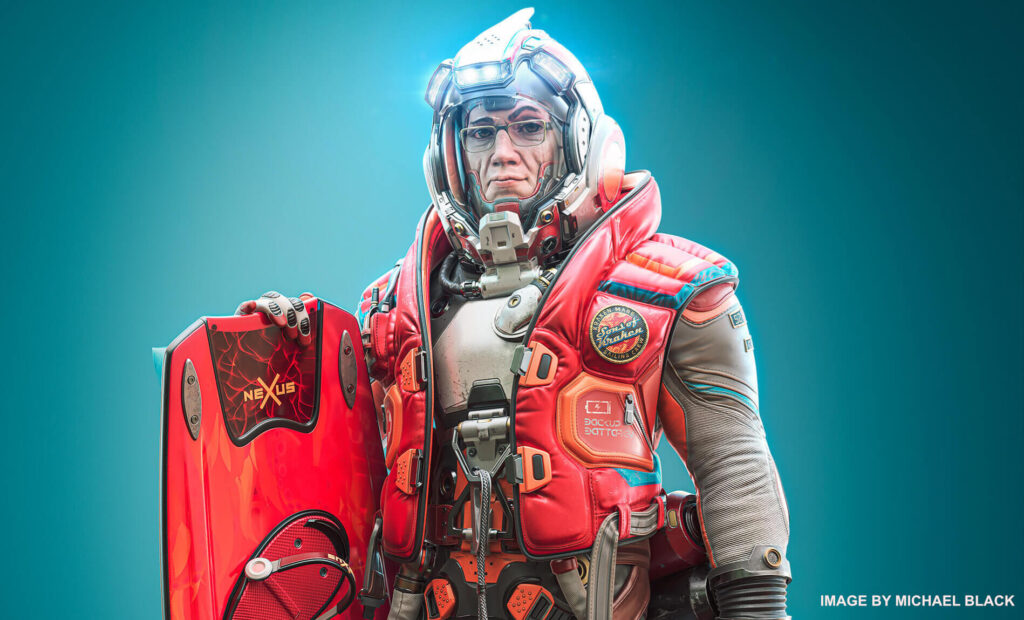
Scultura digitale

  • Scultura Voxel senza vincoli topologici
  • Operazioni booleane complesse con spigoli nitidi
  • Decine di pennelli per scolpire veloci e fluidi
  • Tesselazione dinamica adattiva
  • Decine di pennelli per scolpire veloci e fluidi
  • Operazioni booleane con spigoli nitidi
  • Maggiori informazioni sulla scultura digitale in questo articolo 、
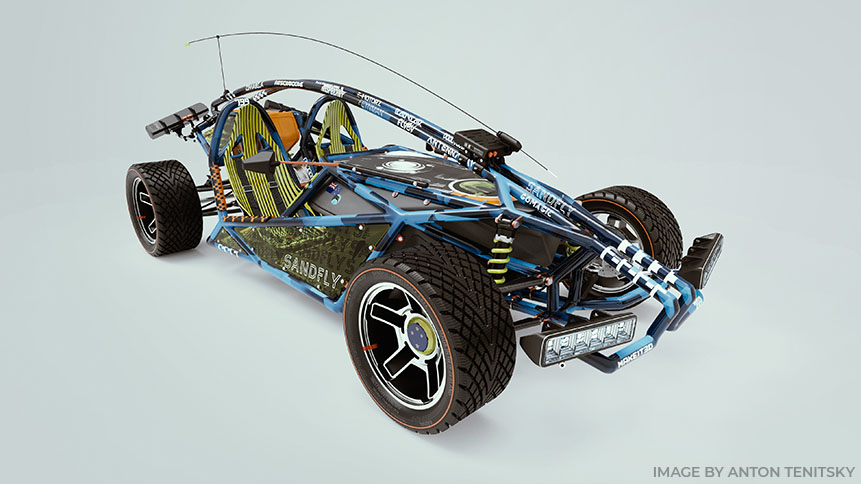
Modellazione

  • La modellazione poligonale classica è completamente supportata.
  • Sposta, ruota, ridimensiona, estrudi, rientra e altri strumenti popolari.
  • La pipeline di produzione 3D completa è diventata ancora più semplice.
  • Spline e giunti: un modo fantastico per modellare velocemente.
  • Kitbash Room è appositamente progettato per eseguire l’allestimento rapido di scene complesse.
  • Utilizza l’ampia libreria di modelli esistente o creane una tua.
  • Ampia libreria di primitive.
  • Principi di base della modellazione low poly
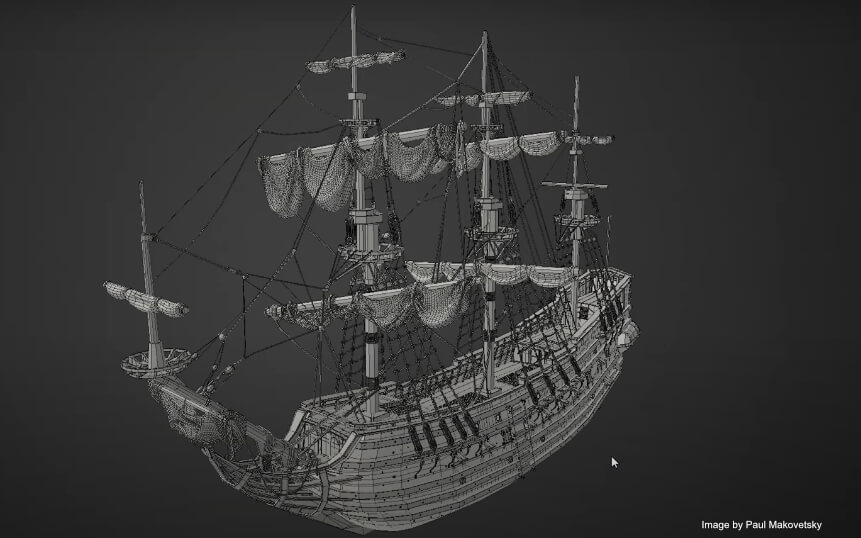
Strumenti di retopologia

  • Auto-retopology (AUTOPO) con edge loop definiti dall’utente.
  • Retopologia per decimazione.
  • Retopologia automatica con addon Instant Meshes. – Strumenti Retopo manuali veloci e facili da usare.
  • Possibilità di import mesh di riferimento per la retopologia
  • Usa la tua attuale mesh a basso numero di poligoni come mesh retopo .
  • Gruppi Retopo con tavolozze di colori per una migliore gestione.
  • Finestra di dialogo delle impostazioni di cottura avanzate.
  • Libreria di modelli Retopo .
  • Vedi di più …

UV Mapping

  • Set di strumenti professionali per la creazione e la modifica di set UV
  • Supporto Udim.
  • Algoritmo di unwrapping Native Global Uniform (GU).
  • Supporto e gestione di più set UV
  • Supporta gli algoritmi di unwrapping ABF, LSCM e Planar
  • Modifica delle singole isole
  • Diverse viste di dama
  • Puoi leggere di più sulla UV mapping in questo articolo
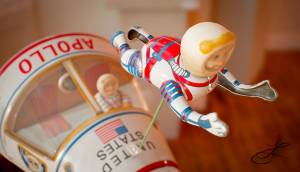
Rendering

  • Rendering basato sulla fisica.
  • Illuminazione ad alta gamma dinamica.
  • Riflessioni e luci dello spazio dello schermo.
  • Supporto al rendering.
  • Molteplici luci colorate.
  • Passaggi di rendering.
  • DOF e altri effetti.
  • Editor di nodi per Ambiente e Post Effects
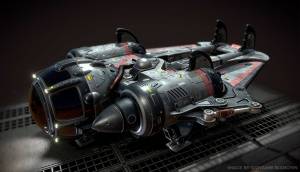
Realizzazione di concept art

  • 3DCoat brilla davvero quando crea concept art.
  • Con la tecnologia Voxels, non devi preoccuparti di alcun aspetto tecnico.
  • Trasforma le tue idee in un grande concetto in pochissimo tempo
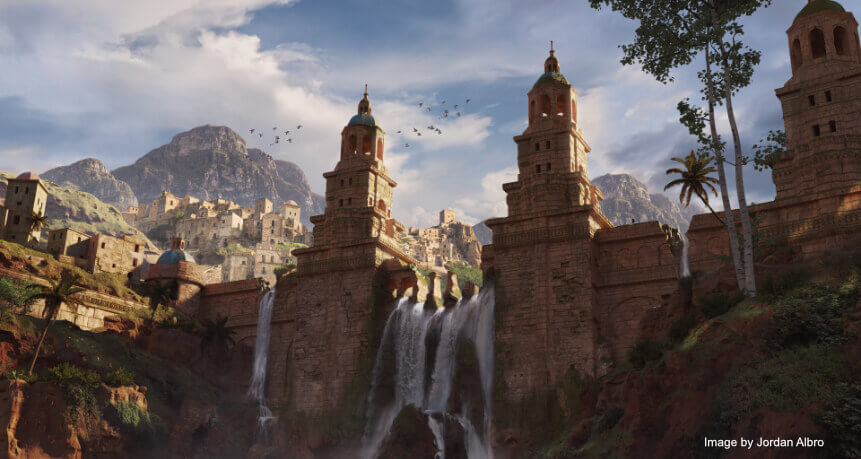
 Tutto inizia con un concetto! È molto conveniente ora utilizzare il software 3d nella pipeline di produzione di concept art. Di solito inizia con blocchi 3D grezzi o dettagliati, oggetti 3D separati o persino scene 3D complete con successiva verniciatura in Photoshop o altri editor di immagini 2D. 
Scripting in 3DCoat

  • Crea i tuoi script per azioni rapide e ripetitive.
  • Ricche possibilità per la registrazione di sceneggiature mentre si lavora con Primitives.
  • Dai un’occhiata per sentire il potere dello scripting.
  • Puoi registrare le tue azioni sui Primitivi nella Sculpt Room. In questo modo, puoi eseguire azioni ripetitive di varia complessità semplicemente avviando uno script riordinato.
  • Il menu degli script contiene tutti i comandi necessari per creare i propri script.
  • 3DCoat utilizza Angelscript come linguaggio di programmazione. Qui puoi trovare il link al manuale dello script

Scarica la versione precedente

Prova ad accedere su https://pilgway.com/
e poi vai a scaricare https://3dcoat.com/download/

Tutorial

Trova altri video tutorial sul nostro canale YouTube

Canale YouTube 3DCoat

Panoramica dell’interfaccia utente 3DCoat 2021

Panoramica 3DCoat

Note a piè di pagina

“Le build di Windows vengono compilate e caricate in modo completamente automatico su base giornaliera, tutte le modifiche apportate durante il giorno verranno incluse nella build anche se il numero di versione non cambierà, quindi segui l’elenco delle modifiche di seguito. Se ritengo di aver apportato modifiche rischiose , Contrassegno la build come [beta]. Se ritengo che la build sia essenzialmente stabile e buona, la inserisco nei download della community. Non pubblicherò sempre post sulla nuova build alla fine del thread, tutte le nuove build apparirà automaticamente, succede intorno alle 0:00 (ora di Kiev, GMT+3).” (Andrew Shpagin, sviluppatore principale 3DCoat ).

Tags:Introduction

Was this helpful?

6 Yes  1 No
Related Articles
  • Surface Array
  • Top Bar
  • Curves Properties RMB
  • Left tool panel Kitbash
  • Create kitbash
  • Color management
Up Next
Iniziare
AI:
Hi! How can I help you?
Attention: This is a beta version of AI chat. Some answers may be wrong. See full version of AI chat