 Italiano
  English
 Українська
 Español
 Deutsch
 Français
 日本語
日本語 Русский
 한국어
한국어 Polski
 中文 (中国)
 Português
 Suomi
Suomi Svenska
 中文 (台灣)
 Dansk
Dansk Slovenčina
 Türkçe
 Nederlands
 Magyar
 ไทย
ไทย हिन्दी
 Ελληνικά
 Tiếng Việt
 Lietuviškai
 Latviešu valoda
 Eesti
Eesti Čeština
 Română
 Norsk Bokmål
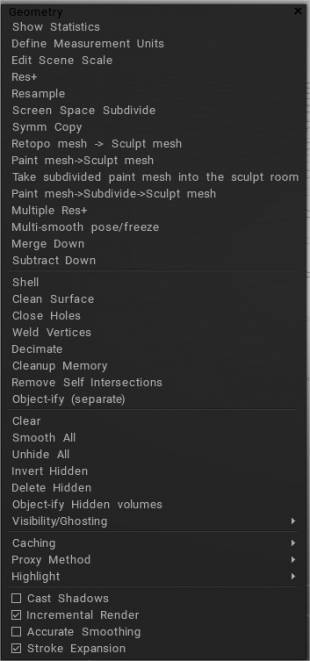
L’area di lavoro Sculpt contiene uno dei più grandi set di funzioni di qualsiasi area di lavoro 3DCoat . Molti di questi possono, a prima vista, sembrare oscuri e difficili da capire. Questa sezione li chiarirà.
Il menu Geometria contiene la maggior parte di queste funzioni, tra cui la pulizia della superficie, la creazione di versioni proxy, il ricampionamento della risoluzione dei voxel, la decimazione dei voxel, la gestione della memoria e molte altre.
Comandi fondamentali
Come la maggior parte delle altre principali schede (o stanze, come vengono anche chiamate), è presente un menu di accompagnamento. Abbiamo già coperto la maggior parte di queste opzioni nelle sezioni precedenti. Tutte le funzioni ripetute sono qui solo per tua comodità. Diamo un’occhiata a loro:
Mostra statistiche: mostra molte statistiche meno conosciute del livello corrente, statistiche della scena come volume, quadrato, dimensioni, conteggio dei fori, ecc.
Definisci unità di misura: definisci la misura delle unità sulla scala del mondo reale e la densità di voxel per questo asse.
Modifica la scala della scena: consente di ricomporre la scena spostandone la posizione complessiva e la scala sull’asse globale. Puoi modificare la scala della scena definita quando hai importato la mesh nella stanza Sculpt e hai premuto “Sì”.
Res+: aumenta la risoluzione dell’oggetto corrente. L’aumento della risoluzione raddoppierà effettivamente il numero di voxel del livello dell’oggetto corrente. Ciò consente a un livello di avere molti più dettagli a risoluzioni più elevate. Puoi visualizzare la risoluzione di un livello, nel VoxTree, direttamente prima del nome del livello. Se ha solo il nome, allora saprai che è alla sua risoluzione di base e non è stata aumentata.
Ricampionamento: consente l’aggiornamento o il downgrade della risoluzione del livello corrente.
Suddivisione dello spazio dello schermo: suddivide la superficie visibile sullo schermo in modo che i triangoli abbiano all’incirca le dimensioni in pixel specificate nello spazio dello schermo.

Copia simmetrica : copia simmetrica. La simmetria deve essere attiva affinché questa funzione funzioni. Questo strumento utilizza il lato dipinto più di recente dell’oggetto come origine e copia le caratteristiche di origine sull’altro lato. Se hai scolpito su un lato di un oggetto volume, puoi usare questa icona per copiare tutto sull’altro lato dell’oggetto. Funziona su qualsiasi asse, purché sia attivata la simmetria lungo l’asse preferito.
Retopo mesh > Scolpisci mesh: Ottieni oggetto dall’area di lavoro Retopo .
Dipingi mesh > Scolpisci mesh: Ottieni oggetto da Paint Workspace.
Porta la rete di pittura suddivisa nella stanza di scultura: .
Dipingi mesh> Suddividi> Scolpisci mesh: Ottieni oggetto da Paint Area di lavoro suddividendo prima.
Risoluzione multipla+:
Posa/congelamento multi-liscio:
Unisci in basso: Unisci questo livello con il primo livello visibile sotto di esso.
Sottrai in basso: sottrae questo livello dal primo livello visibile sotto di esso.
Dipingi mesh> Suddividi> Scolpisci mesh: Ottieni oggetto da Paint Area di lavoro suddividendo prima.
Comandi di superficie
Disponibile solo per i livelli di scultura attualmente in modalità Superficie.
Shell: crea un guscio cavo o una pelle di uno spessore designato dal livello voxel corrente.
Pulisci superficie: ottimizza nuovamente la struttura della mesh della superficie.
Chiudi buchi: guarisce eventuali buchi trovati in una superficie. Molto utile per correggere le mesh scansionate importate.
Salda vertici: salda tutti i vertici che occupano lo stesso punto nello spazio.
Decima: esegue una riduzione ottimizzata dei poligoni per il layer corrente.
Memoria di pulizia: ottimizza l’allocazione della memoria mesh.
Rimuovi intersezioni automatiche: quando due mesh si intersecano, questo comando estrarrà la superficie di intersezione dal livello corrente e designato posizionando questa parte intersecante sul suo livello lasciando intatti i livelli originali.
Objectify : separa i pezzi disconnessi. Tutti gli oggetti disconnessi trovati sullo stesso livello verranno rimossi da questo livello e posizionati sui relativi livelli.
Comandi di base
Clear: questo comando cancella tutti i voxel dal Layer corrente nel VoxTree. È utile quando si desidera mantenere il nome e la risoluzione del livello corrente ma non i voxel. Ciò cancellerà il livello dell’oggetto selezionato nel VoxTree da qualsiasi voxel. Funziona come lo strumento “Cancella” sulla barra degli strumenti a sinistra nella sezione Comandi.
Smussa tutto: questo comando uniforma (o rilassa) uniformemente tutti i voxel del livello dell’oggetto attualmente selezionato nel VoxTree. Levigherà (o rilasserà) in modo uniforme tutti i voxel del livello dell’oggetto selezionato nel VoxTree.
Scopri tutto: mostra tutti i voxel nascosti.
Inverti nascosti: inverte i voxel nascosti.
Elimina nascosto: elimina tutte le parti della mesh che sono attualmente nascoste.
Objectify hidden: separa la parte nascosta. Crea un nuovo livello nel VoxTree e posiziona i voxel precedentemente nascosti nel livello appena creato.
Visibility/Ghosting : Nascondi e maschera la selezione dei layer voxel.
- Opzioni di visibilità e ghosting : questo video dà uno sguardo aggiornato alle opzioni di visibilità e ghosting.
- Unghost_all:
- Fantasma_tutto:
- Inverti_fantasma:
- Isolato:
- Attiva/disattiva visibilità: attiva/disattiva la visibilità del volume corrente.
- Isola il fantasma:
- Attiva/disattiva fantasma:
Comandi avanzati
Cache
Attiva/disattiva modalità proxy : attiva/disattiva la modalità proxy.
- Annulla volumi visibili nella cache: ripristinerà la scultura voxel ad alta risoluzione precedentemente memorizzata nella cache nella modalità superficie voxel. (Questa è una caratteristica ridondante). Attiva o disattiva la modalità proxy o l’icona per la suddetta funzione otterrà lo stesso risultato).
- Memorizza nella cache i volumi visibili: memorizza nella cache l’attuale scultura voxel ad alta risoluzione. (Questa è una funzione ridondante) utilizzando la modalità Toggle proxy o la scala dell’unità dell’icona.
- Cancella tutte le cache: cancella tutte le informazioni della cache dalla memoria, rilasciandole così per altre attività. Non può essere annullato.
Metodo proxy : seleziona la risoluzione della mesh proxy e il livello di downgrade della mesh (è possibile eseguire il downgrade da 2x, 4x e 8x).
Evidenzia : attiva o disattiva l’evidenziazione; se è attivato per l’oggetto VoxTree selezionato verrà evidenziato un colore diverso. Questo è un interruttore per l’evidenziazione; se attivato, il livello dell’oggetto attualmente selezionato sarà evidenziato in un colore diverso. Quando è disattivato, non ci saranno cambiamenti visibili.
Comandi supplementari
Proietta ombre: abilita la proiezione delle ombre in base alla luce globale all’interno della finestra. È puramente estetico.
Rendering incrementale: esegue il rendering solo delle parti dell’oggetto che sono cambiate rispetto al rendering precedente, dando così un notevole incremento delle prestazioni. Questa opzione è disattivata quando le ombre sono attive, poiché le ombre sono dinamiche e modificano l’aspetto dell’oggetto renderizzato. Questa opzione eseguirà il rendering solo delle parti dell’oggetto che sono cambiate dall’ultimo rendering, aumentando notevolmente le prestazioni. Questa opzione è disattivata quando le ombre sono attivate, poiché le ombre sono dinamiche e modificano l’aspetto dell’oggetto per il rendering.
Levigatura accurata: fornisce una levigatura più accurata a scapito delle prestazioni. Ciò fornisce un livellamento più accurato a scapito delle prestazioni.
Espansione Stroke : (Cresce al movimento della penna) Quando questa opzione è abilitata, vengono eseguite solo le operazioni rilevanti a meno che la penna non sia in movimento.
Mostra gli oggetti Retopo nella stanza Sculpt.
Utile quando hai bisogno di un riferimento. Usa la mesh retopo per lo strumento Paint2D, Sphere o Snake nella stanza Sculpt. Aggiunto pulsante che mostra la mesh poligonale nella stanza Sculpt.
Questo è comodo da usare come riferimento:

Menù RMB
Questo menu ha molte funzioni uniche per Sculpt Room ed è accessibile solo facendo clic con RMB su un oggetto nel VoxTree o direttamente su un oggetto nella vista 3D. Diamo un’occhiata a queste funzioni.
Mostra tutti i volumi nascosti
Se alcuni oggetti VoxTree sono nascosti, questo comando li renderà visibili.
Mostra i volumi nascosti nella sottostruttura
Se qualche oggetto figlio VoxTree è nascosto dall’oggetto su cui fai clic con il RMB, invocando questo comando li scoprirai.
Eliminare
Elimina l’oggetto VoxTree.
Aggiungi bambino
Crea un oggetto VoxTree figlio.
Rinominare
Rinomina l’oggetto.
Diminuisci oggetti 2X
Diminuisce la dimensione degli oggetti ma ne raddoppia anche la densità.
Aumenta l’oggetto 2X
Aumenta la dimensione degli oggetti ma ne riduce anche la densità di due volte.
Nello spazio globale
Imposta lo spazio degli oggetti VoxTree in modo che sia impostato sullo spazio globale a 0 sugli assi X, Y e Z.
Per uniformare lo spazio
Trasforma la scala lungo l’asse e rendi l’asse ortogonale per uniformare lo spazio.
Ricampiona
Questa funzione consente di modificare il conteggio poligonale dell’intero oggetto selezionato. Puoi persino specificare un conteggio poligonale esatto con questa funzione.
Matrice radiale
Consente di duplicare radialmente la geometria in un oggetto VoxTree, con un numero qualsiasi di conteggi di sezioni nell’array. La geometria rimarrà nello stesso oggetto VoxTree in cui era originariamente. La geometria può anche essere creata come istanze dei loro oggetti nel VoxTree, invece dell’originale, attivando “Istanza” nel pannello Opzioni strumenti. Diamo un’occhiata alle opzioni dello strumento.
A X/Y/Z: allinea il gizmo Rod Transform all’asse specificato.
Inizio/Fine: consente di specificare numericamente le coordinate esatte dell’inizio e della fine del gizmo Rod Transform.
Gizmo Length: specificare numericamente la lunghezza del gizmo Rod Transform.
Basato su schermo: imposta la dimensione del gizmo in modo che sia relativa al viewport.
Conteggio array: il numero di sezioni radiali dell’array.
Istanza: crea oggetti VoxTree istanziati invece di duplicare la geometria sullo stesso oggetto.
Estrudi: esegue un’estrusione su un oggetto.
Addensare
Questa funzione consente di addensare un oggetto VoxTree. Comodo per oggetti importati che hanno aree aperte (non stagne).
Chiudere i fori nella superficie
Chiude tutti i buchi che possono essere presenti nell’oggetto VoxTree corrente.
Oggettifica disconnesso
Crea un oggetto in VoxTree per ogni pezzo di geometria separato e inserisce la geometria in tali oggetti.
Salva volume come 3B
Salva l’oggetto VoxTree corrente come proprio file .3B.
Salva volume con albero secondario come 3B
Salva l’oggetto VoxTree corrente e gli oggetti figli come file .3B.
Import file 3B
Importa un altro file 3B nella scena corrente.
Modifica le impostazioni dello shader
Ti consente di modificare lo shader corrente dell’oggetto VoxTree selezionato.
Import
In questo menu risiedono due funzioni.
Import nuvola di punti: richiede con una selezione file di scegliere un’origine della nuvola di punti su disco, quindi attiva lo strumento Import .
Import oggetto: richiede con un selettore di file di scegliere un file mesh su disco, quindi attiva lo strumento Import .
Export
In questo menu risiedono varie funzioni per l’esportazione.
Export scena: esporta un file multioggetto. Ogni oggetto nella scena sarà un oggetto mesh nel file esportato.
Export oggetto selezionato: esporta in un file solo l’oggetto selezionato.
Salva nel pannello Mesh: salva un file preimpostato su disco e lo inserisce automaticamente nel pannello Mesh.
Salva nel pannello Spline: salva un file preimpostato su disco e lo inserisce automaticamente nel pannello Spline.
Export in UE5.
Export in UE5 come…
Modifica lo script UE5.
AUTOPO
Esegue la routine Auto Retopology per creare una mesh generata automaticamente con mappe UV generate automaticamente, utilizzando il metodo di unwrapping GUUV proprietario di 3DCoat o un altro algoritmo di unwrapping. Puoi specificare le guide per i loop di bordo e persino dipingere le aree in cui desideri una maggiore densità poligonale. È inoltre possibile specificare opzioni hard-edge.
Leggi di più su AUTOPO cliccando sul nome qui sopra o leggendo questa guida .
Retopo tramite decimazione
Retopo tramite decimazione, oggetti visibili
Trasformare
Attiva lo strumento Trasforma per l’oggetto.
Aggancia a terra
Se un oggetto è sopra o sotto 0 sull’asse Y, questo comando porterà il punto più basso dell’oggetto a 0 sull’asse Y.
Sdraiati a terra
Simile alla funzione Snap to Ground, spostando il punto più basso di un oggetto su 0 sull’asse Y, ruoterà anche l’oggetto quando la massa centrale non è appoggiata a terra. Immagina un oggetto che cade attraverso mezzi fisici e si appoggia a terra.
Clone
Contiene tutte le funzioni di clonazione/duplicazione. diamo un’occhiata a ciascuna di queste funzioni.
Clona istanza: crea un’istanza dell’oggetto. Utilizza meno memoria rispetto alla duplicazione.
Clona: duplica l’oggetto. L’oggetto sarà in memoria.
Istanza con simmetria: crea istanze attraverso il piano di simmetria attualmente attivo.
Clona e degrada: duplica l’oggetto e dimezza la risoluzione.
Clone Space Density: duplica la densità (o risoluzione) dell’oggetto e tutte le trasformazioni (traslazioni, rotazioni e ridimensionamento), ma non duplica il contenuto dell’oggetto.
Capovolgi: consente di capovolgere l’oggetto sugli assi X, Y e Z. Questo menu contiene anche un comando per invertire le normali del poligono della mesh.
Combina con i bambini
Combina il livello corrente con tutti i relativi livelli secondari.
Cuocere il colore dai volumi visibili
Cuoce i colori dei vertici da altri oggetti VoxTree a quello corrente. Se l’oggetto è in modalità Voxel , verrà automaticamente convertito in modalità Surface.
Unisci visibile
Unisce tutti gli oggetti VoxTree visibili in un unico oggetto.
Unisci sottoalbero
Unisce tutti i figli del livello selezionato ma non quello selezionato.
Copia e unisci con
Duplica l’oggetto e aggiunge i poligoni a un altro oggetto.
Unisci con
Operazione booleana additiva. Aggiunge i poligoni dall’oggetto selezionato a un altro oggetto ed elimina l’oggetto corrente dal VoxTree.
Sottrai da
Un’operazione booleana sottrattiva. Rimuove i poligoni dall’oggetto selezionato da un altro oggetto ed elimina l’oggetto corrente dal VoxTree.
Interseca con
Un’operazione booleana di intersezione. Mantiene solo i poligoni dell’oggetto corrente dove si sovrappongono a un altro oggetto. L’oggetto selezionato viene eliminato dal VoxTree.
Rimuovi intersezione con
Un’operazione booleana di intersezione, simile ma l’esatto opposto di Interseca con. Rimuove solo i poligoni dell’oggetto corrente dove si sovrappongono a un altro oggetto. Tutti gli oggetti vengono mantenuti (non eliminati).
Diviso con
Un’operazione booleana divisa. Separa solo i poligoni dell’oggetto corrente in cui si sovrappongono a un altro oggetto e crea un nuovo oggetto nel VoxTree per i poligoni che sono stati divisi dall’originale.
Cambia genitore
Assegna o modifica il genitore dell’oggetto selezionato a un altro oggetto nel VoxTree.
Tutorial
Decimazione MultiRes : questo video illustra il nuovo metodo di riduzione poligonale (decimazione) nel flusso di lavoro/set di strumenti Multi-Res.