• 한국어
  • 3DCoat 설명서
  • Chapters
    • 3DCoat 소개
    • 시작하기
    • 인터페이스 및 탐색
    • Brush 구성 요소
    • 작업 공간 방
    • Scripting 및 Core API
    • 질문과 답변
    • licensing
    • 교육 자습서
  • Pilgway
  • Products
    • 3DCoat
    • 3DCoatTextura
    • 3DCoatPrint
    • PBRLibrary
  • Blog Posts
  • Store
  • 한국어 한국어
    • English English
    • Українська Українська
    • Español Español
    • Deutsch Deutsch
    • Français Français
    • 日本語 日本語
    • Русский Русский
    • Polski Polski
    • 中文 (中国) 中文 (中国)
    • Português Português
    • Italiano Italiano
    • Suomi Suomi
    • Svenska Svenska
    • 中文 (台灣) 中文 (台灣)
    • Dansk Dansk
    • Slovenčina Slovenčina
    • Türkçe Türkçe
    • Nederlands Nederlands
    • Magyar Magyar
    • ไทย ไทย
    • हिन्दी हिन्दी
    • Ελληνικά Ελληνικά
    • Tiếng Việt Tiếng Việt
    • Lietuviškai Lietuviškai
    • Latviešu valoda Latviešu valoda
    • Eesti Eesti
    • Čeština Čeština
    • Română Română
    • Norsk Bokmål Norsk Bokmål
  • Creating 3D Character Using 3DCoat
  • 3DCoat 설명서
  • Chapters
    • 3DCoat 소개
    • 시작하기
    • 인터페이스 및 탐색
    • Brush 구성 요소
    • 작업 공간 방
    • Scripting 및 Core API
    • 질문과 답변
    • licensing
    • 교육 자습서
  • Pilgway
  • Products
    • 3DCoat
    • 3DCoatTextura
    • 3DCoatPrint
    • PBRLibrary
  • Blog Posts
  • Store
  • 한국어 한국어
    • English English
    • Українська Українська
    • Español Español
    • Deutsch Deutsch
    • Français Français
    • 日本語 日本語
    • Русский Русский
    • Polski Polski
    • 中文 (中国) 中文 (中国)
    • Português Português
    • Italiano Italiano
    • Suomi Suomi
    • Svenska Svenska
    • 中文 (台灣) 中文 (台灣)
    • Dansk Dansk
    • Slovenčina Slovenčina
    • Türkçe Türkçe
    • Nederlands Nederlands
    • Magyar Magyar
    • ไทย ไทย
    • हिन्दी हिन्दी
    • Ελληνικά Ελληνικά
    • Tiếng Việt Tiếng Việt
    • Lietuviškai Lietuviškai
    • Latviešu valoda Latviešu valoda
    • Eesti Eesti
    • Čeština Čeština
    • Română Română
    • Norsk Bokmål Norsk Bokmål
  • Creating 3D Character Using 3DCoat
Expand All Collapse All
  • 3DCoat 소개
  • 시작하기
    • System requirements
    • Why 3DCoat is Unique?
    • 3DCoat 활성화
    • 시작 오류
      • Startup error Mac
    • Color management
    • Upgrading permanent license
    • Linux Setup
      • Linux initial setup per-user installation
      • Linux initial setup for system
      • Tablet setup
      • To GTK3 from GTK2
    • 폴더 구조
      • Custom documents folder
    • 다양한 형태의 "결의안"
    • Tablet on Window
    • Import 및 Export
    • 3DCoat 의 Applinks
      • Blender 앱link
        • Blender with the Applink in Linux
      • Blender 4.2/3/4/5 applink
      • Max Applink
      • Houdini applink
      • Lightwave uplink
  • Navigation
    • 열기 대화 상자(빠른 시작 메뉴)
    • 탐색 패널
    • 카메라 및 내비게이션
      • Customize Navigation as Blender
    • Viewport Navigation Gizmo
    • Left tool panel
    •  Activity Bar
    • 3DConnexion 장치를 사용한 탐색
      • How to compile Spacenavd on non Ubuntu distro
    • Stylus doesn’t work in sculpting
    • 단축키
  • 인터페이스 및 탐색
    • 파일 메뉴
    • 편집 메뉴
      • Calculate Curvature
      • Calculate Occlusion
      • Light Baking Tool
      • 기본 설정
    • 메뉴 보기
    • 대칭
    • Textures
    • Calculate
    • 레이어 메뉴
    • 정지 메뉴
    • Hide
    • Bake
    • 곡선 2022
      • 곡선 메뉴
      • Curves Properties RMB
      • 메쉬 레이어로 채우기
      • Scale of imported curves
    • 윈도우 메뉴
      • 탭 Windows 팝업 패널
      • 슬라이더
    • Scripts
    • Addons
    • Capture
    • 도움말 메뉴
    • 커스터마이징
    • 새 방 수정 또는 만들기
  • Brush 구성 요소
    • Brush 상단 바
    • 브러쉬 일반 사용
      • 브러시 및 데칼 만들기
      • 현재 조각에서 알파 만들기
      • 3D 개체에서 Brush 만들기
      • Create brushes based on Curves
      • Load photoshop .abr brushes
    • 스트로크
      • 곡선 팝업 메뉴
    • Brush 옵션
    • 조건 제한기
    • 스트립 패널
    • 스텐실 패널
    • 스마트 소재
      • 새로운 이미지 또는 자료 추가
      • 스마트 재료를 레이어에 연결
      • Import Quixel Material
    • Brush 용 사전 설정을 만드는 방법
  • 작업 공간 방
    • Painting
      • 텍스처 Painting 및 모드
        • Per-Pixel Painting
        • 변위 Painting (Micro-Vertex)
        • Ptex Painting
        • 표면 Painting (폴리페인팅)
      • Painting 룸으로 가져오기
        • Initial CC subdivision
        • UV Set smoothing
        • Sharp (hard) edge
        • 법선 잠금
        • 모델 변경 후 새 UV 레이아웃 로드
        • DAZ Genesis models into 3DCoat
      • Painting 작업 영역의 메뉴
        • Edit menu
        • 텍스처 메뉴
          • 텍스처 Baking 도구
        • 숨다
        • Bake Paint 용 메뉴
        • 색상 선택기
      • Painting 위한 상단 바
      • 레이어 패널
        • 블렌딩 패널
        • Layer and Clipping Masks
      • Painting 룸 도구
      • 불투명도 - 투명도
      • 작업 공간 조정
        • 조정 도구 세트
        • Tweak Room에서 내보내기
      • 마스크/재료 미리보기 패널
      • Painting 룸에서 내보내기
    • UV 작업 공간
      • UV 탑 바
      • UV 왼쪽 도구 패널
      • UV 미리보기 패널
      • UV 워크플로우 예시
      • UV 룸으로 가져오기
      • UV Room에서 내보내기
    • 리토폴로지
      • Retopo Room으로 가져오기
      • Retopo Mesh 메뉴 및 Bake 메뉴
        • 가상 미러 모드
      • Bake menu
        • Treat Poly Groups as Paint Objects
        • Baking guide
      • 탑바
        • 지오메트리 선택
      • 리토폴로지 룸의 왼쪽 도구 패널
        • 전반적인 목적 및 기능
        • 형상 추가
          • 리토폴로지의 스트로크 도구
        • Retopo 조정 도구
        • UV 도구
        • 리토폴로지 룸 명령
      • 오토레토포
        • Autopo guide
      • 폴리 그룹
    • 조각하다
      • Sculpt Layer
      • 조각 나무
      • 조각 Brush 옵션
      • Top Bar
      • Brush 엔진
      • 형상 하위 메뉴
      • 조각 "오른쪽 클릭" 메뉴
      • 셰이더
      • Voxel 모드
        • 순수한 Voxel 조각
        • 밀도 및 해상도
        • 클레이 엔진
        • Voxel 도구
        • 복셀의 표면 도구
        • Voxel 조정 도구
        • 볼륨 Painting
        • Voxel 개체 도구
      • 표면 모드
        • 표면 도구
        • 표면 맞춤 도구
        • 표면 조정 도구
        • 표면 Painting
        • 표면 개체 도구
        • 다중 레벨 해상도
          • Multires tools
          • Multires adjust
          • Multires commands
      • 조각 곡선
        • 스플라인 곡선
        • Splines model creation
      • 벡터 변위
      • 표면 변환 도구
        • Voxel 변환 도구
        • Instancer
        • Move
        • Pose
        • Fit
        • Reproject
        • Surface Array
      • Voxel 프리미티브 및 Import 도구
      • 라이브 부울
      • 조각실 명령
      • 조각실로 Import
      • 조각실에서 내보내기
    • 세우다
      • Comparison of different roughness values
      • 렌더 패널 기능
      • 턴테이블
      • 조명을 페이크 베이크 -비 PBR-
    • Factures
      • 워크플로우
    • 가장 단순함
    • 모델링
      • Mesh Menu
      • 모델링 룸의 왼쪽 도구 패널
        • 형상 추가
          • 선택된
        • 비틀기
        • Smart Hybrid
        • UV
          • 명령
        • 전체 메시
      • Fluffy의 로프트 표면 예
      • Poeboi의 블록아웃
      • Import Zbrush Polygroups for UV mapping
    • Kitbash - 빠른 3D 모델 생성
      • Create kitbash
      • Left tool panel Kitbash
    • 3DPrint
    • Photogrammetry
      • How to install Reality Capture
      • Reality Capture doesn’t show up ?
    • 메시를 NURBS 룸으로
    • Nodes
      • 조각 셰이더 노드 라이브러리
  • Scripting 및 Core API
    • Scripting
    • Core API
    • 파이썬 API
  • 무료 3DCoatPrint

UV 룸으로 가져오기

1032 views 0

Written by Carlos
October 4, 2022

UV Room에서 도구 세트를 사용하려는 경우 Retopo Room에서 수행한 “Unwrapping”을 기반으로 모델에 이미 어떤 형태의 토폴로지와 임시 UV 맵 배열이 제공됩니다.

이 컨텍스트에서 ” Import” 기능 목록과 함께 ” 텍스처 메뉴 ” 가 기본 메뉴 패널에 나타납니다.

보시다시피 이러한 모든 Import 기능은 개별 텍스처 또는 텍스처 레이어 가져오기를 처리합니다. UV 맵을 생성한 후 다음 논리적 단계는 새로 토폴로지화된 모델과 함께 내보낼 수 있는 텍스처 레이어를 생성하는 것입니다. 그리고 이 모델에 대해 텍스처가 이미 생성된 경우 텍스처 메뉴를 사용하여 import 수 있습니다.

Opening Dialog에는 다음과 같은 옵션도 있습니다.
UV 맵 모델을 선택하면 ” Per-Pixel Painting 위해 Import ” 대화 상자가 열리므로 UV Room에서 수정할 수 있는 기존 UVs 있는 모델을 import 수 있습니다.

알렉스 마이스터:

먼저 빠른 실행 메뉴의 ” UV 맵 메시” 옵션을 통해 3D 모델을 3DCoat 로 import 합니다. 이렇게 하면 개체 Import 팝업이 열립니다.
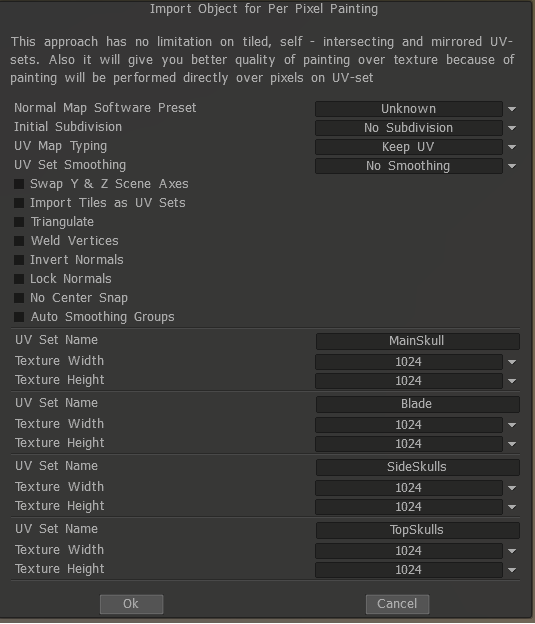
내보낸 그대로를 원하기 때문에 ‘Lock Normals’ 옵션을 선택하는 경향이 있습니다. (유지하지 않으면 대부분의 법선이 부드럽게 변경됩니다.)

UV 맵 입력을 변경하여 자동 매핑을 생성하는 새 UV 맵을 생성할 수 있습니다.

내 경우에는 이미 4개의 UV 맵을 설정했기 때문에 나중에 다시 실행해야 하므로 유지하고 싶었습니다( Maya 에서 무언가를 포함하기 위한 간단한 자동 맵).

이제 모델을 로드하고 설정했으므로 UV 섹션으로 이동합니다(아직 없는 경우 주황색으로 강조 표시됨). UV 미리보기(Windows – 패널에서 활성화 가능)에서 볼 수 있듯이 UV 꽤 나빠 보입니다. 이음새가 너무 많아서 제대로 텍스처링하기가 더 어려워지므로 개선해 보겠습니다.

자동 매핑 / 자동 이음새

이 시점부터 UVs 수행하는 방법은 여러 가지가 있습니다. 가장 빠르지만 아마도 최악의 방법은 너무 많은 UV 그룹을 생성하는 경향이 있는 자동 매핑입니다. 그러나 많은 시간을 보내고 싶지 않은 경우에 유용할 수 있습니다. 결과에 만족하면 “export”로 건너뜁니다.

자동 이음새가 약간 더 나은 옵션이지만 일부 부품이 잘못되는 경향이 있으므로 “이음새/가장자리 루프 표시”로 이동하여 가능한 “불량” 부품을 수정합니다. 특히 유기적 부분은 일반적으로 가장 좋은 방법으로 매핑되지 않습니다.

가장자리 루프 / 이음새 표시

3DCoat 에서 제가 가장 좋아하는 부분은 Mark Seams입니다. 가장자리 루프는 대부분 동일하지만 Mark seams는 시프트 수정자를 눌러 루프의 일부만 선택하거나 전체 가장자리 루프를 선택할 수 있습니다.

어떻게 작동합니까? 간단합니다. 모델을 import 후 “이음새 지우기”를 누르세요. 경고 이렇게 하면 모든 UV 가장자리가 제거됩니다! (그리고 오른쪽 이미지와 같은 것을 만듭니다.) 그런 다음 필요하다고 생각되는 곳에 이음새를 만들고 문제를 일으키지 않을 곳에 이음새를 만듭니다.

왼쪽 클릭은 가장자리만 선택합니다.
Ctrl + 왼쪽 클릭은 가장자리를 제거합니다.
Shift + 왼쪽 클릭으로 가장자리 루프 생성
Ctrl + Shift + 왼쪽 클릭은 가장자리 루프를 제거합니다.
처음에는 약간 이상하게 보일 수 있지만 몇 번 사용하면 간단해지며 이음새를 만들어야 하는 위치를 100% 제어할 수 있습니다.

UV Mapping 이란 무엇입니까? 도 참조하십시오.

Was this helpful?

Yes  1 No
Related Articles
  • Surface Array
  • Top Bar
  • Curves Properties RMB
  • Left tool panel Kitbash
  • Create kitbash
  • Color management
Previously
UV 워크플로우 예시
Up Next
UV Room에서 내보내기
AI:
Hi! How can I help you?
Attention: This is a beta version of AI chat. Some answers may be wrong. See full version of AI chat