• Lietuviškai
  • 3DCoat dokumentacija
  • Chapters
    • Įvadas į 3DCoat
    • Darbo pradžia
    • Sąsaja ir navigacija
    • Brush komponentai
    • Darbo erdvės kambariai
    • Scripting ir Core API
    • Klausimai/Atsakymai
    • licensing
    • Mokymo vadovėliai
  • Pilgway
  • Products
    • 3DCoat
    • 3DCoatTextura
    • 3DCoatPrint
    • PBRLibrary
  • Blog Posts
  • Store
  • Lietuviškai Lietuviškai
    • English English
    • Українська Українська
    • Español Español
    • Deutsch Deutsch
    • Français Français
    • 日本語 日本語
    • Русский Русский
    • 한국어 한국어
    • Polski Polski
    • 中文 (中国) 中文 (中国)
    • Português Português
    • Italiano Italiano
    • Suomi Suomi
    • Svenska Svenska
    • 中文 (台灣) 中文 (台灣)
    • Dansk Dansk
    • Slovenčina Slovenčina
    • Türkçe Türkçe
    • Nederlands Nederlands
    • Magyar Magyar
    • ไทย ไทย
    • हिन्दी हिन्दी
    • Ελληνικά Ελληνικά
    • Tiếng Việt Tiếng Việt
    • Latviešu valoda Latviešu valoda
    • Eesti Eesti
    • Čeština Čeština
    • Română Română
    • Norsk Bokmål Norsk Bokmål
  • Creating 3D Character Using 3DCoat
  • 3DCoat dokumentacija
  • Chapters
    • Įvadas į 3DCoat
    • Darbo pradžia
    • Sąsaja ir navigacija
    • Brush komponentai
    • Darbo erdvės kambariai
    • Scripting ir Core API
    • Klausimai/Atsakymai
    • licensing
    • Mokymo vadovėliai
  • Pilgway
  • Products
    • 3DCoat
    • 3DCoatTextura
    • 3DCoatPrint
    • PBRLibrary
  • Blog Posts
  • Store
  • Lietuviškai Lietuviškai
    • English English
    • Українська Українська
    • Español Español
    • Deutsch Deutsch
    • Français Français
    • 日本語 日本語
    • Русский Русский
    • 한국어 한국어
    • Polski Polski
    • 中文 (中国) 中文 (中国)
    • Português Português
    • Italiano Italiano
    • Suomi Suomi
    • Svenska Svenska
    • 中文 (台灣) 中文 (台灣)
    • Dansk Dansk
    • Slovenčina Slovenčina
    • Türkçe Türkçe
    • Nederlands Nederlands
    • Magyar Magyar
    • ไทย ไทย
    • हिन्दी हिन्दी
    • Ελληνικά Ελληνικά
    • Tiếng Việt Tiếng Việt
    • Latviešu valoda Latviešu valoda
    • Eesti Eesti
    • Čeština Čeština
    • Română Română
    • Norsk Bokmål Norsk Bokmål
  • Creating 3D Character Using 3DCoat
Expand All Collapse All
  • Įvadas į 3DCoat
  • Darbo pradžia
    • System requirements
    • Why 3DCoat is Unique?
    • 3DCoat aktyvinimas
    • Paleidimo klaida
      • Startup error Mac
    • Color management
    • Upgrading permanent license
    • Linux Setup
      • Linux initial setup per-user installation
      • Linux initial setup for system
      • Tablet setup
      • To GTK3 from GTK2
    • Aplankų struktūra
      • Custom documents folder
    • Įvairios „sprendimo“ formos
    • Tablet on Window
    • Import ir Export
    • Applinks 3DCoat
      • Blender programos nuoroda
        • Blender with the Applink in Linux
      • Blender 4.2/3/4/5 applink
      • Max Applink
      • Houdini applink
      • Lightwave uplink
  • Navigation
    • Dialogo lango atidarymas (greito pradžios meniu)
    • Naršymo skydelis
    • Kamera ir navigacija
      • Customize Navigation as Blender
    • Viewport Navigation Gizmo
    • Left tool panel
    •  Activity Bar
    • Navigacija naudojant 3DConnexion įrenginius
      • How to compile Spacenavd on non Ubuntu distro
    • Stylus doesn’t work in sculpting
    • Spartieji klavišai
  • Sąsaja ir navigacija
    • Failo meniu
    • Redagavimo meniu
      • Calculate Curvature
      • Calculate Occlusion
      • Light Baking Tool
      • Parinktys
    • Peržiūros meniu
    • Simetrija
    • Textures
    • Calculate
    • Sluoksnių meniu
    • Užšaldymo meniu
    • Hide
    • Bake
    • Kreivės 2022 m
      • Kreivės meniu
      • Curves Properties RMB
      • Užpildykite tinklelio sluoksniu
      • Scale of imported curves
    • „Windows“ meniu
      • „Windows“ iššokantys skydeliai su skirtukais
      • Slankikliai
    • Scripts
    • Addons
    • Capture
    • Pagalbos meniu
    • Tinkinimas
    • Pakeiskite arba sukurkite naują kambarį
  • Brush komponentai
    • Brush Top Bar
    • Šepečiai bendram naudojimui
      • Sukurkite šepečius ir lipdukus
      • Alfa gamyba iš dabartinės skulptūros
      • Sukurkite Brush iš 3D objekto
      • Create brushes based on Curves
      • Load photoshop .abr brushes
    • Insultai
      • Kreivės iššokantis meniu
    • Brush parinktys
    • Sąlygų ribotuvas
    • Juostelių skydelis
    • Trafaretų skydelis
    • Išmaniosios medžiagos
      • Pridėkite naujų vaizdų ar medžiagų
      • Pritvirtinkite išmaniąją medžiagą prie sluoksnio
      • Import Quixel Material
    • Kaip sukurti išankstinius Brush nustatymus
  • Darbo erdvės kambariai
    • Painting
      • Tekstūros Painting ir režimai
        • Painting Per-Pixel
        • Poslinkio Painting (mikro viršūnė)
        • Ptex Painting
        • Paviršiaus Painting (polidažymas)
      • Įvežimas į Painting kambarį
        • Initial CC subdivision
        • UV Set smoothing
        • Sharp (hard) edge
        • Užraktas normaliai
        • Įkelti naują UV maketą po modelio pakeitimų
        • DAZ Genesis models into 3DCoat
      • Painting darbo srities meniu
        • Edit menu
        • Tekstūros meniu
          • Tekstūriniai Baking įrankiai
        • Slėpti
        • Bake Paint meniu
        • Spalvų rinkiklis
      • Viršutinė Painting juosta
      • Sluoksnių skydelis
        • Maišymo skydelis
        • Layer and Clipping Masks
      • Painting kambario įrankiai
      • Nepermatomumas – skaidrumas
      • Pakoreguokite darbo vietą
        • Tweak Toolset
        • Eksportavimas iš Tweak Room
      • Kaukės / medžiagos peržiūros skydelis
      • Eksportas iš Painting kambario
    • UV darbo vieta
      • UV viršutinė juosta
      • UV Kairysis įrankių skydelis
      • UV peržiūros skydelis
      • UV darbo eigos pavyzdys
      • Importas į UV kambarį
      • Eksportas iš UV kambario
    • Retopologija
      • Importavimas į Retopo kambarį
      • Retopo tinklelio meniu ir kepimo meniu
        • Virtualus veidrodžio režimas
      • Bake menu
        • Treat Poly Groups as Paint Objects
        • Baking guide
      • Viršutinė juosta
        • Pasirinkite geometriją
      • Kairysis įrankių skydelis Retopologijos kambaryje
        • Bendra paskirtis ir funkcija
        • Pridėti geometriją
          • Strokes įrankis retopologijoje
        • „Retopo Tweak“ įrankiai
        • UV įrankiai
        • Retopologijos kambario komandos
      • AUTORETOPO
        • Autopo guide
      • Poli grupės
    • Skulptūra
      • Sculpt Layer
      • Skulptorius medis
      • „Sculpt Brush“ parinktys
      • Top Bar
      • Brush variklis
      • Geometrijos submeniu
      • Sukurkite meniu „Dešiniuoju pelės mygtuku spustelėkite“.
      • Shaders
      • Voxel režimas
        • Pure Voxel Sculpting
        • Tankis ir skiriamoji geba
        • Molio variklis
        • Voxel įrankiai
        • „Voxels“ paviršiaus įrankiai
        • Voxel Adjustment Tools
        • Tūrinis Painting
        • Voxel Objects Tools
      • Paviršiaus režimas
        • Paviršiaus įrankiai
        • Paviršiaus pasirinktiniai įrankiai
        • Paviršiaus reguliavimo įrankiai
        • Paviršiaus Painting
        • Paviršiaus objektų įrankiai
        • Kelių lygių raiška
          • Multires tools
          • Multires adjust
          • Multires commands
      • Smulkinti kreivės
        • Spline kreivės
        • Splines model creation
      • Vektorių poslinkis
      • Paviršiaus transformavimo įrankiai
        • Voxel Transform Tools
        • Instancer
        • Move
        • Pose
        • Fit
        • Reproject
        • Surface Array
      • Voxel primitives & Import Tools
      • Gyvi booleans
      • Skulptūros kambario komandos
      • Import į Sculpt Room
      • Eksportas iš skulptūrų kambario
    • Pateikti
      • Comparison of different roughness values
      • Atvaizdavimo skydelio funkcijos
      • Patefonas
      • Netikras apšvietimas – ne PBR–
    • Factures
      • Darbo eiga
    • Paprasčiausias
    • Modeliavimas
      • Mesh Menu
      • Kairysis įrankių skydelis modeliavimo kambaryje
        • Pridėti geometriją
          • Pasirinkta
        • Keisti
        • Smart Hybrid
        • UV
          • Komandos
        • Visas tinklelis
      • Fluffy palėpės paviršiaus pavyzdys
      • Poeboi blokavo
      • Import Zbrush Polygroups for UV mapping
    • Kitbash – greitas 3D modelių kūrimas
      • Create kitbash
      • Left tool panel Kitbash
    • 3DPrint
    • Photogrammetry
      • How to install Reality Capture
      • Reality Capture doesn’t show up ?
    • Tinklelis į NURBS kambarį
    • Nodes
      • Skulptūruoti šešėliai Nodes Library
  • Scripting ir Core API
    • Scripting
    • Core API
    • Python API
  • Nemokamas 3DCoatPrint

Blender programos nuoroda

5363 views 0

Written by Carlos
January 20, 2023

Blender applink diegimo apžvalga, kurią pateikė Ctc_nick

Bandžiau padaryti trumpą santrauką, kad „Applink“ veiktų „Blender“.

1. Šiuo metu 2022 m. balandžio mėn.+ šakotosios versijos nereikia.
2. Yra daug Applink aplankų. Bandau išsiaiškinti priklausomybes paveikslėlyje. Atrodo, kad svarbiausias failas/aplankai

->documents3DC2Blenderexchange_folder.txt

->documents Applinks 3D-CoatExchange
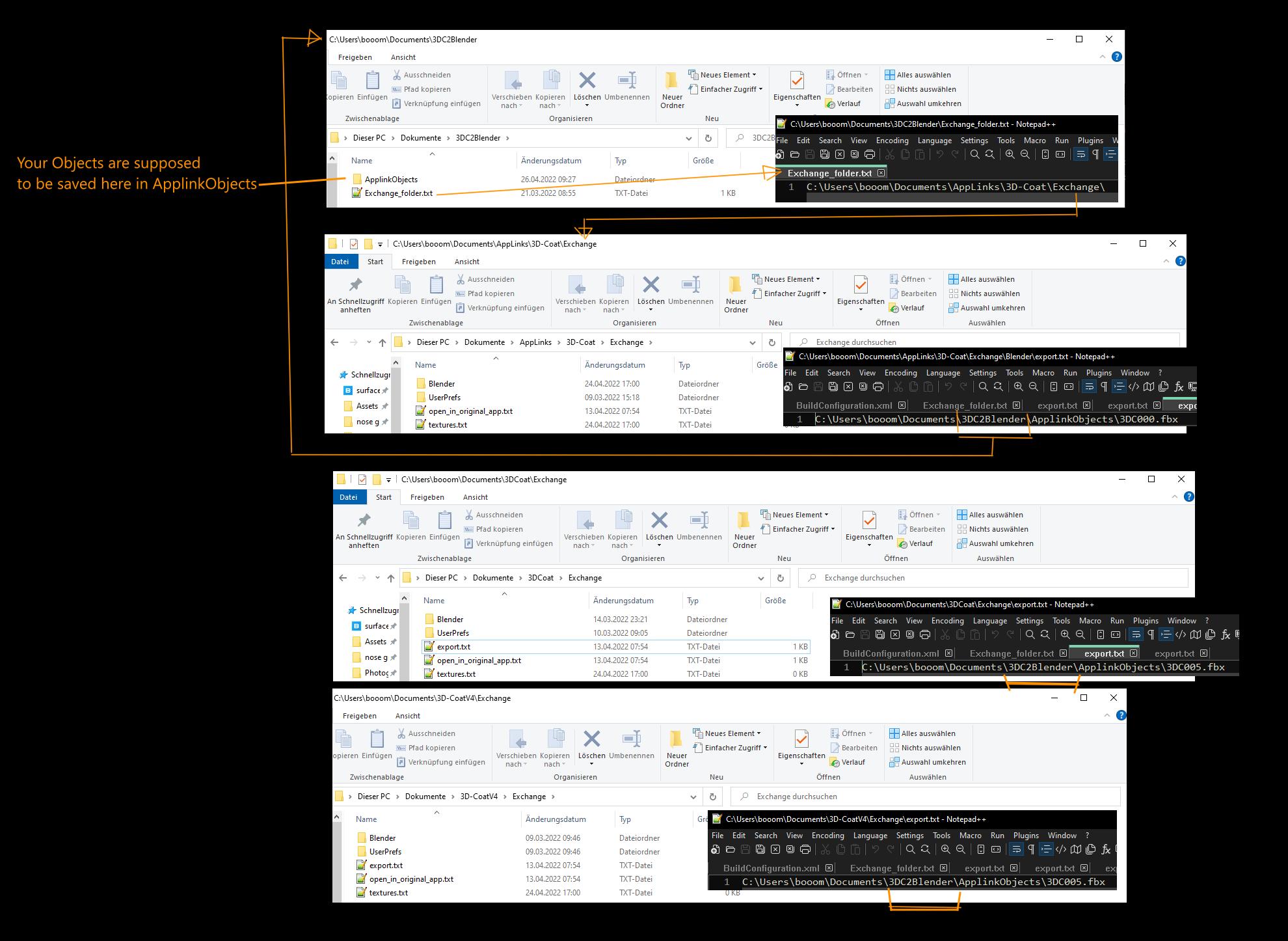
3dcoat_Applink_folders.thumb.jpg.f380f57b8de39fb63acacbff58f2baff.jpg

Pažiūrėkite, ar turite tokius pat ar panašius aplankus. Jei „Applink“ neveikia, vienas iš failų gali nukreipti neteisingą arba pasenusią kryptį.

3. Atidarykite Blender ir įsitikinkite, kad 3DC įskiepis įjungtas. Tada dešinėje ieškokite scenos savybių. Čia galite nustatyti mainų aplanką, kuris turėtų būti:

C:UsersDocuments Applinks 3D-CoatExchange
Kitas laukas „Objektas/tekstūra“ gali būti paliktas tuščias.
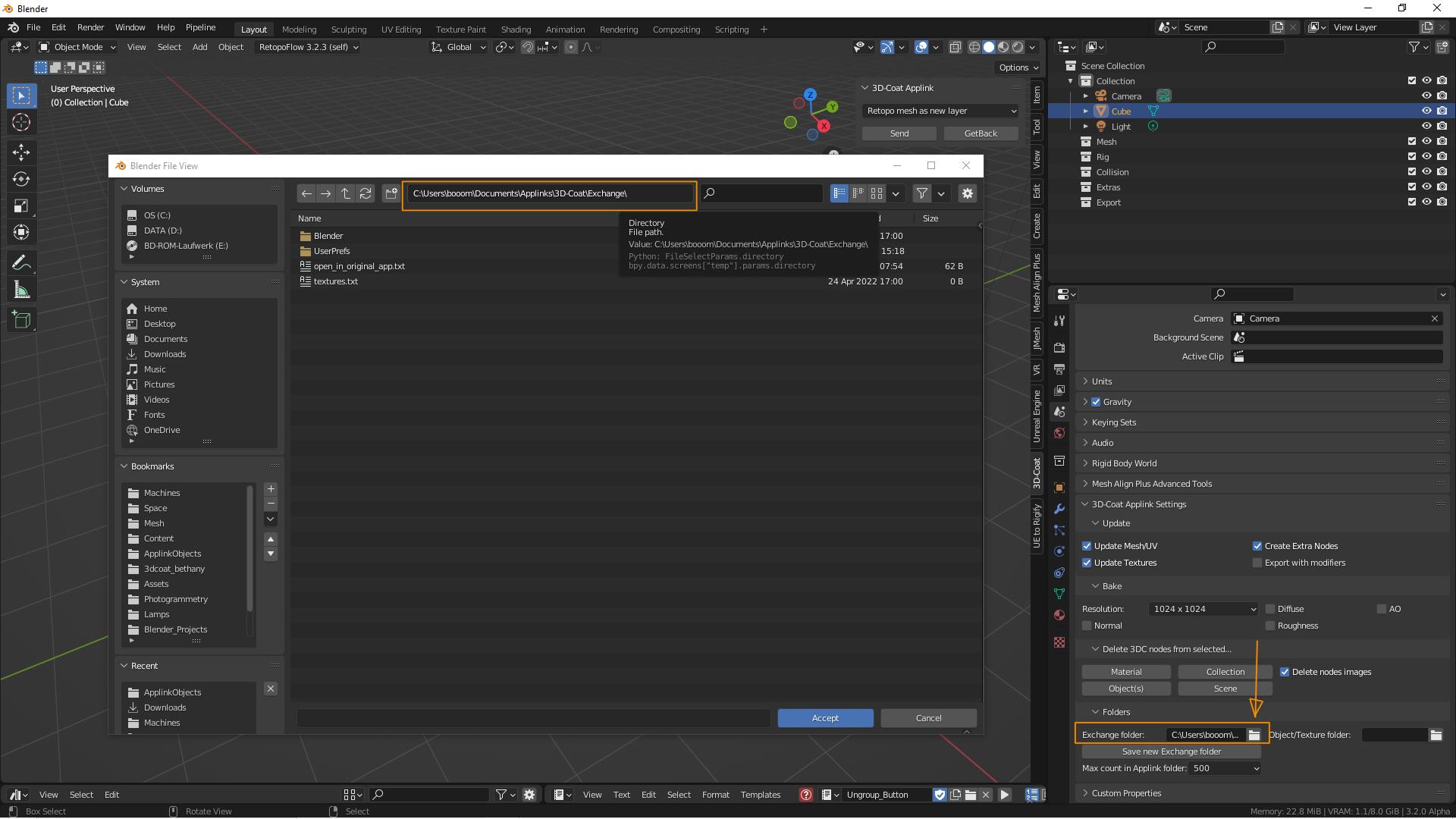
coat2.thumb.jpg.c82ea09b266837547b3de6cf5ef22e06.jpg

4. Atidarykite 3DCoat, paimame modeliavimo kambarį.
5. Grįžę į Blender pasirinkite įmantrų kubą. 3D rodinyje „Applink Window“ pasirinkite „Retopo tinklelis kaip naujas sluoksnis“ ir Siųsti.
6. „3D Coat“ dabar turėtumėte matyti išdėstymo rodyklę. Padidinkite arba sumažinkite jo mastelį, kad pamatytumėte, ar kažkas atkeliavo į Coat, ir spustelėkite Taikyti. Dabar turėtų būti naujas sluoksnis pavadinimu „__something“.
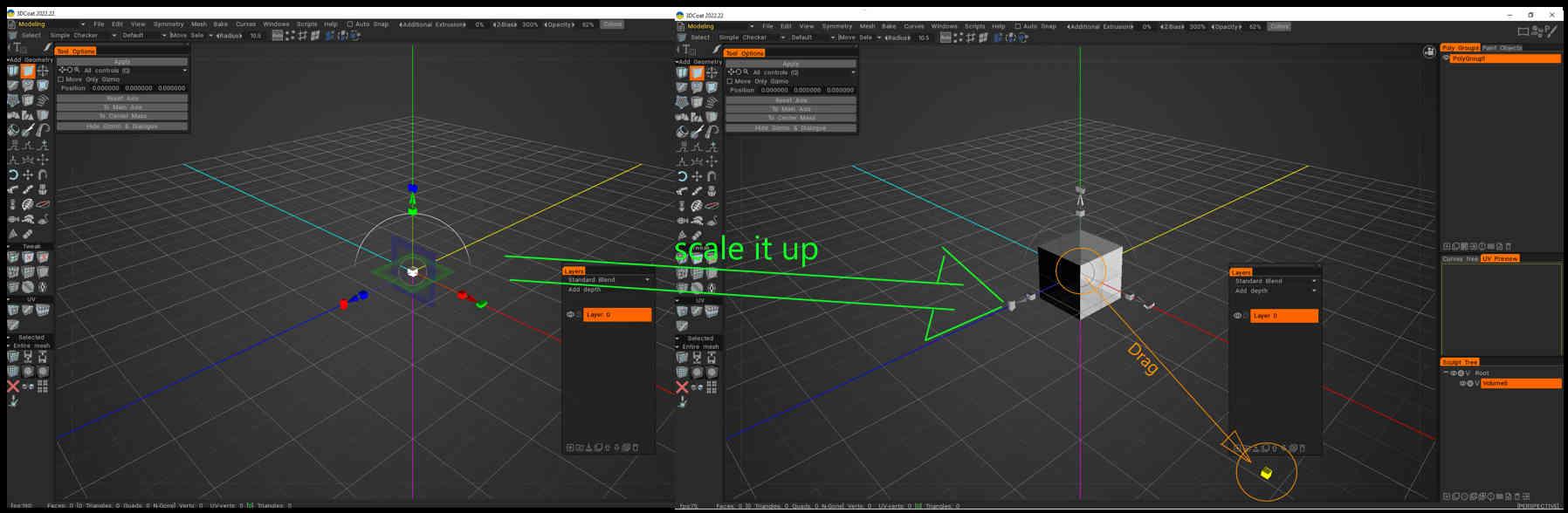
scale.thumb.jpg.3fc8328f526a680ae35c3b1492d9bc03.jpg

7. Jei taip toli, tada Failo skiltyje turėtų būti „Export į Blender“. Jei 3DCoat prašo failo pavadinimo, jis veikia. Aplankas jau turėtų būti „ApplinkObjects“.
8. Pasirinkite Vardas ir naudokite fbx formatą.
9. Blender paspauskite ‘GetBack’ iš Retopo.

Tai kol kas turėtų būti. Tikiuosi, kad pavyks


Import/ Export masto Applink

Išnagrinėjau „Blender Applink“ , kad galėčiau dirbti su „Blender“ modeliavimu / retopomesh. Dabar galiu perkelti pirmyn ir atgal be mastelio!

Failas: ..blenderver3.4scriptsaddonsio_coat3D__init__.py, reikia nustatyti tik 2 reikšmes, maišytuvų export ir import skalė:

  • priklausomai nuo to, ką nustatėte 3DCoat skiltyje „ fbx Export nustatymai“:

Darbas milimetrais:

741 eilutėje nustatykite skalę į 10: (bpy.ops. export nustatymai; tai nustato maišytuvų fbx export mastelį 1:1 į 3DCoat)

1166 eilutėje nustatykite skalę iki 1 mm, 0,01 cm arba 0,001 metrams: (bpy.ops.import_scene; tai nustato Blenders fbx import skalę iš 3dCoat)

Darbas metrais: (jei matavimo įrankis taip pat nustatytas į Metrai)

741 eilutė: pasaulinė skalė 0,01

1166 eilutė: 1 pasaulinė skalė

Tada iš naujo paleiskite Blender arba Reload Plugin.

Svarstyklės yra pavaizduotos objektų šoninėje juostoje „Prekė“. Jų nėra 1, bet matmenys yra teisingi.

Paspaudus ‘išsiųsta į retopo’, taikomos svarstyklės (1,1,1). Taigi nereikia to daryti anksčiau.


Metin Seven:

Kad atitiktumėte Blender matuoklio skalę, pakeiskite Preferences ➔ Viewport ➔ Fixed Scene Scale į 100 ir nustatykite MeasureUnits į Meters. Tačiau saugokitės: tai gali sukelti labai tankius 3D Coat primityvus.

Pamaniau pridėti šiek tiek informacijos, kurią paskelbiau „Blender Artists“ forume:

Radau tai savo asmeniniuose 3DC užrašuose. Gal pravers:

─ Taip pat žiūrėkite pridėtą ekrano kopijų rinkinį. ─

Yra versija, kurią Mifth pristato su Blender ir šakute:

Norėdami keistis tarp 3DC ir Blender, naudokite 3DCoat Applink :

https://github.com/mifth/mifthtools/tree/master/ blender /addons/2.8/io_simple_3dcoat

Blender paspauskite Export , kad tinklelis būtų išsiųstas į 3D Coat.

Sukūrę modelį naudodami 3D Coat, pasirinkite Failas ➔ Sugrąžinti vokselius į programą, tada Blender paspauskite Import.

Arba galite naudoti Failas ➔ Export Voxel Mesh į ➔ ​​Blender.

Taip pat yra „Blender Artists“ gija, skirta „3D-Coat “ programos nuorodai:

https://blenderartists.org/t/3d-coat-applink-for-blender-2-8/1117068
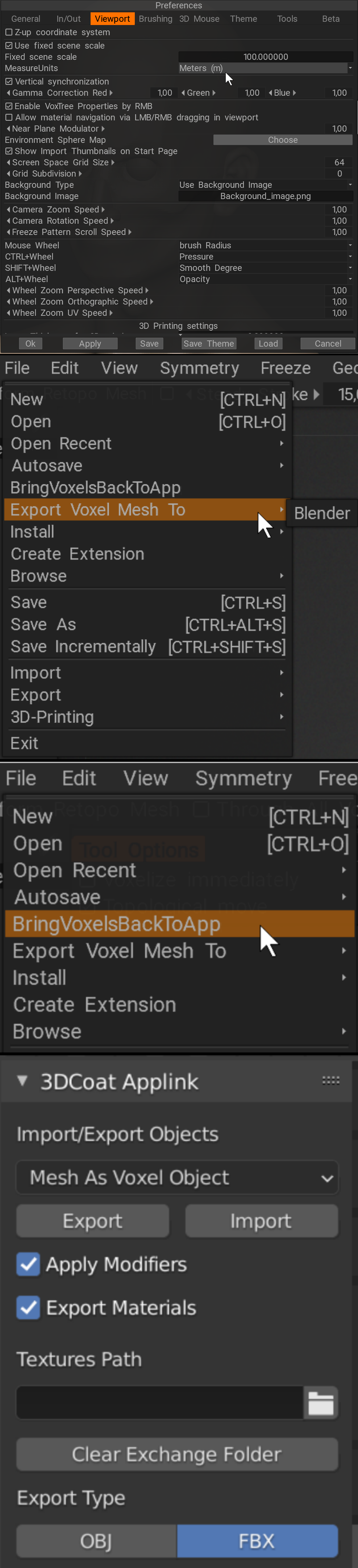
bevardis.png

Visiems, kuriems trūksta „ 3DCoat 2023“ mygtuko „ Export į: Blender “

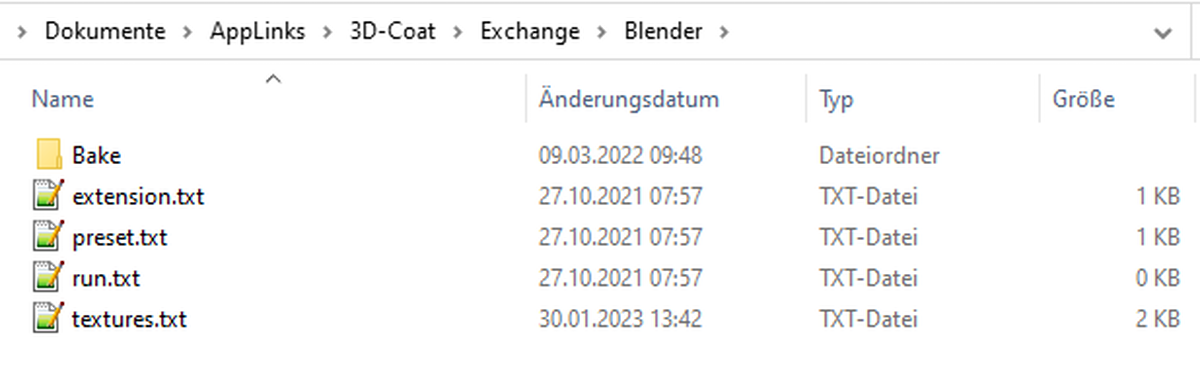
Kad jis veiktų, „Exchange“ aplanke turite turėti aplanką „ Blender“. Turėjau rankiniu būdu nustatyti „Applink“ dėl nešiojamųjų „Blender“ versijų.

Geros dienos!
Export_to.thumb.png.b81a4bff46d3db674fb48966a9760f21.png

Kepimas: yra tuščias aplankas

extension.txt: yra trys raidės „fbx“ be kabučių

preset.txt: yra ‘ Blender Cycles’ be kabučių

run.txt ir texture.txt yra tušti.


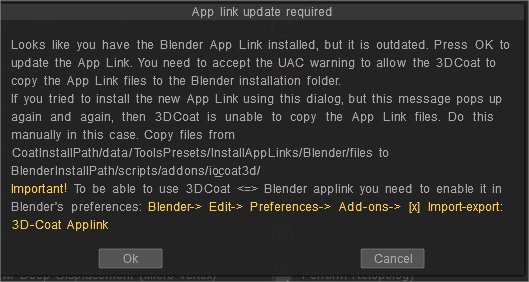
Atnaujintas Blender AppLink, kad būtų galima keistis duomenimis su 3DCoat tiesiog nuo nulio įdiegimo. Taigi, tiesiog įdiekite 3DCoat, Blender, vadovaukitės 3DCoat nurodymais (lengva sekti), tada galėsite lengvai perkelti išteklius į Blender, įskaitant Factures. Patobulintas suderinamumas su Blender 3.4.
vaizdas.png

Blender applink diegimo instrukcija, kurią pateikė wendallhitherd

Aš ką tik pagaliau pradėjau veikti programos nuorodoje, po daugybės pastangų. Pagrindinė problema yra ta, kad senos 3dcoat versijos trukdo naujoms. Paslaptis yra tokia:

– Ištrinkite visus su programos nuoroda susijusius aplankus iš mano dokumentų. Atrodo, kad programos nuoroda ir 3DC rašo tekstinius failus, kuriuose yra kelio eilutės – jei kuriame nors iš šių failų yra nuoroda į seną katalogą, 3DC arba blender automatiškai atkurs tą seną aplanką. Mano atveju kiekvieną kartą, kai paleisčiau „Blender“ , atsiras „3DCoatV4“ aplankas

– Ištrynus kiekvieną programos nuorodos aplanką, mano atveju:
C:UsersDocuments3DC2Blender
C:Users
Documents 3DCoatExchange

– Atidarykite 3DCoat ir uždarykite. Tai atkurs 3DC mainų aplanką. (C:UsersDocuments 3DCoatExchange)

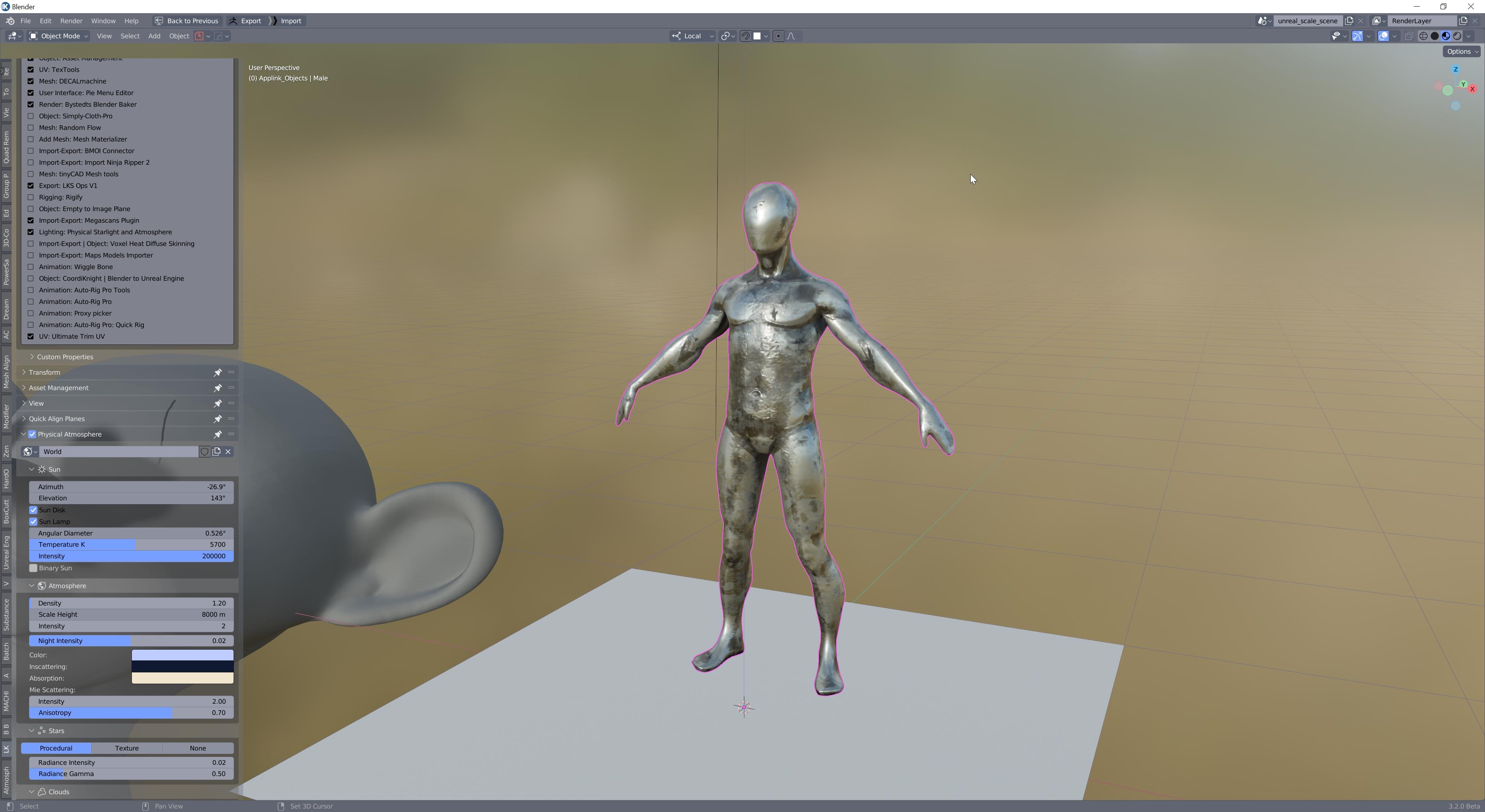
– Atidarykite Blender ir prijunkite naujai sukurtą mainų aplanką į Blender įskiepių mainų kelią. Galėjau palikti objektą / tekstūrą tuščią

– Nusiųskite Voxel objektą į 3DC. Taip atsiras C:UsersDocuments3DC2Blender aplankas.

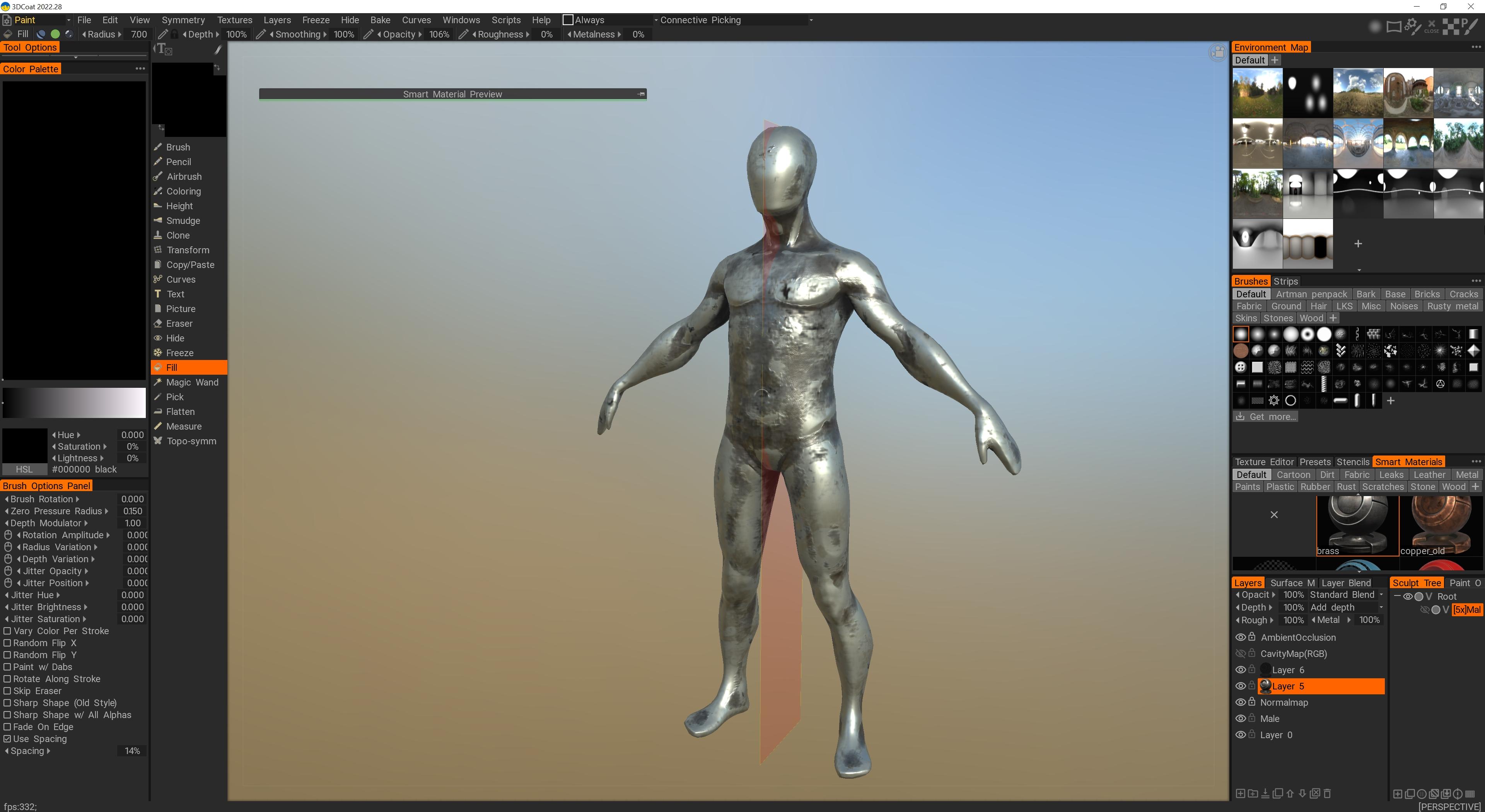
– 3DC, autopo, automatinis žemėlapis ir naudokite “export to -> blender”. Kiek galiu pasakyti, dėl to 3DC sukurs aplanką C:UsersDocumentsAppLinks 3D-CoatExchange Blender . Pasirinkite bet kurį norimą fbx pavadinimą.

– Išankstinis Export nustatymas turėtų būti „Blender Cycles“ arba „BlenderAppLink“. Naudojau BlenderAppLink

– Grįžę į Blender, spustelėkite mygtuką „GetBack“. Tai sukurs iš 3DC eksportuotą objektą ir prijungs PBR šešėlį!
2022-05-27 18_18_02-Alarms & Clock.jpg
2022-05-27 18_18_34-Blender.jpg

Kaip šalutinė pastaba, manau, kad blender pusėje esantis programos nuorodos kodas yra užkoduotas, kad būtų sukurtas 3D-CoatV4 aplankas, nes jis vis pasirodo po to, kai jį ištrinu, kai naudoju funkciją „grįžti“ iš blender. Laimei, atrodo, kad tai nieko netrukdo, kol pradinė sąranka yra švari.

Tags:applinkblender

Was this helpful?

Yes  3 No
Related Articles
  • Surface Array
  • Top Bar
  • Curves Properties RMB
  • Left tool panel Kitbash
  • Create kitbash
  • Color management
Previously
Applinks 3DCoat
Up Next
Blender with the Applink in Linux
AI:
Hi! How can I help you?
Attention: This is a beta version of AI chat. Some answers may be wrong. See full version of AI chat