 Norsk Bokmål
  English
 Українська
 Español
 Deutsch
 Français
 日本語
日本語 Русский
 한국어
한국어 Polski
 中文 (中国)
 Português
 Italiano
 Suomi
Suomi Svenska
 中文 (台灣)
 Dansk
Dansk Slovenčina
 Türkçe
 Nederlands
 Magyar
 ไทย
ไทย हिन्दी
 Ελληνικά
 Tiếng Việt
 Lietuviškai
 Latviešu valoda
 Eesti
Eesti Čeština
 Română
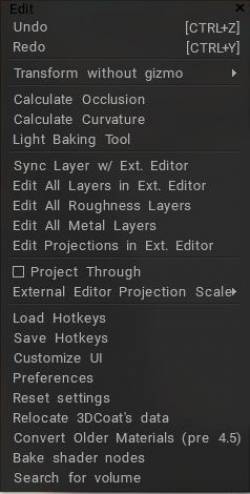
Angre: hurtigtast Ctrl+Z
Gjenta: hurtigtast Ctrl+Y
Transformer uten Gizmo:
Disse menyelementene er ment for å tilordne hurtigtaster for å transformere objekter uten dingsen.
1) Trykk END over ønsket menyelement, og tilordne hurtigtasten.
2) Trykk på hurtigtasten og transformer objektet.
3) Trykk MELLOMROM for å angi numeriske verdier (hvis dette er en endimensjonal transformasjon).
4) Trykk SHIFT, CTRL eller CTRL+SHIFT for den diskrete transformasjonen.
5) Trykk på ESC eller RMB for å avbryte transformasjonen.
6) Trykk på LMB for å fullføre transformasjonen.
Når du transformerer objektene ved hjelp av denne metoden, oversikt over redigeringsmenyen der du vil lære om hovedredigeringsfunksjonene og sette opp scenen, kan du bruke hurtigtaster (uavhengig av hvordan de er tilordnet i 3D-Coat)
W – Aktiver gratis oversettelse.
E – Aktiver fri rotasjon.
R – Aktiver fri skalering.
X, Y (eller C), Z – Handler langs aksen for translasjon, rotasjon eller skalering, avhengig av gjeldende modus.
– Hvis du er i oversettelsesmodus:
X, deretter Y eller SHIFT Z , eller ZZ – flytt et objekt i planet XY.
Y, deretter Z eller SHIFT X, eller XX – flytt et objekt i planet YZ.
Z, deretter X eller SHIFT Y, eller YY – flytt et objekt i planet ZX.
F – Velg ny pivot for transformasjonen.
Beregn okklusjon
Beregn okklusjon : Kjører en rutine som beregner “omgivelsesokklusjon” (global belysning) basert på å spore et antall lysstråler som omgir et objekt. Bruk dette til å simulere “virkelige” omgivelseslyssituasjoner. Det kan ta lang tid å fullføre. Dette verktøyet beregner den globale belysningen fra mange spotlys fordelt over halvkulen. Gråskalaresultatene vil bli skrevet til det gjeldende laget. Så det er bedre å lage et nytt lag og angi fargeoperasjon “Modulate” eller “Modulate2X”. Et okklusjonsberegningsverktøy er spesielt optimalisert for høye polygoner (flere millioner), det er raskt, men du vet at det fortsatt trenger litt tid i så høye polygoner.
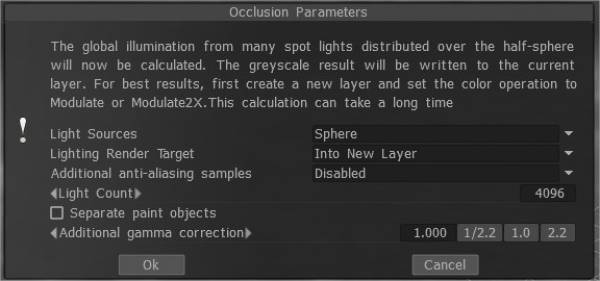
– Lyskilder (fordeling av lys):
- 1) over halvkulen
- 2) over sfæren
- 3) over halvkule + kule
– Lysgjengivelsesmål: Du må velge et lag som okklusjonsberegningen plasseres på. Du kan velge å legge til et nytt lag automatisk eller overskrive det gjeldende laget. I det første tilfellet, glem ikke å slette et nytt lag for lysberegning. Et nytt fargealternativ, “Til tid,” er også installert for et nytt lag. Ved gjengivelse av det tidligere laget vil all fargeinformasjonen slettes.
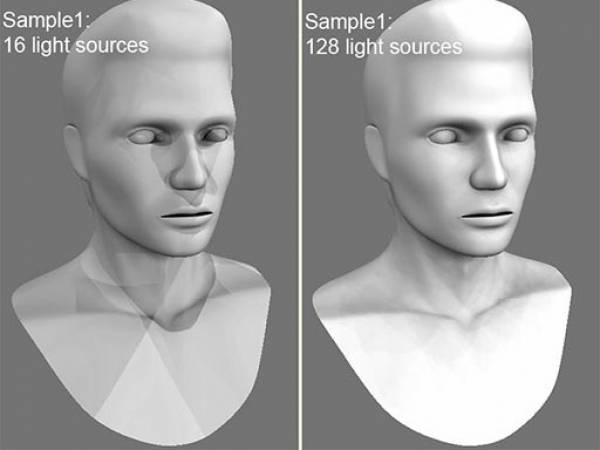
– Lys teller: Jo flere lys, jo lengre er beregningen. Jo flere lyskilder det er, desto bedre er kvaliteten på belysningen og jo lengre er beregningen. Maksimumsverdien er 256, og minimumsverdien – er 16. – Ytterligere anti-aliasing-prøver: Antall post-utjevningstrinn etter okklusjonsberegning. Beregningen vil bli brukt teksturen flere ganger større. Dette lar deg bli kvitt noen artefakter hvis det er for små UV øyer eller lange piksler.
Advarsel: denne funksjonen vil senke beregningen og forbruke mer RAM og VRAM.
Separate malingsobjekter: Eksploder objektet på deler for å unngå feil AO-kontaktfremspring.
AO- Baking med OpenGL og normal kartutnyttelse : Denne videoen dekker to store nye forbedringer av AO-baking i OpenGL-akselerasjon og normal kartutnyttelse.
Redigere
Beregn krumning
Beregn krumning: krumningslaget kreves for å bruke hulrom/kurvatur som betingelse for materialer eller betinget maling. Kommandoen vil oppdatere hulrom/krumningslaget ved å bruke gjeldende forskyvning og normal map.
Vær oppmerksom på at krumning består av to komponenter.
- Først er lokal krumning som gjør det mulig å oppdage små detaljer og riper.
- For det andre er langdistansekurvatur som flyter jevnt og lar deg oppdage store detaljer.
Still inn intensitet for begge typer krumning.
Fra og med 3DCoat 2021.53 ble RGB-hulrommet introdusert som standard beregningsmetode i Texturing. Dette er en svært viktig funksjon for PBR Painting over teksturen/nettverket.
Denne videoen viser hvordan den forbedrede hulromsteknologien fungerer. Dette er en forbedret teknologi som allerede kalles RGB-hulrommet.
Først må du sørge for at versjonen av RGB-hulrom er aktivert. For å gjøre dette, gå til Rediger > Innstillinger, gå til Verktøy-delen og velg bruk RGB-hulrom som standard hulromsberegningsmetode.
Bruken av RGB Cavity i 3DCoat 2021
– Etter å ha aktivert funksjonen, gå til teksturmenyen og velg deretter alternativet Calculate Curvature. For å gjøre beregningen må du vente litt.
– Nå kan vi se hvordan et hulromskart (RGB) dukket opp i lagene.

– Vi ser at med den nye teknologien ser kartet ut som mange farger.

Kartet må være stengt som standard nå; la oss lage smart materiale for å se hvordan det fungerer.
– Fokuser på et nytt redigeringsikon -det ser ut som en vase-, dette ble lagt til og eksisterte ikke før, og det er med spinnkantene at oppdateringsfunksjonen er konfigurert.

Det er den ekstra hulromsbredden: 0-verdien betyr at hulrommet er hentet fra materialinnstillingene som det er.
Verdier mindre betyr skarpere hulrom, mer enn 0,5 – utvidelse av hulrommet. Eller selvfølgelig trenger du et RGB-hulromslag i scenen for å variere hulromsbredden.
Det fungerer bare under slike forhold: mer på konkav, mer på konveks, mindre på konkav, mindre på konveks, mer eller flat, og mer på buet (du kan bruke hvilken som helst av disse modusene).
– Den nye parameteren er ansvarlig for radiushulrommet. Den påvirkes også av grad- og kontrastjusteringer.
Lett Baking
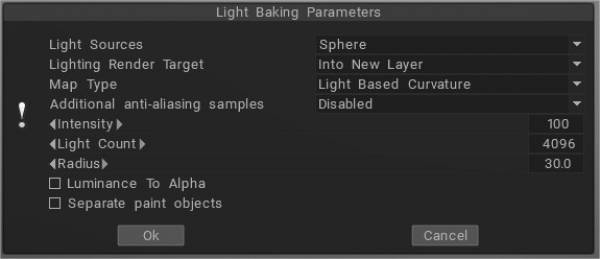
Light Baking Tool : Denne videoen dekker Light Baking Tool i 3DCoat.
Lysbasert krumning : beregner resultatet på UV overlapping mer korrekt; svarte områder vises ikke lenger på forskjellige objekter som har samme UV koordinater.
Tykkelse: I likhet med AO, kaster den stråler fra overflaten av nettet til innsiden. Den kan brukes i SSS-skyggelegging.
Lys fra pussrom: Hvis du ønsker å bake lys uten miljø, bruk “lys fra pussrom” i stedet for “Lys og refleksjoner.
Undergrunnsspredning:
Gjennomsiktig:
Bøyde normaler: Bruk av bøyde normaler i materialer kan bidra til å forbedre hvordan de reagerer på belysning og skyggelegging. Den angir den gjennomsnittlige retningen for omgivelsesbelysningen.
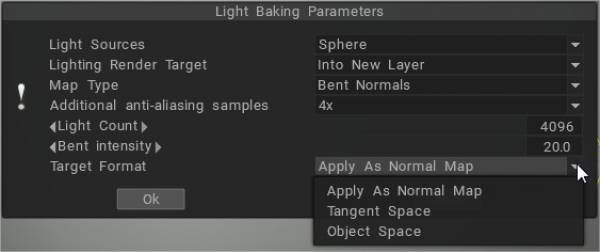
Eksempel: Fordeler med å bruke Bent Normals
Lys og refleksjoner: fyll laget med ethvert reflekterende smartmateriale, bake refleksjonen din, og den lager et refleksjonslag i teksturlaget. Den fanger opp alt lys du har satt opp i gjengivelsesrommet, inkludert miljølyset.
Local Curvature: beregner krumning på objekter med et normal map og analyserer modellens krumning i mange projeksjoner piksel for piksel, noe som lar deg få et mer nøyaktig og vakkert resultat. Radius og intensitet kan justeres.
Local Curvature RGB: Baker krumning med henholdsvis radius 1, 20 og 100 til RGB-kanaler. (Bruk RGB-hulrom som standard hulromsberegningsmetode kan angis på Innstillinger).
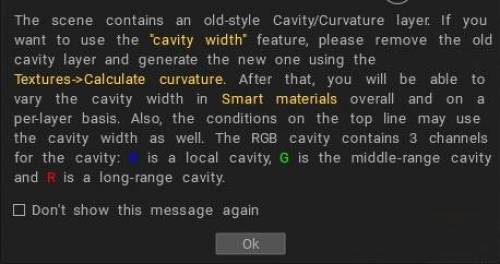
Det nye RGB-hulrommet ble introdusert som en mulig standard beregningsmetode. I dette tilfellet vil multi-range hulrommet bli beregnet på GPU, og ytterligere kontroll i brukergrensesnittet av forhold/smarte materialer vil vises, “Cavity width.” Det gir mulighet for variasjon i hulromsbredden/utjevningen i sanntid, noe som er svært viktig for realistisk PBR teksturering.
Kavitetsbredde (ved hjelp av RGB-hulrommet) kan brukes for smarte materialer for hvert lag separat. Hvert materiallag har sine egne innstillinger for hulromsbredde. Det gir mye bedre effekter for “aldrende” materialer, som flere forskjellige “aldrede” lag med maling.
RGB-hulrom er en hulromstekstur med flere rekkevidde, hver kanal tilsvarer en annen hulromskala. B er det lokale hulrommet, G er et mellomområde hulrom, og R er det fjerntliggende hulrommet.
Hvis du allerede har det gamle hulromslaget i scenen, må du slette det for å bruke denne funksjonen. Dette er en svært viktig funksjon for PBR maleriet over teksturen/nettverket.
Hvis RGB-hulrommet er aktivert som standard og du laster inn scenen som har det gamle hulrommet, vil Coat advare deg om at det er bedre å beregne hulrommet på nytt for å få bedre kontroll.
Synkroniser laget med den eksterne editoren: Denne kommandoen lar deg synkronisere det gjeldende laget med en ekstern editor. Du kan angi banen til redigeringsprogrammet i Innstillinger. (Standard er Adobe Photoshop.) Alfakanalen vil inneholde gjennomsiktighetsmasken.
Når du kaller på denne kommandoen, åpnes programmet Adobe Photoshop automatisk med filen din. Deretter kan du endre den og hoppe tilbake til 3DCoat ved å trykke CTRL+S.
Rediger alle lag i Ext. Editor: Rediger alle lag i en ekstern editor. Du kan endre redigeringsprogrammet i Alternativer-menyen (Adobe Photoshop som standard). Denne editoren skal kunne redigere PSD-filer. Teksturen vil bli lagret som lag og åpnet som en PSD-fil i den eksterne editoren. Deretter kan du redigere teksturen og til og med legge til nye lag. Når du lagrer den, vil 3DCoat den automatisk laste den på nytt. Hurtigtast Ctrl+P
Rediger alle glanslag: Rediger alle glanslag i en ekstern editor.
Rediger alle metalllag: Rediger alle glanslag i en ekstern editor.
Rediger projeksjoner i Ext. Editor: Du kan redigere gjeldende projeksjon i Adobe Photoshop ved å bruke lag. Du kan endre redigeringsprogrammet i Innstillinger-menyen (Adobe Photoshop som standard). Denne editoren skal kunne redigere PSD-filer. Teksturen vil bli lagret som lag og åpnet som en PSD-fil i den eksterne editoren. Deretter kan du redigere teksturen og til og med legge til nye lag. Når du lagrer den, vil 3DCoat den automatisk laste den på nytt. Hurtigtast Ctrl+Alt+P
Projiser gjennom: Projiser bildet gjennom alle objekter, også baksidene.
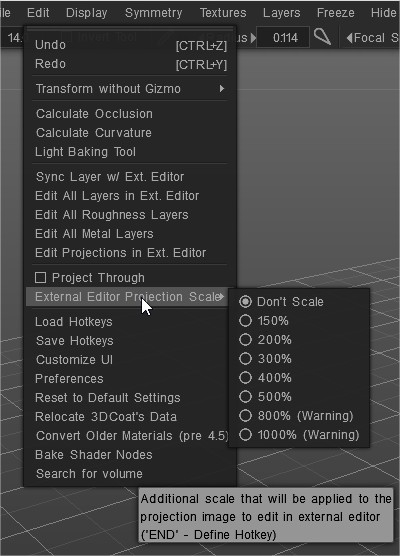
External Editor Projection Scale : Ytterligere skala som vil bli brukt på projeksjonsbildet for å redigere i en ekstern editor.
Last inn hurtigtaster: Last ned hurtigtaster fra filen.
Lagre hurtigtaster: Lagre hurtigtaster fra filen.
Tilpass UI: Fjern/tilpass UI-element.
Innstillinger: Angi hurtigtaster, automatisk lagringstid, ekstern 2D-redigering, brukergrensesnittfarger og mer…
Preferanser
Tilbakestill innstillinger: Tilbakestilling er nødvendig hvis programmet oppfører seg ustabilt. Velg hvilke innstillinger du må tilbakestille. Filalternativer*.xml vil bli slettet. Programmet vil bli startet på nytt, så først lagre endringene
Flytt 3DCoats data: Rediger dataplassering.
Konverter eldre materialer (før 4.5): Konverter eldre materialer (før 4.5)
Søk etter volum:
Veiledninger
Hurtigtips AO- Baking feilsøking : Denne videoen demonstrerer et hurtigtips om feilsøking av AO-baking i 3DCoat, dersom en bruker skulle oppleve en urimelig mengde etterslep.
AO Baking m/ OpenCL og normal kartbruk : Denne videoen dekker to store nye forbedringer av AO-baking i 3DCoat 4.5. OpenCL akselerasjon og normal kartutnyttelse.
Krita og 3DCoat arbeidsflyt av Paul Geraskin.