 Norsk Bokmål
  English
 Українська
 Español
 Deutsch
 Français
 日本語
日本語 Русский
 한국어
한국어 Polski
 中文 (中国)
 Português
 Italiano
 Suomi
Suomi Svenska
 中文 (台灣)
 Dansk
Dansk Slovenčina
 Türkçe
 Nederlands
 Magyar
 ไทย
ไทย हिन्दी
 Ελληνικά
 Tiếng Việt
 Lietuviškai
 Latviešu valoda
 Eesti
Eesti Čeština
 Română
Mer om Ptex Painting
Ptex er en av de mer fantastiske teknologiene, som lar deg male teksturer med ekstremt høy oppløsning på en per polygon-basis, i tillegg til å fullstendig omgå alt UV arbeid – siden det ikke krever noen manuell input for å lage UV kartene. Ptex, i sin nåværende implementering, støtter bare firkantede polygoner, ingen trekanter eller N-goner.
Det er viktig å merke seg at når du bruker Ptex i 3DCoat, kan du øke oppløsningen til individuelle polygoner hvis du trenger flere teksturdetaljer i det lokale området til den polygonen. Ved å øke oppløsningen til en polygon eller en gruppe av polygoner, øker den effektivt størrelsen på den polygonen på det autogenererte Ptex UV kartet.
Du kan for eksempel male veldig små detaljer på innsiden av områder på et nett som krever et ekstremt nærbilde eller bare krever flere detaljer i ett område – men du vil ikke lage mye tekstur med veldig høy oppløsning kart. Ptex fungerer ganske bra for dette formålet.
Enda mer bemerkelsesverdig er at .ptex-formatet kan lagre hundretusenvis av teksturer direkte i én .ptex-fil. På dette tidspunktet vil bare eksterne programmer som støtter .ptex-formatet kunne import/ export .ptex-filen for bruk. For å fylle ut dette gapet i .ptex-støtte har vi sørget for export av et vanlig teksturkart, basert på Ptex teknologi, i TGA-, BMP- og PNG-formatene.
Når du importerer et nett for Ptex -maling, vil du bli bedt om å velge en rekke alternativer:
Millioner av polygoner: Dette er maskeoppløsningen som delt inn etter at “Smooth object”-operasjonen er utført.
Dette bør være høyere enn antall piksler på teksturkartet.
Skrottoppløsning: Dette er mellompolyoppløsningen; det påvirker kun viewport-ytelsen og visningen av nettet i viewporten.
Ptex teksturstørrelse for Export
Du kan velge en teksturoppløsning mellom 512×512 og 8192×8192. Du kan også endre dette når som helst du trenger for å skalere opp eller ned teksturoppløsningen.
Sveisepunkt: Dette vil sveise alle hjørner som deler samme posisjon.
Bytt Y og Z: Dette vil bytte Y- og Z-aksene. Dette gjør det lettere å ta med masker fra applikasjoner som Rhino eller 3DSMax.
Ignorer utjevningsgrupper: Hvis du krysser av for dette, ignoreres eventuelle utjevningsgrupper du har på netten din.
Inverter normaler: Dette vil snu normalene til hver polygon. Autoutjevningsgrupper: Dette vil automatisk skanne nettet for skarpe vinkler mellom polygoner og bruke utjevningsgrupper på dem automatisk, og opprettholde eventuelle skarpe kanter som er tilstede.
Hver av de følgende Ptex funksjonene krever et valg. For å gjøre et valg, aktiver ganske enkelt Ptex Local-oppløsningsverktøyet og “mal over” polygonene i visningsporten.
Lokale oppløsningsparametere
Fjern: Fjern alle valg.
Inverter valget: Inverterer valget ditt.
Utvid: Utvider utvalget ditt med én sammenhengende polygon.
Kontrakt: Kontrakter valget ditt med én sammenhengende polygon.
Velg nivå: Tast manuelt inn et lokalt polygonalt underinndelingsnivå.
Øk oppløsning: Øker den lokale oppløsningen til de valgte polygonene. Dette øker effektivt polygonstørrelsen på de autogenererte Ptex UV kartene.
Reduser oppløsning: Reduser den lokale oppløsningen til de valgte polygonene. Dette reduserer effektivt polygonstørrelsen til de autogenererte Ptex UV kartene.
Til maksimalt nivå: Setter ditt nåværende valg til det maksimale nivået som er tillatt for Ptex. De øker effektivt utvalgte polygoner, og tar nesten opp UV kartet deres.
Til minimumsnivå: Setter ditt nåværende valg til minimumsnivået som er tillatt for Ptex. Krymper effektivt utvalgte polygoner, tillater flere polygoner per UV kart.
Ptex teksturstørrelse: Du kan velge teksturoppløsningen for hver ptex-generert tekstur. Valgbare oppløsninger varierer fra så lave som 512×512 til så høye som 8192×8192. Du kan endre dette når som helst for å passe dine behov, samt ved import av nettet for Ptex maling.
Optimaliser: Organiserer polygoner på hvert automatisk genererte Ptex UV kart for å passe til flere polygoner basert på lokal oppløsning (polystørrelse per UV rom).
MERK: Når du bruker dette, må du huske på at hvis du har brukt et mesh med spesifikke autogenererte Ptex UV kart, vil det fullstendig omorganisere polyene på alle UV kart, noe som gjør de tidligere autogenererte UV kartene ubrukelige.
Du kan imidlertid alltid bake detaljene fra en maske til en annen. Bare pass på å lagre to masker:
Originalen din og bakemålnettverket. For mer informasjon om Ptex, vennligst besøk det offisielle Ptex -nettstedet på
http://ptex.us/
– Ptex er en spesiell mapping der tekstur 2^nx 2^m er assosiert med hvert ansikt. Oppløsningen til hvert ansikt kan endres dynamisk.
– Ptex er veldig nær mikrovertex-tilnærmingen fordi patch N x M var assosiert med hvert ansikt i mikrovertex-tilnærmingen.
– De store fordelene i forhold til maling med mikrovertex er – at du ikke trenger UV; hver piksel på tekstur tilsvarer bare ett toppunkt på lappen, noe som resulterer i mye bedre malingskvalitet.
– Ptex er bra for inndelingsflater men dårlig for objekter med uregelmessige flater som blir feil etter inndeling. Foreløpig støttes bare quads i 3DC; kanskje jeg støtter trekanter senere.
– Ptex kan settes i samsvar med UV-mapping fordi alle små teksturer vil bli plassert på flere store teksturer, slik at 3DC kan export objekter og teksturer som skal brukes i alle andre spill/render-pakker. Sømløshet er gitt fordi hver patch/liten tekstur er plassert på en stor tekstur med en 1-piksel bred kant komponert på en spesiell måte for å imitere filtrering.
– Objekter eksportert med Ptex kan brukes i spill, men det er ikke så effektivt nå fordi hvert ansikt vil produsere fire hjørner (i stedet for 1-2) som vil bli brakt til render-motoren. Dette er ikke et altfor kritisk problem, men uansett vil det gi en liten hastighetsstraff. Selvfølgelig kan spillmotoren optimaliseres for å unngå dette problemet ved å bruke en geometriskyggelegging, men den trenger noen forbedringer i selve motoren. Det vil fungere i spillmotorer; det er bare en ytelsesadvarsel. Hvis riktig optimalisering er gjort i spillmotorer, kan denne teknikken vise forskjøvede objekter i nærheten av å se veldig godt. Anta for eksempel at spillmotoren vil få inn tre strømmer (vertexposisjon + quad-indekser + patch-parametere) i stedet for 2 (vertex-koordinater og UV + trekanter-indekser). I så fall kan gjengivelsen utføres selv på en mer effektiv måte.
– Objekter kan brukes i alle vanlige gjengivelsesmotorer/3D-pakker uten sømmer på grunn av grunnen som ble nevnt før (spesielt filtrert kant).
– Hvis den nære fremtiden native Ptex export/ import vil bli gjort også, men det er ikke for kritisk på grunn av sømmer problemet er nesten ikke eksisterende der.
– Ptex er ideell for baking fra voxels til malingsmetoden fordi det ikke vil eksistere noen UV-overlappingsproblemer som bare er umulige i denne tilnærmingen.
Når modellen din ikke krever ekstrem forskyvning (ved hjelp av teksturkart) – og du vil jobbe uten hensynet til UV kartsømmer (veldig rask), prøv Ptex -modusen.
Med «Texture Editor»-panelet åpent, så vel som Ptex «Tool Options Panel», kan du justere Ptex oppløsningen lokalt og når som helst under teksturmalingsprosessen – umiddelbart se UV kart-endringene i sanntid.
Etter å ha klikket på “Ptex -ikonet” nederst i “Painting Tools Panel”, kan du angi områder med økt oppløsning ved å male de ønskede polygonene i Viewport og trykke “Øk oppløsning” i “Tool Options Panel”.
Uansett hvilke funksjoner du legger til i Painting Room, kan det automatisk konverteres til standard teksturkart som kan leses av mange tredjepartsapplikasjoner. Ptex gir optimert fordeling av teksturplass og lar deg jobbe veldig raskt.
Vær oppmerksom på at teksturkart konvertert fra Ptex -modus ikke er egnet for modifikasjon i eksterne maleapper som Photoshop. På dette tidspunktet anses Ptex fortsatt som en eksperimentell prosess for teksturering.
Den store fordelen med Ptex var muligheten til å øke oppløsningen av teksturen i spesifikke områder. Hvis du ikke hadde nok oppløsning for et sett med polygoner (for eksempel et område med tekst), kan du bare velge området og øke oppløsningen.
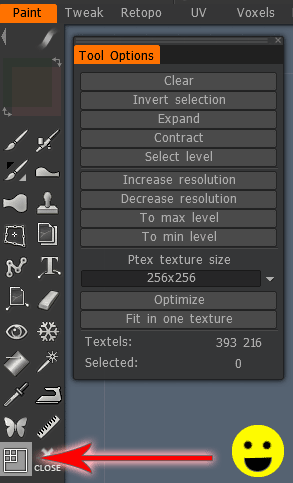
Det er en knapp i verktøypaletten som sier Ptex lokal oppløsning når du holder musepekeren over den. Det er et bilde av en firkant med fire mindre firkanter i øvre venstre hjørne av den. Ved å klikke på den vil du få opp en haug med alternativer, og da kan du velge hvilke polygoner du vil påvirke ved å venstreklikke på dem (hold kontrolltasten og venstreklikk for å velge bort).
Baking av Ptex teksturer på et nett med eksisterende UVs er: hvordan bake teksturer etter bruk av Ptex UV/Texturing-metoden til et nett med et eksisterende UV kart.
Ganske praktisk hvis du vil bruke Ptex -formatet i 3DCoat som et “lagrings”-format med høyoppløselige detaljer og bake til lavere oppløsningsteksturer etter behov.