 Nederlands
  English
 Українська
 Español
 Deutsch
 Français
 日本語
日本語 Русский
 한국어
한국어 Polski
 中文 (中国)
 Português
 Italiano
 Suomi
Suomi Svenska
 中文 (台灣)
 Dansk
Dansk Slovenčina
 Türkçe
 Magyar
 ไทย
ไทย हिन्दी
 Ελληνικά
 Tiếng Việt
 Lietuviškai
 Latviešu valoda
 Eesti
Eesti Čeština
 Română
 Norsk Bokmål
Basisprincipes gebruikersinterface: door Anton Tenitsky.
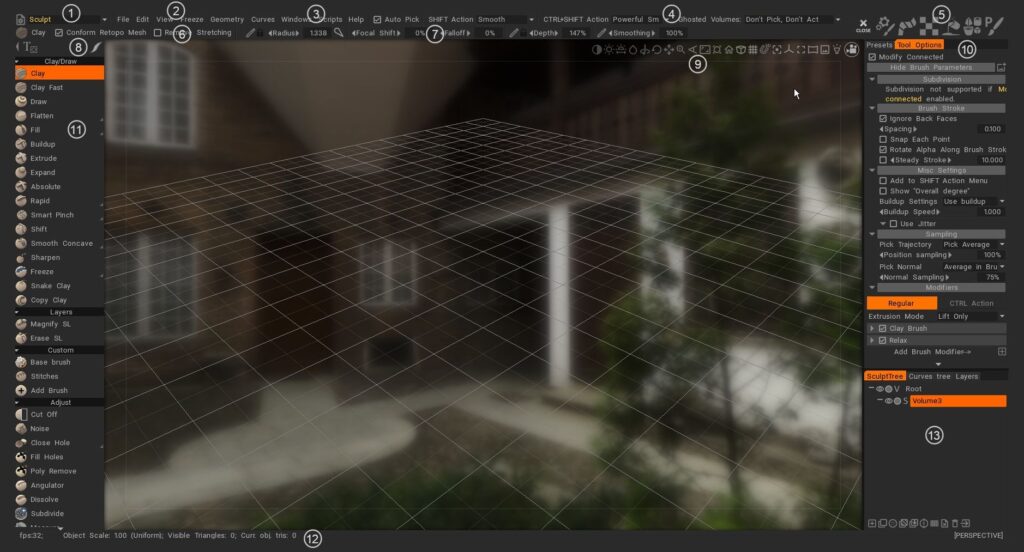
Ruimtesets: De burgemeesterstools en -functies zijn onderverdeeld in kamers. Elke kamer is ontworpen om u een set hulpmiddelen te bieden die allemaal verband houden met een onderdeel van het creatieve proces. Wanneer u een kamer selecteert met de muis of het toetsenbord, verschijnt alleen de tool die relevant is voor uw huidige taak in het linker toolpaneel.
- Hoofdmenu: Eerste menu’s zijn altijd beschikbaar.
- Individuele menu’s: overige menu’s veranderen afhankelijk van welke kamerset je kiest. Dit helpt u uw werk te concentreren op gerelateerde tools.
- Statusregel: Pick and Snap-selectiemethode. Gereedschapsopties. Verander afhankelijk van welke kamerset je kiest.
- Activiteitenbalk : deze video demonstreert in het kort het gebruik van de activiteitenbalk in de rechterbovenhoek. Wanneer u erover beweegt, worden verschillende pallets of panelen voor dat pictogram snel uitgevouwen, zonder de algehele lay-out van de gebruikersinterface te verstoren.
- Gereedschapstype: toon huidig geselecteerd gereedschap.
- Tool Options Panel: net als in andere kamers bevat de bovenste balk de gebruikelijke penseelinstellingen, het bevat toolspecifieke parameters en knoppen. Sommige penselen en gereedschappen hebben parameters, andere niet.
- Stroke : specificeert de manier waarop uw streek zich gedraagt van muisklik tot het loslaten van de muis. Er zijn verschillende Stroke modi in het Stroke paneel om de toepassing van Brush te helpen regelen, evenals een uitgebreide reeks op spline en polygoon gebaseerde tekenmodi.
- Camera en navigatie: Gemeenschappelijk voor alle kamers zijn de standaardmethoden voor het weergeven van uw scène en individuele modellen in 3D Viewport.
- Werkbalkopties: heeft enkele gemeenschappelijke parameters op basis van de tool die u gebruikt. Het verandert contextueel.
- Linker gereedschapspaneel: alle gereedschapsselectie met betrekking tot de huidige kamer.
- Statistics Line: er zijn statistieken over het totale aantal hoekpunten, vlakken en driehoeken van de scène, naast uw huidige selectie van objecten.
- Lagen: 3DCoat heeft 3 soorten lagen. Beeldhouwlagen, verflagen (voor verf- en beeldhouwlagen) en Curven-lagen.
3DCoat heeft een zeer intuïtieve en uitgebreide set bedieningselementen en sneltoetsen om u te helpen bij het omgaan met uw werkruimte en 3D-scènes. We hebben geprobeerd de meest gebruikelijke navigatieconventies die worden gebruikt in de meest voorkomende 3D-toepassingen te integreren en hebben manieren bedacht om ze aan bijna alles aan te passen.
3DCoat Quick Start gebruikersinterface 1 Opstartscherm, gebruikersinterface en navigatie Deel 1. Een duidelijke video die aangeeft dat u veel objecten hebt, elk specifiek voor elke kamer.
Overzicht gebruikersinterface 3DCoat 2021 1
3DCoat 2021 Snel aan de slag gebruikersinterface 2 Opstartscherm, gebruikersinterface en navigatie Deel 2.
Deze video geeft een overzicht van de gebruikersinterface van 3DCoat 2021, waarbij enkele van de nieuwste wijzigingen worden bekeken, maar ook hoe u het aantal zichtbare panelen kunt optimaliseren, aanpassen en minimaliseren om aan uw voorkeur te voldoen.
3DCoat Versie 4 – UI Overzicht Serie Deze versie 4 videoserie omvat
- Navigatiebalkelementen
- Camerasnelkoppelingen en navigatievoorinstellingen (zoals Maya, ZBrush of standaard 3DCoat)
- Sneltoetsnavigatie
- Brush & intensiteit
- Gemeenschappelijke UI-elementen in de hele applicatie
- UI-aanpassing
- Sneltoetsen maken, opslaan en laden
- Brush optiepaneel
- Stroken
- 2D-textuureditor
- Het Brush, materialen, maskers (hoofdzakelijk stencils) Panelen; ze gebruiken bij verdere demonstratie van de 2D Texture Editor.
- Extra opties in het Lagenpaneel.
- E-Panel.
- Werkbalk
- Menubalk
- Voorkeuren paneel
Welkom bij de 3DCoat serie: deel 1 (interface) door Alien Minefield : in deze tutorialserie zal hij de basisprincipes van 3DCoat doornemen. We bespreken de basisprincipes van de beeldhouwgereedschappen, voxel- en oppervlaktegebaseerde workflows, retopologie, texturen en meer!
Deze tutorial serie is bedoeld voor absolute nieuwkomers in 3DCoat. Ik zal niet elke afzonderlijke tool bespreken en de geavanceerde functies verdoezelen.
Het is gericht op gebruikers van versie 4, maar het is actueel in het navigatieconcept en het gebruik van de ruimte. Enkele van de verbeteringen die overeenkomen met de nieuwe borstelmotor worden niet behandeld.
Een pentablet gebruiken
3DCoat is ontworpen om goed te werken met een muis of een grafisch tablet. Een algemeen overzicht van het werken met elk invoerapparaat zou onthullen dat werken met een muis meer precisie mogelijk maakt, vooral op het gebied van modellering van harde oppervlakken.
Echter, voor echte artistieke vrijheid en het gevoel van werken met “echte” media, is het moeilijk om het resultaat en de ervaring van het werken met een grafisch tablet en stylus te overtreffen.
In de Sculpt Room en Paint Room kun je echt een extra subtiliteit en een echt ‘penseel’-gevoel aan je streken ervaren.
Om het meeste uit uw Tablet-ervaring te halen, moet u vertrouwd raken met de belangrijkste onderdelen van de interface die de algehele ervaring en het resultaat optimaliseren:
Het paneel Brush in de bovenste balk bevat schakelaars voor functies zoals “Diepte, Vloeiend maken, Dekking en Glans” in de Paint Room , in de vorm van een schakelbaar pictogram (dat schakelt tussen Muisrespons en Tabletrespons).
In de beeldhouwkamer is er de toevoeging van de “Radius”-schakelaar – waarmee de stylusdruk de grootte van het Brush kan bepalen, evenals de diepte ervan.
De resultaten die met beide instellingen worden verkregen, zijn in elk geval behoorlijk dramatisch. Experimenteer om jezelf te leren over de “tastbare” verschillen in elk.
Met de 5 pictogrammen in het Stroke paneel uiterst links kunt u ook grote verschillen zien in het gedrag van de stylus en het gedrag van de muis. Probeer ze allemaal uit om het verschil te zien en te ervaren.
Navigatie binnen de 3D Viewport is ook heel intuïtief en handig bij gebruik van een stylus:
– Tik en sleep buiten het model (in lege ruimte) om de cameraweergave te draaien.
– Tik en sleep naar rechts of links met de “Rechtermuisknop” ingedrukt (in lege ruimte) om de weergave te pannen.
– Beweeg over de lege ruimte terwijl u de “Rechtermuisknop” ingedrukt houdt en sleep om de weergave in te zoomen.
Brush zijn even intuïtief:
– Beweeg over het model en sleep naar rechts of links met de knop die is toegewezen aan “Rechtermuisknop” ingedrukt om de grootte van het Brush te wijzigen.
– Beweeg over het model en sleep omhoog of omlaag met de “Rechtermuisknop” ingedrukt om de diepte van het Brush aan te passen.
Hoe
Wacom-tip voor probleemoplossing
Drukaanpassing Wacom-tablet : Vanwege de drastische toename van de drukniveaus van de Wacom-stylus in recente versies van Wacom-tablets, moet er een belangrijke aanpassing worden gemaakt in het paneel VOORKEUREN van 3DCoat met betrekking tot de drukgevoeligheid.
Snelkoppelingen voor 3DCoat
Tutorials
Snelle tip_ Dubbele monitoren gebruiken : deze video is een korte demonstratie van de mogelijkheid om de gebruikersinterface van 3DCoat uit te rekken over 2 monitoren, als vergelijkbaar alternatief voor expliciete ondersteuning voor twee monitoren, die momenteel niet beschikbaar is.
Numerieke invoer voor Gizmos, Auto-Select Mode & Free/Normal Extrude : Deze video behandelt enkele nieuwe functies van 3DCoat:
- Numerieke invoer voor Transform Gizmos (Retopo en Voxel Rooms), waardoor nauwkeurigere transformatiebewerkingen mogelijk zijn, indien nodig
- Auto-Select-modus (in de Retopo Room), waarmee de gebruiker over het gewenste mesh-subelement (Vertex, Edge, Poly) kan bewegen, en 3DCoat zal automatisch naar die modus overschakelen zodra er in de Retopo Room op wordt geklikt.
- Gratis Extrude- en Normal Extrude-tools beschikbaar in de Retopo Room. Werkt vergelijkbaar met Maya’s Extrude-tool of 3ds Max’s Inset en Bevel Tools.
Nieuwe toevoegingen/verbeteringen aan de gebruikersinterface : deze video demonstreert veel van de nieuwe toevoegingen en verbeteringen aan de gebruikersinterface in 3DCoat. Het bevat nu Icons, Text & Icons samen, evenals nieuwe toevoegingen aan het Preset Panel.
Efficiënte paneeltoegang en verplaatsbare stempel : deze video bevat een paar snelle tips over efficiëntere toegang tot uw meest gebruikte panelen en het gebruik van de tekenmodus Verplaatsbare stempel.
Sticky Keys : deze video demonstreert het gebruik van de nieuwe Sticky Keys-functionaliteit in 3DCoat en hoe u sneltoetsen en stapeltoetsen toewijst.