• Nederlands
  • 3DCoat documentatie
  • Chapters
    • Inleiding tot 3DCoat
    • Aan de slag
    • Interface & Navigatie
    • Brush Componenten
    • Werkruimten Kamers
    • Scripting en Core API
    • Vragen
    • licensing
    • Trainingshandleidingen
  • Pilgway
  • Products
    • 3DCoat
    • 3DCoatTextura
    • 3DCoatPrint
    • PBRLibrary
  • Blog Posts
  • Store
  • Nederlands Nederlands
    • English English
    • Українська Українська
    • Español Español
    • Deutsch Deutsch
    • Français Français
    • 日本語 日本語
    • Русский Русский
    • 한국어 한국어
    • Polski Polski
    • 中文 (中国) 中文 (中国)
    • Português Português
    • Italiano Italiano
    • Suomi Suomi
    • Svenska Svenska
    • 中文 (台灣) 中文 (台灣)
    • Dansk Dansk
    • Slovenčina Slovenčina
    • Türkçe Türkçe
    • Magyar Magyar
    • ไทย ไทย
    • हिन्दी हिन्दी
    • Ελληνικά Ελληνικά
    • Tiếng Việt Tiếng Việt
    • Lietuviškai Lietuviškai
    • Latviešu valoda Latviešu valoda
    • Eesti Eesti
    • Čeština Čeština
    • Română Română
    • Norsk Bokmål Norsk Bokmål
  • Creating 3D Character Using 3DCoat
  • 3DCoat documentatie
  • Chapters
    • Inleiding tot 3DCoat
    • Aan de slag
    • Interface & Navigatie
    • Brush Componenten
    • Werkruimten Kamers
    • Scripting en Core API
    • Vragen
    • licensing
    • Trainingshandleidingen
  • Pilgway
  • Products
    • 3DCoat
    • 3DCoatTextura
    • 3DCoatPrint
    • PBRLibrary
  • Blog Posts
  • Store
  • Nederlands Nederlands
    • English English
    • Українська Українська
    • Español Español
    • Deutsch Deutsch
    • Français Français
    • 日本語 日本語
    • Русский Русский
    • 한국어 한국어
    • Polski Polski
    • 中文 (中国) 中文 (中国)
    • Português Português
    • Italiano Italiano
    • Suomi Suomi
    • Svenska Svenska
    • 中文 (台灣) 中文 (台灣)
    • Dansk Dansk
    • Slovenčina Slovenčina
    • Türkçe Türkçe
    • Magyar Magyar
    • ไทย ไทย
    • हिन्दी हिन्दी
    • Ελληνικά Ελληνικά
    • Tiếng Việt Tiếng Việt
    • Lietuviškai Lietuviškai
    • Latviešu valoda Latviešu valoda
    • Eesti Eesti
    • Čeština Čeština
    • Română Română
    • Norsk Bokmål Norsk Bokmål
  • Creating 3D Character Using 3DCoat
Expand All Collapse All
  • Inleiding tot 3DCoat
  • Aan de slag
    • System requirements
    • Why 3DCoat is Unique?
    • 3DCoat activeren
    • Opstartfout
      • Startup error Mac
    • Color management
    • Upgrading permanent license
    • Linux Setup
      • Linux initial setup per-user installation
      • Linux initial setup for system
      • Tablet setup
      • To GTK3 from GTK2
    • Mappen structuur
      • Custom documents folder
    • Verschillende vormen van "oplossing"
    • Tablet on Window
    • Import en Export
    • Applinks in 3DCoat
      • Blender -applink
        • Blender with the Applink in Linux
      • Blender 4.2/3/4/5 applink
      • Max Applink
      • Houdini applink
      • Lightwave uplink
  • Navigation
    • Dialoogvenster openen (snelstartmenu)
    • Navigatiepaneel
    • Camera en navigatie
      • Customize Navigation as Blender
    • Viewport Navigation Gizmo
    • Left tool panel
    •  Activity Bar
    • Navigatie met behulp van 3DConnexion-apparaten
      • How to compile Spacenavd on non Ubuntu distro
    • Stylus doesn’t work in sculpting
    • Sneltoetsen
  • Interface & Navigatie
    • Bestandsmenu
    • Menu bewerken
      • Calculate Curvature
      • Calculate Occlusion
      • Light Baking Tool
      • Voorkeuren
    • Menu bekijken
    • Symmetrie
    • Textures
    • Calculate
    • Lagen-menu
    • Menu bevriezen
    • Hide
    • Bake
    • Bochten 2022
      • Curven-menu
      • Curves Properties RMB
      • Vul met mesh-laag
      • Scale of imported curves
    • Windows-menu
      • Windows-pop-upvensters met tabbladen
      • Schuifregelaars
    • Scripts
    • Addons
    • Capture
    • Help-menu
    • Maatwerk
    • Wijzig of maak een nieuwe kamer
  • Brush Componenten
    • Brush bovenste balk
    • Borstels algemeen gebruik
      • Borstels en emblemen maken
      • Alfa maken van huidige beeldhouwkunst
      • Maak een Brush van een 3D-object
      • Create brushes based on Curves
      • Load photoshop .abr brushes
    • Beroertes
      • Pop-upmenu Curven
    • Brush opties
    • Voorwaarden Begrenzer
    • Strips-paneel
    • Stencils paneel
    • Slimme materialen
      • Voeg nieuwe afbeeldingen of materialen toe
      • Bevestig een Smart-materiaal aan een laag
      • Import Quixel Material
    • Voorinstellingen voor Brush maken
  • Werkruimten Kamers
    • Painting
      • Textuur Painting en modi
        • Per-Pixel Painting
        • Verplaatsing Painting (Micro-Vertex)
        • Ptex Painting
        • Oppervlakte Painting (Polypainting)
      • Importeren in de Painting
        • Initial CC subdivision
        • UV Set smoothing
        • Sharp (hard) edge
        • Normalen vergrendelen
        • Laad een nieuwe UV indeling na modelwijzigingen
        • DAZ Genesis models into 3DCoat
      • Menu's van de Painting
        • Edit menu
        • Texturen-menu
          • Textuur Baking
        • Verbergen
        • Menu voor de Bake Paint
        • De kleurkiezer
      • Bovenste balk voor het Painting
      • Het Lagenpaneel
        • Het mengpaneel
        • Layer and Clipping Masks
      • Gereedschap voor het Painting van kamers
      • Dekking - Transparantie
      • Tweak werkruimte
        • Tweak-toolset
        • Exporteren vanuit de Tweak Room
      • Voorbeeldvenster masker/materiaal
      • Exporteren vanuit de Painting
    • UV werkruimte
      • UV bovenbalk
      • UV Linker gereedschapspaneel
      • UV voorbeeldpaneel
      • UV workflow voorbeeld
      • Importeren in de UV kamer
      • Exporteren vanuit de UV kamer
    • Retopologie
      • Importeren in de Retopo Room
      • Retopo Mesh-menu en bakmenu
        • Virtuele spiegelmodus
      • Bake menu
        • Treat Poly Groups as Paint Objects
        • Baking guide
      • Bovenste balk
        • Selecteer geometrie
      • Linker gereedschapspaneel in Retopology-kamer
        • Algemeen doel en functie
        • Geometrie toevoegen
          • Strokes-tool in Retopology
        • Retopo Tweak-tools
        • UV hulpmiddelen
        • Commando's voor Retopologie kamer
      • AUTORETOPO
        • Autopo guide
      • Polygroepen
    • Beeldhouwen
      • Sculpt Layer
      • Boom beeldhouwen
      • Beeldhouwen Brush opties
      • Top Bar
      • Brush
      • Submenu Geometrie
      • Beeldhouwen "Rechtsklik" -menu
      • Schaduwen
      • Voxel modus
        • Pure Voxel -beeldhouwkunst
        • Dichtheid en resolutie
        • Clay-motor
        • Voxel tools
        • Oppervlaktetools op Voxels
        • Voxel aanpassingstools
        • Volumetrisch Painting
        • Hulpmiddelen voor Voxel objecten
      • Oppervlakte-modus
        • Oppervlak gereedschap
        • Oppervlak aangepaste tools
        • Hulpmiddelen voor het aanpassen van oppervlakken
        • Oppervlakte Painting
        • Hulpmiddelen voor oppervlakteobjecten
        • Resolutie op meerdere niveaus
          • Multires tools
          • Multires adjust
          • Multires commands
      • Bochten beeldhouwen
        • Spline-curven
        • Splines model creation
      • Vectorverplaatsing
      • Hulpmiddelen voor oppervlaktetransformatie
        • Hulpmiddelen voor Voxel transformatie
        • Instancer
        • Move
        • Pose
        • Fit
        • Reproject
        • Surface Array
      • Voxel primitieven en Import
      • Levende booleans
      • Opdrachten voor beeldhouwkamer
      • Import naar beeldhouwkamer
      • Exporteren vanuit de beeldhouwkamer
    • Veroorzaken
      • Comparison of different roughness values
      • Paneelfuncties renderen
      • Draaitafel
      • Fakebake de verlichting -niet PBR
    • Factures
      • Werkstroom
    • eenvoudigste
    • Modellering
      • Mesh Menu
      • Linker gereedschapspaneel in de modelleerkamer
        • Geometrie toevoegen
          • Geselecteerd
        • Aanpassing
        • Smart Hybrid
        • UV
          • Commando's
        • Geheel gaas
      • Voorbeeld loftoppervlak van Fluffy
      • Blokkade door Poeboi
      • Import Zbrush Polygroups for UV mapping
    • Kitbash - Snelle creatie van 3D-modellen
      • Create kitbash
      • Left tool panel Kitbash
    • 3DPrint
    • Photogrammetry
      • How to install Reality Capture
      • Reality Capture doesn’t show up ?
    • Mesh naar NURBS-kamer
    • Nodes
      • Sculpt shaders Nodes-bibliotheek
  • Scripting en Core API
    • Scripting
    • Core API
    • Python-API
  • Gratis 3DCoatPrint

Import naar beeldhouwkamer

571 views 0

Written by Carlos
September 19, 2022

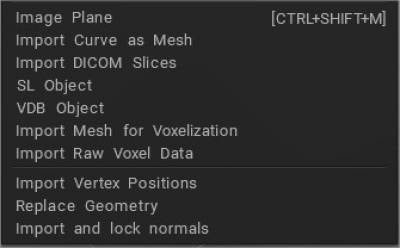
DICOM-segmenten Import : DICOM is het primaire bestandsformaat voor het opslaan en overbrengen van medische beelden in de database van een ziekenhuis. Er zijn andere bestandsindelingen voor het opslaan van afbeeldingen. Naast DICOM ziet u mogelijk ook medische afbeeldingen die zijn opgeslagen in het NIFTI-formaat (bestandsachtervoegsel “.nii”), PNG-, JPEG-formaat of zelfs Python-bestandsobjecten zoals NumPy-arrays.
Dus waarom DICOM gebruiken? Andere bestandsindelingen zijn misschien handiger, maar alles gebruikt het DICOM-formaat in de klinische praktijk.

DICOM begrijpen : medische beelden lezen, schrijven en ordenen.

We willen benadrukken dat 3DCoat geen medische vergunningen heeft en dat 3DCoat niet bedoeld is voor medische doeleinden.


Import mesh voor voxelisatie: Import veelhoekig gaas om te voxeliseren in de beeldhouwkamer. Met deze tool kunt u veelhoekige mazen import om ze om te zetten in voxels. Het gaas moet gesloten zijn.
Als het niet gesloten is, moet u het import met de dikte of het gesloten maken. Laten we eerst enkele basisfuncties van deze tool bespreken:
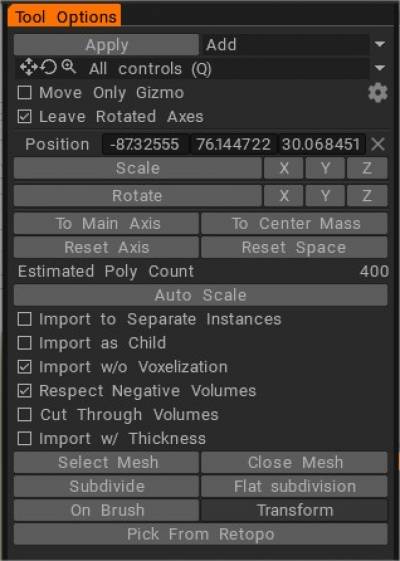
  • Mesh selecteren: Selecteert een mesh die op uw harde schijf is opgeslagen.
  • Kies uit retopo: Als je iets opnieuw getopologiseerd hebt in de Retopo Room, kun je de mesh gebruiken om samen te voegen tot voxels.
  • Op pen: verandert elke samengevoegde mesh in een “Merge on the Fly”-tool, waarmee u elk object op de cursorpositie kunt samenvoegen (met inachtneming van de normalen van het basisobject en het binnendringen in of extrusie boven het basisobject). Pas de grootte van het samengevoegde object aan door met de rechtermuisknop naar links of rechts te slepen, en pas de intrusie of extrusie aan door met de rechtermuisknop omhoog of omlaag te slepen.
  • Onderverdelen: Verdeelt uw niet-samengevoegde mesh, waardoor het meer initiële resolutie krijgt voordat het wordt samengevoegd.
  • Transformeren: hiermee kunt u elk samengevoegd object positioneren met een “Transform-widget”.
  • Verschuiving (X, Y & Z): Verschuift het niet-samengevoegde net langs de geselecteerde as binnen een begrenzingskader in de lokale ruimte.
  • Voorinstellingen: deze tool heeft verschillende voorinstellingen; je wordt aangemoedigd om ze te verkennen.
  • Afzonderlijke volumes samenvoegen: voegt elk “subobject” samen tot zijn unieke volume.
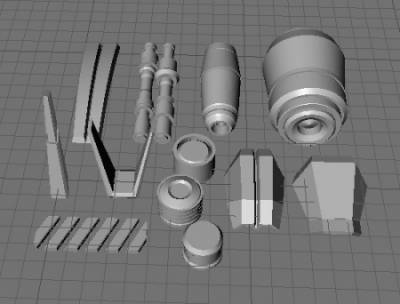
  • Negatieve volumes respecteren: als een niet-samengevoegd object “_negative” in zijn naam heeft – (wat een subtractief subobject in het bestand aangeeft), zal deze functie dit volume aftrekken bij het samenvoegen met andere subobjecten. Wanneer u deze functie als een “negatief” of subtractief booleaans object gebruikt, moet u dit van tevoren weten. Deze functie is geweldig voor het maken van greebles en nurnies.
Importeren voor Voxel modus

Het komt erop neer dat wanneer u een extern model als Voxel import , u in wezen de aard ervan verandert in een 3DCoat -volumegebaseerde “Sculpture” – uniek voor de 3DCoat -omgeving.
De meeste geïmporteerde 3D-objecten zijn gebaseerd op polygoon en daarom moeten ze worden vertaald in een Voxel volume met een bepaalde “resolutie”. Deze resolutie is afhankelijk van de schaal die u bij het import voor dit object opgeeft.
Externe objecten komen de Voxel Room binnen ofwel via de “Opening Dialogs”, het “File/ Import” menu, of via “Samenvoegen” operaties.
In alle 3 de gevallen wordt uw object geïntroduceerd in de Voxel Room omringd door de “Transform Widget/Gizmo”. U kunt uw geïmporteerde model voorzien van de resolutie die het nodig heeft door het visueel omhoog te schalen in de Viewport of door numerieke invoer. Zodra de juiste schaal/resolutie is verkregen, drukt u op “Enter” om deze geldig en permanent te maken.
Wanneer u “Import voor voxelisatie” of wanneer u een extern object “Import”, is er een interessante en nuttige functie genaamd “On pen”, waarmee u interactief instanties van uw geïmporteerde mesh kunt plaatsen met elke schaal, oriëntatie en penetratiediepte (als er al een ander object bestaat in een Voxel laag) – allemaal “on-the-fly” – en met behulp van de muis.

Slepen met de rechterknop omlaag:
van rechts naar links – past de grootte van het samengevoegde object aan, omhoog of omlaag – verandert de “penetratie” -diepte van het samengevoegde object in elk object dat al aanwezig is op een Voxel .

Stel dat u een object heeft dat bestaat in het paneel “Modellen”, en u wilt dit toevoegen aan een Voxel laag. In dat geval kunt u dit doen door simpelweg op het pictogram in het paneel te klikken en u krijgt een standaarddialoogvenster “Import” te zien, waarmee u ermee kunt omgaan zoals u met elk extern model zou doen.

Importeren voor Surface-modus

U kunt ook rechtstreeks in de Surface-modus import via het openingsdialoogvenster.

Surface Mode is een subset van de Voxel Room, maar werkt volledig op oppervlakken (zonder volume). Surface-modus biedt een aanpasbare driehoekige mesh skin-representatie van uw geïmporteerde model, die zich op dezelfde manier gedraagt als voxels.

Zodra uw geïmporteerde model zich in de Surface Mode-werkruimte bevindt, kunt u LiveClay gebruiken, onze “Dynamic Subdivision”-implementatie (gelokaliseerde subdivisie). Deze beeldhouwmethode voegt alleen resolutie toe waar nodig (lokaal), waardoor software- en hardwarebronnen worden bespaard.


Tutorials

Low-poly mesh importeren in Sculpt room : Deze video demonstreert een aantal problemen die kunnen optreden bij het importeren van low-poly meshes in 3DCoat’s Sculpting-werkruimte..vooral in de Surface-modus…

Import met Flat Subdivision : Deze video demonstreert een recente Import in de Sculpt-werkruimte van 3DCoat, om Flat Subdivision te gebruiken in plaats van Catmull Clark Subdivision. Het verdeelt zonder het object glad te strijken. Het helpt de noodzaak weg te nemen om extra tijd te besteden aan het ‘voorbereiden’ van een model voor normale onderverdeling voordat het wordt geïmporteerd in de High-Poly/ Voxel beeldhouwomgeving van 3DCoat.

Snelle tip: importeren van lage polygoonnetten repareren .

Was this helpful?

Yes  No
Related Articles
  • Surface Array
  • Top Bar
  • Curves Properties RMB
  • Left tool panel Kitbash
  • Create kitbash
  • Color management
Previously
Opdrachten voor beeldhouwkamer
Up Next
Exporteren vanuit de beeldhouwkamer
AI:
Hi! How can I help you?
Attention: This is a beta version of AI chat. Some answers may be wrong. See full version of AI chat