• Polski
  • Dokumentacja 3DCoat
  • Chapters
    • Wprowadzenie do 3DCoat
    • Pierwsze kroki
    • Interfejs i nawigacja
    • Komponenty Brush
    • Pomieszczenia robocze
    • Scripting i Core API
    • Pytania i Odpowiedzi
    • licensing
    • Samouczki szkoleniowe
  • Pilgway
  • Products
    • 3DCoat
    • 3DCoatTextura
    • 3DCoatPrint
    • PBRLibrary
  • Blog Posts
  • Store
  • Polski Polski
    • English English
    • Українська Українська
    • Español Español
    • Deutsch Deutsch
    • Français Français
    • 日本語 日本語
    • Русский Русский
    • 한국어 한국어
    • 中文 (中国) 中文 (中国)
    • Português Português
    • Italiano Italiano
    • Suomi Suomi
    • Svenska Svenska
    • 中文 (台灣) 中文 (台灣)
    • Dansk Dansk
    • Slovenčina Slovenčina
    • Türkçe Türkçe
    • Nederlands Nederlands
    • Magyar Magyar
    • ไทย ไทย
    • हिन्दी हिन्दी
    • Ελληνικά Ελληνικά
    • Tiếng Việt Tiếng Việt
    • Lietuviškai Lietuviškai
    • Latviešu valoda Latviešu valoda
    • Eesti Eesti
    • Čeština Čeština
    • Română Română
    • Norsk Bokmål Norsk Bokmål
  • Creating 3D Character Using 3DCoat
  • Dokumentacja 3DCoat
  • Chapters
    • Wprowadzenie do 3DCoat
    • Pierwsze kroki
    • Interfejs i nawigacja
    • Komponenty Brush
    • Pomieszczenia robocze
    • Scripting i Core API
    • Pytania i Odpowiedzi
    • licensing
    • Samouczki szkoleniowe
  • Pilgway
  • Products
    • 3DCoat
    • 3DCoatTextura
    • 3DCoatPrint
    • PBRLibrary
  • Blog Posts
  • Store
  • Polski Polski
    • English English
    • Українська Українська
    • Español Español
    • Deutsch Deutsch
    • Français Français
    • 日本語 日本語
    • Русский Русский
    • 한국어 한국어
    • 中文 (中国) 中文 (中国)
    • Português Português
    • Italiano Italiano
    • Suomi Suomi
    • Svenska Svenska
    • 中文 (台灣) 中文 (台灣)
    • Dansk Dansk
    • Slovenčina Slovenčina
    • Türkçe Türkçe
    • Nederlands Nederlands
    • Magyar Magyar
    • ไทย ไทย
    • हिन्दी हिन्दी
    • Ελληνικά Ελληνικά
    • Tiếng Việt Tiếng Việt
    • Lietuviškai Lietuviškai
    • Latviešu valoda Latviešu valoda
    • Eesti Eesti
    • Čeština Čeština
    • Română Română
    • Norsk Bokmål Norsk Bokmål
  • Creating 3D Character Using 3DCoat
Expand All Collapse All
  • Wprowadzenie do 3DCoat
  • Pierwsze kroki
    • System requirements
    • Why 3DCoat is Unique?
    • Aktywacja 3DCoat
    • Błąd uruchamiania
      • Startup error Mac
    • Color management
    • Upgrading permanent license
    • Linux Setup
      • Linux initial setup per-user installation
      • Linux initial setup for system
      • Tablet setup
      • To GTK3 from GTK2
    • Struktura folderów
      • Custom documents folder
    • Różne formy „rezolucji”
    • Tablet on Window
    • Import i Export
    • Applinks w 3DCoat
      • Link do aplikacji Blender
        • Blender with the Applink in Linux
      • Blender 4.2/3/4/5 applink
      • Max Applink
      • Houdini applink
      • Lightwave uplink
  • Navigation
    • Otwieranie okna dialogowego (menu szybkiego startu)
    • Panel nawigacyjny
    • Aparat i nawigacja
      • Customize Navigation as Blender
    • Viewport Navigation Gizmo
    • Left tool panel
    •  Activity Bar
    • Nawigacja za pomocą urządzeń 3DConnexion
      • How to compile Spacenavd on non Ubuntu distro
    • Stylus doesn’t work in sculpting
    • Skróty klawiszowe
  • Interfejs i nawigacja
    • Menu plików
    • Edytuj menu
      • Calculate Curvature
      • Calculate Occlusion
      • Light Baking Tool
      • Preferencje
    • Wyświetl menu
    • Symetria
    • Textures
    • Calculate
    • Menu Warstwy
    • Zamroź menu
    • Hide
    • Bake
    • Krzywe 2022
      • Menu krzywych
      • Curves Properties RMB
      • Wypełnij warstwą siatki
      • Scale of imported curves
    • Menu Windowsa
      • Panele wyskakujące systemu Windows z kartami
      • Suwaki
    • Scripts
    • Addons
    • Capture
    • Menu pomocy
    • Dostosowywanie
    • Zmodyfikuj lub utwórz nowy pokój
  • Komponenty Brush
    • Górny pasek Brush
    • Pędzle ogólnego zastosowania
      • Twórz pędzle i kalkomanie
      • Tworzenie alfy z obecnego sculpt
      • Utwórz Brush z obiektu 3D
      • Create brushes based on Curves
      • Load photoshop .abr brushes
    • Uderzenia
      • Wyskakujące menu Krzywe
    • Opcje Brush
    • Ogranicznik warunków
    • Paski panelu
    • Panel szablonów
    • Inteligentne materiały
      • Dodaj nowe obrazy lub materiały
      • Dołącz inteligentny materiał do warstwy
      • Import Quixel Material
    • Jak tworzyć ustawienia wstępne dla Brush
  • Pomieszczenia robocze
    • Painting
      • Painting tekstur i tryby
        • Painting na Per-Pixel
        • Painting przemieszczeń (mikro-wierzchołki)
        • Painting Ptex
        • Painting powierzchni (Polypainting)
      • Importowanie do pokoju Painting
        • Initial CC subdivision
        • UV Set smoothing
        • Sharp (hard) edge
        • Zablokuj normalne
        • Załaduj nowy układ UV po zmianach modelu
        • DAZ Genesis models into 3DCoat
      • Menu obszaru roboczego Painting
        • Edit menu
        • Tekstury
          • Narzędzia do Baking tekstur
        • Ukrywać
        • Menu dla Bake Paint
        • Próbnik kolorów
      • Górny pasek do Painting
      • Panel warstw
        • Panel mieszania
        • Layer and Clipping Masks
      • Narzędzia do Painting pokoju
      • Nieprzezroczystość — przezroczystość
      • Dostosuj obszar roboczy
        • Zestaw narzędzi do poprawek
        • Eksportowanie z Tweak Roomu
      • Panel podglądu maski/materiału
      • Eksport z Painting
    • Przestrzeń robocza UV
      • Górny pasek UV
      • Lewy panel narzędzi UV
      • Panel podglądu UV
      • Przykład przepływu pracy UV
      • Importowanie do pomieszczenia UV
      • Eksport z pomieszczenia UV
    • Retopologia
      • Importowanie do pokoju Retopo
      • Menu Retopo Mesh i menu pieczenia
        • Tryb wirtualnego lustra
      • Bake menu
        • Treat Poly Groups as Paint Objects
        • Baking guide
      • Górny pasek
        • Wybierz geometrię
      • Lewy panel narzędziowy w pokoju Retopologii
        • Ogólny cel i funkcja
        • Dodaj geometrię
          • Narzędzie Strokes w Retopology
        • Retopo Tweak Tools
        • Narzędzia UV
        • Komendy dla pokoju Retopologii
      • AUTORETOPO
        • Autopo guide
      • Grupy poli
    • Rzeźbić
      • Sculpt Layer
      • Drzewo rzeźbiarskie
      • Opcje Brush rzeźbiarskiego
      • Top Bar
      • Silnik Brush
      • Podmenu Geometria
      • Rzeźbij menu „kliknij prawym przyciskiem myszy”.
      • Shadery
      • Tryb Voxel
        • Rzeźbienie czystego Voxel
        • Gęstość i rozdzielczość
        • Silnik z gliny
        • Narzędzia Voxel
        • Narzędzia powierzchniowe na wokselach
        • Narzędzia dopasowywania Voxel
        • Painting wolumetryczne
        • Narzędzia obiektów Voxel
      • Tryb powierzchniowy
        • Narzędzia powierzchniowe
        • Niestandardowe narzędzia powierzchni
        • Narzędzia dopasowujące powierzchnię
        • Painting powierzchni
        • Narzędzia obiektów powierzchniowych
        • Rozdzielczość wielopoziomowa
          • Multires tools
          • Multires adjust
          • Multires commands
      • Rzeźbij krzywe
        • Krzywe splajnu
        • Splines model creation
      • Przemieszczenie wektora
      • Narzędzia do przekształcania powierzchni
        • Narzędzia do przekształcania Voxel
        • Instancer
        • Move
        • Pose
        • Fit
        • Reproject
        • Surface Array
      • Prymitywy Voxel i narzędzia do Import
      • Żywe wartości logiczne
      • Polecenia dla pokoju rzeźbienia
      • Import do Sculpt Room
      • Eksportowanie z Sculpt Room
    • Renderowanie
      • Comparison of different roughness values
      • Funkcje panelu renderowania
      • Obrotnica
      • Fakebake oświetlenia -nie PBR-
    • Factures
      • Przepływ pracy
    • Najprostszy
    • Modelowanie
      • Mesh Menu
      • Lewy panel narzędziowy w Modelarni
        • Dodaj geometrię
          • Wybrany
        • Dostrajać
        • Smart Hybrid
        • UV
          • Polecenia
        • Cała siatka
      • Przykład powierzchni Loft firmy Fluffy
      • Blockout autorstwa Poeboi
      • Import Zbrush Polygroups for UV mapping
    • Kitbash - Szybkie tworzenie modeli 3D
      • Create kitbash
      • Left tool panel Kitbash
    • 3DPrint
    • Photogrammetry
      • How to install Reality Capture
      • Reality Capture doesn’t show up ?
    • Siatka do pokoju NURBS
    • Nodes
      • Sculpt shadery Biblioteka węzłów
  • Scripting i Core API
    • Scripting
    • Core API
    • API Pythona
  • Bezpłatny 3DCoatPrint

Introduction to 3DCoat

9202 views 6

Written by Serhii
September 9, 2022
Interfejs i nawigacja
Pomieszczenia robocze
Kluczowe cechy

3DCoat to jeden z najbardziej zaawansowanych pakietów do tworzenia i malowania modeli 3D. 3DCoat jest dostępny w 70 językach.
Tam, gdzie inne aplikacje w tym segmencie rynku zwykle specjalizują się w jednym konkretnym zadaniu, takim jak cyfrowe rzeźbienie lub Painting tekstur, 3DCoat zapewnia zaawansowane możliwości w ujednoliconym procesie tworzenia zasobów i wizualizacji 3D, takich jak nieruchome obrazy.
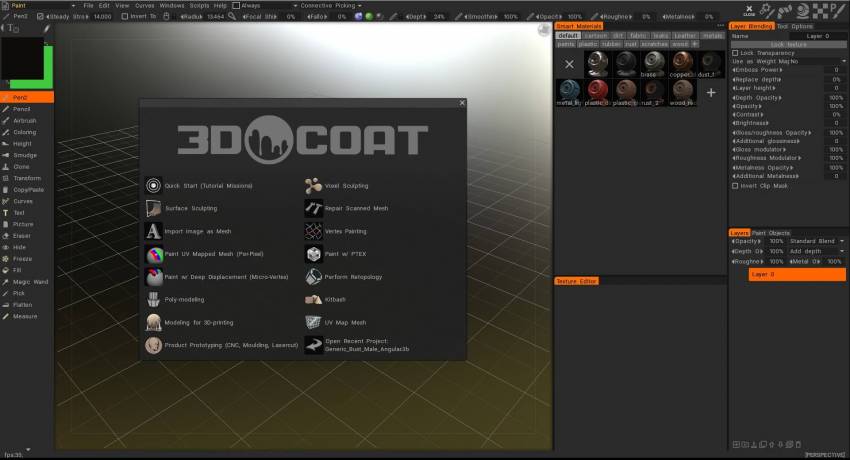
3DCoat specjalizuje się w rzeźbieniu wokseli i rzeźbieniu wielokątów przy użyciu technologii dynamicznej teselacji łat i narzędzi do rzeźbienia wielokątów.
Obejmuje „auto-retopologię”, zastrzeżony algorytm skórowania.

Przy minimalnym udziale użytkownika technologia ta generuje dokładną i funkcjonalną wielokątną siatkę pokrywającą dowolną rzeźbę wokselową (składającą się głównie z czworokątów), co jest standardem szeroko stosowanym w studiach produkcji 3D. Zwykle tego rodzaju topologia wieloboczna musi być starannie wykonana ręcznie.

Program może być również używany do modyfikowania importowanych modeli 3D z wielu komercyjnych programów 3D za pomocą wtyczek zwanych Applinks .
Połączenie na żywo z wybraną zewnętrzną aplikacją 3D można nawiązać za pośrednictwem potoku Applink , co pozwala na przesyłanie informacji o modelu i teksturze.

Zaimportowane modele można przekształcić w obiekty wokselowe w celu dalszego udoskonalania i dodawania szczegółów w wysokiej rozdzielczości, pełnego rozpakowywania i mapping UV , a także dodawania tekstur dla przemieszczeń, map wypukłości oraz map kolorów lustrzanych i rozproszonych.

Jako zintegrowany pakiet do tworzenia treści 3D, 3DCoat oferuje szeroką gamę narzędzi, w tym rzeźbienie , retopologię , edycję UV , malowanie tekstur Painting , modelowanie Lowpoly i renderowanie .

3DCoat eliminuje potrzebę zakupu (i uczenia się) wielu specjalistycznych tytułów oprogramowania, które są stosunkowo drogie, dzięki umieszczeniu wszystkich narzędzi na poziomie produkcyjnym w jednej, przystępnej cenowo aplikacji.

Samouczki 3DCoat

Koncesjonowanie

Numer seryjny jest niezależny od sprzętu i można jednocześnie uruchomić tylko jedną kopię 3DCoat . Jeśli wykryjemy wiele instancji 3DCoat działających jednocześnie na kilku komputerach, Twój numer seryjny zostanie wyłączony.
Jeśli używasz 3DCoat w różnych miejscach, nie zapomnij odinstalować nieużywanej licencji w Pomoc -> Odinstaluj licencję.
W przeciwnym razie ktoś może użyć Twojej licencji i zostanie ona wyłączona.

Kluczowe cechy

Demo funkcji 3DCoat : 3DCoat 2022 to najnowsza główna wersja 3DCoat , która zapewnia użytkownikom wiele nowych, świeżych funkcji i nowych funkcji.
Najnowsze dodatki do 3DCoat obejmują dołączanie inteligentnych materiałów do warstw, obsługę monitorów 4K, pieczenie skanowania, renderowanie sceny w Rendermanie i wiele innych.

Teksturowanie i renderowanie oparte na fizyce

  • Podejścia MicroVertex, Per Pixel lub Ptex Painting i Polypaint.
  • Rzutnia renderowania fizycznego w czasie rzeczywistym z HDRL
  • Inteligentne materiały z łatwymi opcjami konfiguracji
  • Wiele warstw farby. Popularne tryby mieszania i grupy warstw.
  • Ścisła interakcja z Photoshop.
  • Rozmiar tekstury do 16k.
  • Szybkie obliczanie mapy okluzji otoczenia i krzywizny.
  • Bogaty zestaw narzędzi do wszelkiego rodzaju zadań malarskich i nie tylko…
  • Teksturowanie PBR opisano tutaj
  • Malowanie ręczne opisano w tym artykule
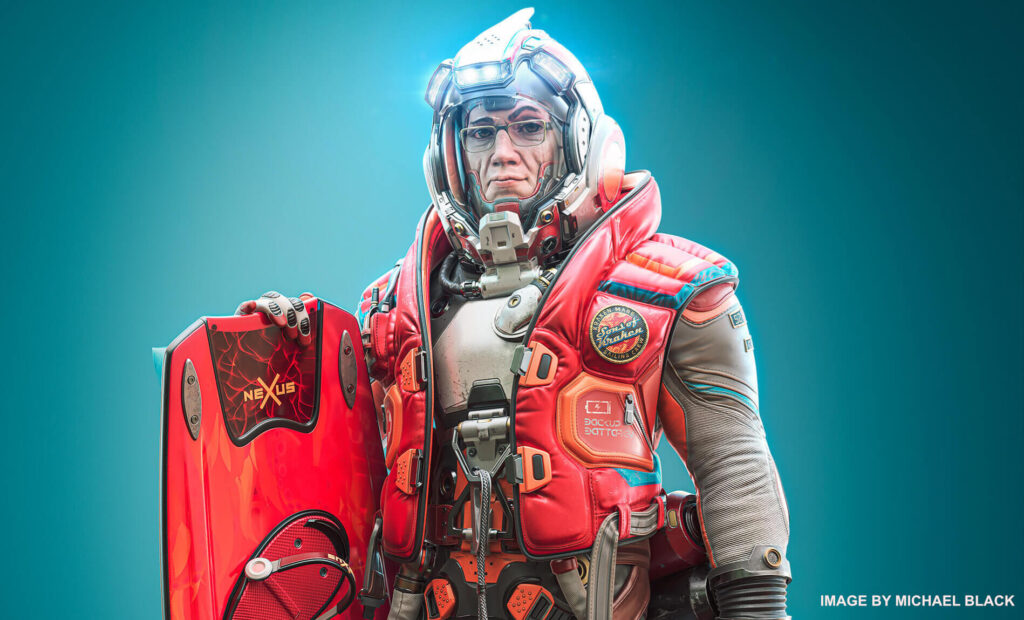
Rzeźbienie cyfrowe

  • Rzeźbienie Voxel bez ograniczeń topologicznych
  • Złożone operacje boolowskie z wyraźnymi krawędziami
  • Dziesiątki szybkich i płynnych pędzli do rzeźbienia
  • Adaptacyjna teselacja dynamiczna
  • Dziesiątki szybkich i płynnych pędzli do rzeźbienia
  • Operacje boolowskie z wyraźnymi krawędziami
  • Więcej o rzeźbieniu cyfrowym w tym artykule 、
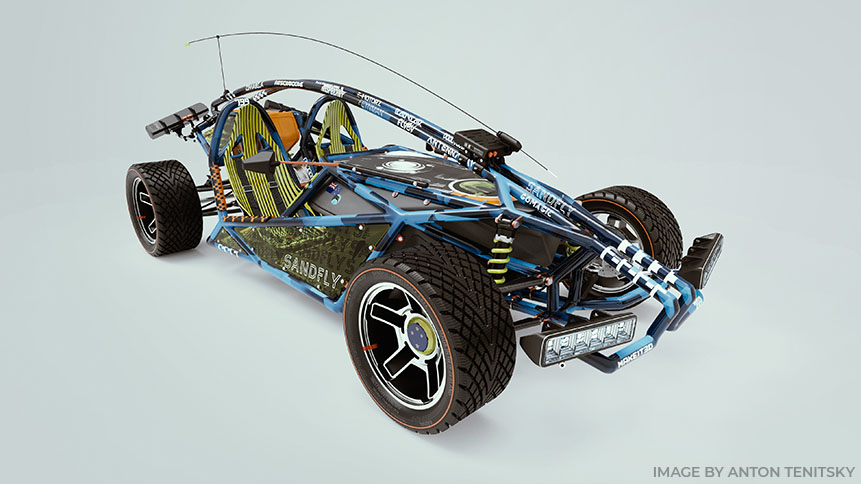
Modelowanie

  • W pełni obsługiwane jest klasyczne modelowanie wielokątne.
  • Przesuń, Obróć, Skaluj, Wyciągnij, Wstaw i inne popularne instrumenty.
  • Pełen proces produkcyjny 3D stał się jeszcze łatwiejszy.
  • Splajny i połączenia – fajny sposób na szybkie modelowanie.
  • Kitbash Room jest specjalnie zaprojektowany do szybkiego ubierania złożonych scen.
  • Skorzystaj z obszernej istniejącej biblioteki modeli lub stwórz własną.
  • Obszerna biblioteka prymitywów.
  • Podstawowe zasady modelowania Low Poly
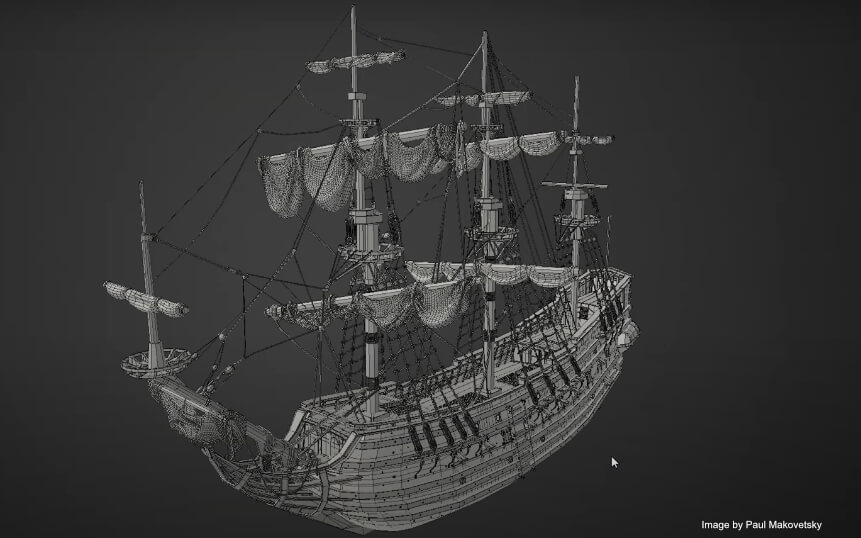
Narzędzia retopologiczne

  • Auto-retopologia (AUTOPO) ze zdefiniowanymi przez użytkownika pętlami brzegowymi.
  • Retopologia przez dziesiątkowanie.
  • Automatyczna retopologia z dodatkiem Instant Meshes. – Szybkie i łatwe w użyciu ręczne narzędzia Retopo .
  • Możliwość import siatki referencyjnej do retopologii
  • Użyj swojej obecnej siatki low-poly jako siatki retopo .
  • Grupy Retopo z paletami kolorów dla lepszego zarządzania.
  • Okno dialogowe zaawansowanych ustawień pieczenia.
  • Biblioteka modeli Retopo .
  • Zobacz więcej …

UV Mapping

  • Profesjonalny zestaw narzędzi do tworzenia i edycji zestawów UV
  • Wsparcie Udim.
  • Natywny algorytm rozpakowywania Global Uniform (GU).
  • Obsługa i zarządzanie wieloma zestawami UV
  • Obsługa algorytmów rozpakowywania ABF, LSCM i Planar
  • Dostosowanie poszczególnych wysp
  • Kilka widoków warcabów
  • Więcej o UV mapping przeczytasz w tym artykule
Wykonanie

  • Renderowanie oparte na fizyce.
  • Oświetlenie o wysokim zakresie dynamicznym.
  • Odbicia i światła w przestrzeni ekranu.
  • Wsparcie dla Rendermana.
  • Wiele kolorowych świateł.
  • Przebiegi renderowania.
  • DOF i inne efekty.
  • Edytor węzłów dla środowiska i efektów końcowych
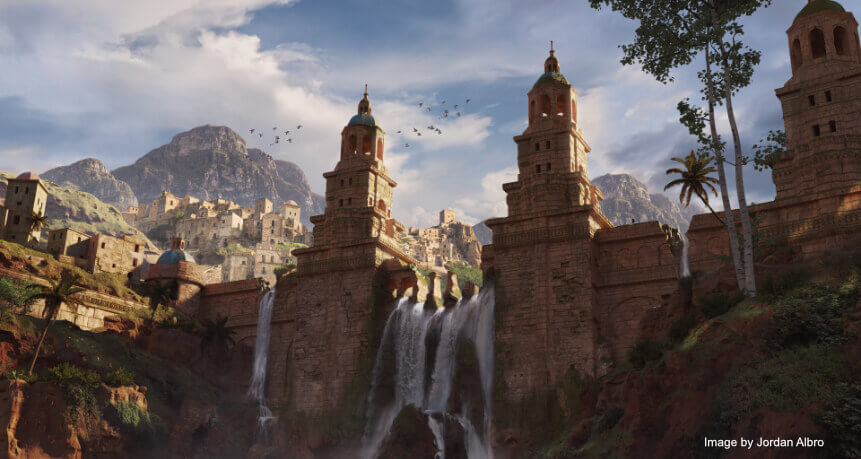
Tworzenie grafiki koncepcyjnej

  • 3DCoat naprawdę błyszczy podczas tworzenia grafik koncepcyjnych.
  • Dzięki technologii Voxels nie musisz martwić się o żadne aspekty techniczne.
  • Błyskawicznie zamień swoje pomysły w świetne koncepcje
 Wszystko zaczyna się od koncepcji! Korzystanie z oprogramowania 3D w procesie produkcji grafiki koncepcyjnej jest teraz bardzo wygodne. Zwykle zaczyna się od szorstkich lub szczegółowych bloków 3D, oddzielnych obiektów 3D lub nawet kompletnych scen 3D z późniejszym malowaniem w Photoshop lub innym edytorze obrazów 2D. 
Scripting w 3DCoat

  • Twórz własne skrypty do szybkich, powtarzalnych czynności.
  • Bogate możliwości nagrywania skryptów podczas pracy z prymitywami.
  • Sprawdź, aby poczuć moc skryptów.
  • Możesz rejestrować swoje działania na prymitywach w Pokoju Rzeźby. W ten sposób możesz wykonywać powtarzalne czynności o różnej złożoności, po prostu uruchamiając ponownie uporządkowany skrypt.
  • Menu Skrypty zawiera wszystkie polecenia potrzebne do tworzenia własnych skryptów.
  • 3DCoat używa Angelscript jako języka programowania. Tutaj znajdziesz link do instrukcji obsługi skryptu
Pobierz starszą wersję

Spróbuj zalogować się na https://pilgway.com/
a następnie przejdź do pobierania https://3dcoat.com/download/

Samouczki

Więcej filmów instruktażowych znajdziesz na naszym kanale YouTube

Kanał 3DCoat na YouTube

Omówienie interfejsu użytkownika 3DCoat 2021

Przegląd 3DCoat

przypisy

„Kompilacje systemu Windows są codziennie kompilowane i przesyłane całkowicie automatycznie, wszystkie zmiany dokonane w ciągu dnia zostaną uwzględnione w kompilacji, nawet jeśli numer wersji się nie zmieni, dlatego postępuj zgodnie z poniższą listą zmian. Jeśli uznam, że dokonałem ryzykownych zmian , oznaczam kompilację jako [beta]. Jeśli uważam, że kompilacja jest zasadniczo stabilna i dobra, umieszczam ją w społecznościowych plikach do pobrania. Nie zawsze będę publikować post o nowej kompilacji na końcu wątku, wszystkie nowe kompilacje pojawi się automatycznie, dzieje się to około godziny 0:00 (czasu kijowskiego, GMT+3).” (Andrew Shpagin, główny programista 3DCoat ).

Tags:Introduction

Was this helpful?

6 Yes  1 No
Related Articles
  • Surface Array
  • Top Bar
  • Curves Properties RMB
  • Left tool panel Kitbash
  • Create kitbash
  • Color management
Up Next
Pierwsze kroki
AI:
Hi! How can I help you?
Attention: This is a beta version of AI chat. Some answers may be wrong. See full version of AI chat