• Português
  • Documentação 3DCoat
  • Chapters
    • Introdução ao 3DCoat
    • Começando
    • Interface e Navegação
    • Componentes do Brush
    • Espaços de Trabalho Salas
    • API de Scripting e Core API
    • Perguntas e Respostas
    • licensing
    • Tutoriais de treinamento
  • Pilgway
  • Products
    • 3DCoat
    • 3DCoatTextura
    • 3DCoatPrint
    • PBRLibrary
  • Blog Posts
  • Store
  • Português Português
    • English English
    • Українська Українська
    • Español Español
    • Deutsch Deutsch
    • Français Français
    • 日本語 日本語
    • Русский Русский
    • 한국어 한국어
    • Polski Polski
    • 中文 (中国) 中文 (中国)
    • Italiano Italiano
    • Suomi Suomi
    • Svenska Svenska
    • 中文 (台灣) 中文 (台灣)
    • Dansk Dansk
    • Slovenčina Slovenčina
    • Türkçe Türkçe
    • Nederlands Nederlands
    • Magyar Magyar
    • ไทย ไทย
    • हिन्दी हिन्दी
    • Ελληνικά Ελληνικά
    • Tiếng Việt Tiếng Việt
    • Lietuviškai Lietuviškai
    • Latviešu valoda Latviešu valoda
    • Eesti Eesti
    • Čeština Čeština
    • Română Română
    • Norsk Bokmål Norsk Bokmål
  • Creating 3D Character Using 3DCoat
  • Documentação 3DCoat
  • Chapters
    • Introdução ao 3DCoat
    • Começando
    • Interface e Navegação
    • Componentes do Brush
    • Espaços de Trabalho Salas
    • API de Scripting e Core API
    • Perguntas e Respostas
    • licensing
    • Tutoriais de treinamento
  • Pilgway
  • Products
    • 3DCoat
    • 3DCoatTextura
    • 3DCoatPrint
    • PBRLibrary
  • Blog Posts
  • Store
  • Português Português
    • English English
    • Українська Українська
    • Español Español
    • Deutsch Deutsch
    • Français Français
    • 日本語 日本語
    • Русский Русский
    • 한국어 한국어
    • Polski Polski
    • 中文 (中国) 中文 (中国)
    • Italiano Italiano
    • Suomi Suomi
    • Svenska Svenska
    • 中文 (台灣) 中文 (台灣)
    • Dansk Dansk
    • Slovenčina Slovenčina
    • Türkçe Türkçe
    • Nederlands Nederlands
    • Magyar Magyar
    • ไทย ไทย
    • हिन्दी हिन्दी
    • Ελληνικά Ελληνικά
    • Tiếng Việt Tiếng Việt
    • Lietuviškai Lietuviškai
    • Latviešu valoda Latviešu valoda
    • Eesti Eesti
    • Čeština Čeština
    • Română Română
    • Norsk Bokmål Norsk Bokmål
  • Creating 3D Character Using 3DCoat
Expand All Collapse All
  • Introdução ao 3DCoat
  • Começando
    • System requirements
    • Why 3DCoat is Unique?
    • Ativando 3DCoat
    • erro de inicialização
      • Startup error Mac
    • Color management
    • Upgrading permanent license
    • Linux Setup
      • Linux initial setup per-user installation
      • Linux initial setup for system
      • Tablet setup
      • To GTK3 from GTK2
    • Estrutura de Pastas
      • Custom documents folder
    • Diferentes formas de “resolução”
    • Tablet on Window
    • Import e Export
    • Applinks em 3DCoat
      • Link do aplicativo Blender
        • Blender with the Applink in Linux
      • Blender 4.2/3/4/5 applink
      • Max Applink
      • Houdini applink
      • Lightwave uplink
  • Navigation
    • Diálogo de abertura (Menu de início rápido)
    • Painel de navegação
    • Câmera e navegação
      • Customize Navigation as Blender
    • Viewport Navigation Gizmo
    • Left tool panel
    •  Activity Bar
    • Navegação usando dispositivos 3DConnexion
      • How to compile Spacenavd on non Ubuntu distro
    • Stylus doesn’t work in sculpting
    • Teclas de atalho
  • Interface e Navegação
    • Menu de arquivo
    • Editar menu
      • Calculate Curvature
      • Calculate Occlusion
      • Light Baking Tool
      • Preferências
    • Ver Menu
    • Simetria
    • Textures
    • Calculate
    • Menu de Camadas
    • Menu Congelar
    • Hide
    • Bake
    • Curvas 2022
      • Menu de Curvas
      • Curves Properties RMB
      • Preencher com camada de malha
      • Scale of imported curves
    • Menu do Windows
      • Painéis pop-up do Windows com guias
      • Controles deslizantes
    • Scripts
    • Addons
    • Capture
    • menu de ajuda
    • Costumização
    • Modifique ou crie uma nova sala
  • Componentes do Brush
    • Brush Barra Superior
    • Pincéis de uso geral
      • Crie pincéis e decalques
      • Fazendo alfa a partir da escultura atual
      • Crie um Brush a partir de um objeto 3D
      • Create brushes based on Curves
      • Load photoshop .abr brushes
    • Strokes
      • Menu pop-up Curvas
    • Opções de Brush
    • Limitador de Condições
    • Painel de tiras
    • Painel de estênceis
    • Materiais Inteligentes
      • Adicione novas imagens ou materiais
      • Anexe um material inteligente a uma camada
      • Import Quixel Material
    • Como criar predefinições para Brush
  • Espaços de Trabalho Salas
    • Painting
      • Painting de texturas e modos
        • Painting por Per-Pixel
        • Painting de Deslocamento (Micro-Vértice)
        • Painting Ptex
        • Painting de Superfície (Polipintura)
      • Importando para a sala de Painting
        • Initial CC subdivision
        • UV Set smoothing
        • Sharp (hard) edge
        • Bloquear normais
        • Carregar novo layout UV após alterações no modelo
        • DAZ Genesis models into 3DCoat
      • Menus da área de trabalho de Painting
        • Edit menu
        • Menu de Texturas
          • Ferramentas de Baking de textura
        • Esconder
        • Menu para o Bake Paint
        • O seletor de cores
      • Barra superior para a Painting
      • O Painel de Camadas
        • O Painel de Mistura
        • Layer and Clipping Masks
      • Ferramentas da sala de Painting
      • Opacidade - Transparência
      • Ajustar espaço de trabalho
        • Ajuste o conjunto de ferramentas
        • Exportando da Tweak Room
      • Painel de visualização de máscara/material
      • Exportando da sala de Painting
    • espaço de trabalho UV
      • Barra Superior UV
      • Painel de ferramentas UV Esquerda
      • Painel de visualização UV
      • exemplo de fluxo de trabalho UV
      • Importando para a sala UV
      • Exportando da Sala UV
    • Retopologia
      • Importando para a sala Retopo
      • Menu Retopo Mesh e Menu Bake
        • Modo Espelho Virtual
      • Bake menu
        • Treat Poly Groups as Paint Objects
        • Baking guide
      • Barra superior
        • Selecione a geometria
      • Painel de ferramentas esquerdo na sala de Retopologia
        • Objetivo geral e função
        • Adicionar geometria
          • Ferramenta Strokes em Retopologia
        • Ferramentas de ajuste de Retopo
        • Ferramentas UV
        • Comandos para sala de Retopologia
      • AUTORETOPO
        • Autopo guide
      • Grupos poli
    • Esculpir
      • Sculpt Layer
      • esculpir árvore
      • Opções de Brush de escultura
      • Top Bar
      • Motor de Brush
      • Submenu Geometria
      • Esculpir o menu “Clique com o botão direito”
      • Shaders
      • modo Voxel
        • Escultura Pura de Voxel
        • Densidade e resolução
        • Máquina de Barro
        • Ferramentas Voxel
        • Ferramentas de superfície em Voxels
        • Ferramentas de ajuste de Voxel
        • Painting Volumétrica
        • Ferramentas de Objetos Voxel
      • Modo de superfície
        • Ferramentas de superfície
        • Ferramentas personalizadas de superfície
        • Ferramentas de ajuste de superfície
        • Painting de superfície
        • Ferramentas de Objetos de Superfície
        • Resolução multinível
          • Multires tools
          • Multires adjust
          • Multires commands
      • Esculpir curvas
        • Curvas Spline
        • Splines model creation
      • Deslocamento do Vetor
      • Ferramentas de transformação de superfície
        • Ferramentas de Transformação Voxel
        • Instancer
        • Move
        • Pose
        • Fit
        • Reproject
        • Surface Array
      • Primitivos Voxel e Ferramentas de Import
      • Booleanos ativos
      • Comandos para a sala Sculpt
      • Import para Sala de Escultura
      • Exportando da sala de esculpir
    • Renderizar
      • Comparison of different roughness values
      • Funções do painel de renderização
      • toca discos
      • Fakebake a iluminação -não PBR-
    • Factures
      • fluxo de trabalho
    • mais simples
    • Modelagem
      • Mesh Menu
      • Painel de ferramentas esquerdo na sala de modelagem
        • Adicionar geometria
          • Selecionado
        • Puxão
        • Smart Hybrid
        • UV
          • Comandos
        • Malha inteira
      • Exemplo de superfície de loft por Fluffy
      • Bloqueio por Poeboi
      • Import Zbrush Polygroups for UV mapping
    • Kitbash - Criação Rápida de Modelos 3D
      • Create kitbash
      • Left tool panel Kitbash
    • 3DPrint
    • Photogrammetry
      • How to install Reality Capture
      • Reality Capture doesn’t show up ?
    • Malha para sala NURBS
    • Nodes
      • Biblioteca de nós de shaders de esculpir
  • API de Scripting e Core API
    • Scripting
    • Core API
    • API do Python
  • 3DCoatPrint gratuita

Ver Menu

1509 views 0

Written by Carlos
September 19, 2022

Use os itens neste Menu para ajustar como seu modelo aparece na Viewport: Flat Shade, Wireframe, etc.

Se a Grade 3D ou a Grade 2D é exibida (junto com suas configurações de incremento), se os eixos coordenados são exibidos, se o Snap está ativado para operações de Pincelada, para alternar entre Perspectiva e Visualizações Ortográficas e para alternar entre uma exibição de interface em tela cheia ou a exibição padrão.

sombreamento

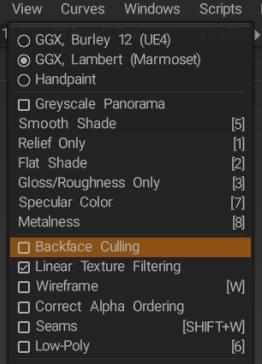
GGX, Burley 12 (UE4): GGX compatível com Unreal4, 4A Games pipeline, Disney, Unity, etc.
GGX, Lambert (sagui): GGX – compatível com sagüi. Difere do GGX regular pela falta de modulação difusa adicional.
Handpaint: O melhor para texturas pintadas à mão. Este é um shader GGX com especularidade zero em plástico áspero.

Uma comparação de renderização de diferentes valores de rugosidade em 3DCoat e Blender por DMG: Eu estava indo um pouco entre 3DC e Blender , tentando atingir o ponto ideal que queria para algo, e notei diferenças entre as duas renderizações, especialmente causadas por valores de rugosidade variáveis . ..


Panorama em escala de cinza: use panoramas em escala de cinza para evitar qualquer distorção de cor.
Sombra Suave: Sombra suave (tecla de atalho “5”).
Somente Relevo: Exibe mapas de relevo somente na viewport.
Sombra Plana: Exibe uma vista sombreada plana na viewport.
Gloss/Roughness only: Exibe apenas seus mapas na viewport.
Cor especular: exibe uma exibição sombreada de cor especular na viewport.
Metalness: Exibe o mapa de Metalness somente na viewport.


Backface Culling: (por Fluffy)

É difícil dizer apenas por essas duas imagens, mas o problema do polígono ausente pode ser apenas polígonos de um lado. A maneira mais fácil de verificar se esse é o caso é tentar desativar o Backface Culling no menu Exibir.

image.jpeg.3296df882a669853abee0c3c581d2576.jpeg

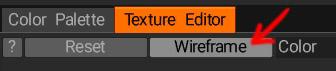
Quanto ao problema com pinceladas, etc. aparecendo em vários lugares aleatórios, uma explicação possível é a sobreposição de ilhas UV , que você poderá ver se ativar a opção Wireframe na janela do Editor de textura.

image.jpeg.9af6c295dee7d193e3d11096c893c264.jpeg

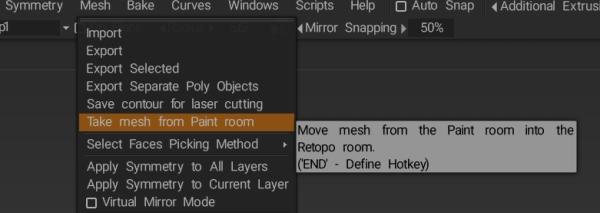
Se você não tiver certeza se o modelo foi desempacotado corretamente no Blender , você pode desempacotá-lo novamente no 3D Coat para ver se isso corrige o problema. Você pode ajustar os UVs no modelo de pintura diretamente na sala de UV ou usar a opção Tirar malha da sala de pintura no menu Malha da sala Retopo para import o modelo para lá

image.jpeg.5ccdaa37944807d8bb5664842f0b2494.jpeg

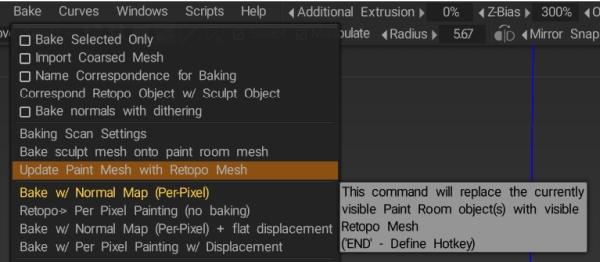
e a opção Update Paint Mesh with Retopo Mesh no menu Bake para aplicar as alterações ao modelo na sala Paint quando terminar o desdobramento UV .

image.jpeg.1725cb288793e93e296aa6ad5fe64b78.jpeg

(Usar a sala UV funciona melhor se o seu modelo já tiver texturas aplicadas, pois as alterações nos UVs também afetam as texturas, enquanto se você fizer as alterações na sala Retopo e atualizar o modelo na sala Paint, apenas os UVs serão afetados)


Filtragem de textura linear: Use filtragem de textura linear para textura de cor. Desligue-o para obter a filtragem de ponto.
A filtragem de Ponto de Desativação é útil para pintura precisa e para estilo de arte de pintura de pixel se você quiser pintar texturas muito pequenas para replicar um estilo de arte de modelos razoavelmente baixos de polígonos com texturas pixeladas.

Wireframe: Mostra o wireframe do modelo.
Ordenação alfa correta: Para visualizar os modelos semitransparentes corretamente, precisamos classificar as faces de trás para a frente. Geralmente, é um processo rápido, mas se você sentir que a renderização fica mais lenta, pode desligá-lo. Preste atenção, a ordem alfa funciona apenas para pintar objetos agora.
Costuras: Mostra as arestas das costuras sobre a estrutura de arame do modelo.
Low-Poly: Você pode visualizar e editar o modelo low-poly com um normal map.


Mostrar grade 3D: liga/desliga o plano da grade 3D na janela de visualização 3D.
Snap to 3D Grid: Encaixe o cursor na projeção da grade 3D na tela. Se várias grades estiverem visíveis, será escolhida a mais girada em direção à tela. Recomenda-se usá-lo em projeção ortogonal. As posições e tamanhos dos dispositivos e primitivos serão ajustados para posições discretas no espaço.
Colocação da grade: os planos ZX, XY, YZ são autoexplicativos. O posicionamento automático mostra o plano de grade correspondente automaticamente devido à orientação no espaço.
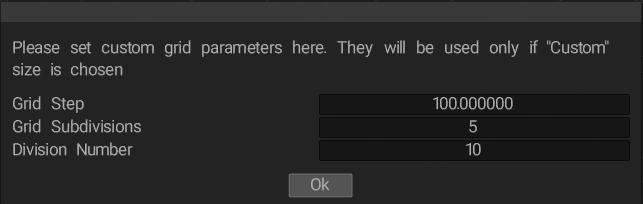
Densidade da grade: Pequeno, médio, grande e personalizado também são autoexplicativos. Use Personalizar grade para definir parâmetros de grade personalizados. Eles serão usados apenas se o tamanho “Custom” for escolhido.

A grade padrão (com a densidade da grade definida como alta) equivale às seguintes configurações usando Personalizar grade

image.jpeg.e3298ee4c59b4c55bbf5c4dd2304fde3.jpeg

Grid Step é o tamanho em unidades de cada divisão da grade, enquanto Division Number é o número de divisões em cada quadrante da grade. Portanto, se você deseja estender efetivamente a grade de alta densidade padrão, mantendo o mesmo tamanho de unidade e subdivisões, use as configurações acima, mas aumente o número da divisão de acordo.

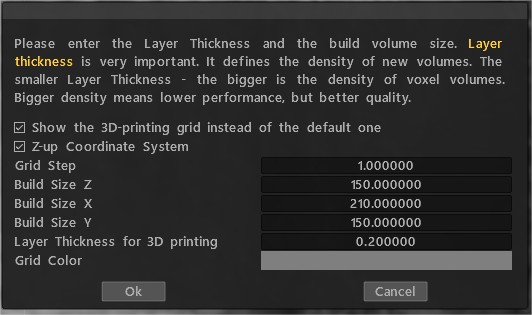
Área de impressão de configuração:

área de impressão

Eixo: Mostrar/Ocultar Eixo.
Eixo separado: X,Y,Z


Mostrar guias de medição: você pode criar guias de medição na ferramenta Medir. Esta caixa de seleção permite que as guias sejam mostradas fora da ferramenta de medição.

Encaixar nas guias de medição:

Ajustar à curva: Ajusta à curva mais próxima, exceto a atualmente modificada.

Snap to Curve Points: Snap to curve control points.

Snap to Center: Snap to the center of curves bound boxes.


Mostrar grade 2D: Mostrar/ocultar grade 2D. Ctrl+’
Snap to 2D Grid: Encaixe o cursor na grade. Isso geralmente é usado em conjunto com as ferramentas de curva (desenhar com spline, colocar texto em uma curva e colocar imagens ao longo do spline); com Snap to grid ativado, você pode encaixar os pontos da curva na grade 2D, então você pode desenhar formas muito exatas.
Snap to Low-Poly Vertices: Pincel de snap para posições de vértice de malha de baixo poli. Às vezes útil quando você está repologizando ou texturizando.


Mostrar Voxels na sala de pintura:


Projeção Ortográfica: Alterna entre perspectiva e projeção ortográfica.

Projetor: Ativa o tipo de referência de imagem do projetor.
Alternar tela cheia: alterna o modo de tela cheia.


Mostrar malha de deslocamento: mostra o deslocamento atual da malha. Os vértices da malha serão deslocados ao longo da normal em correspondência com o displacement map.
Ajustar mosaico: você pode melhorar a aparência visual do deslocamento da malha usando mosaico adicional de faces. Face representada como uma grade NxN sobre cada face. Use essas opções somente se tiver certeza de que sua placa de vídeo pode suportar o processamento adicional.
Carregar/Salvar estados de visibilidade do Voxtree :


Tutoriais

Grades, planos de trabalho e alças de eixo : este vídeo demonstra o uso de grades 3D (incluindo plano de trabalho vertical), grade 2D, alças de eixo, configuração de unidades de medida, ajuste e armazenamento de alterações de grade 2D com atalhos de câmera. Alguns dos recursos apresentados são relativamente novos no 3DCoat V4.

Grades, planos de trabalho e alças de eixo : este vídeo demonstra o uso de grades 3D (incluindo plano de trabalho vertical), grade 2D, alças de eixo, configuração de unidades de medida, ajuste e armazenamento de alterações de grade 2D com atalhos de câmera. Alguns dos recursos apresentados são relativamente novos no 3DCoat V4.

Was this helpful?

Yes  No
Related Articles
  • Surface Array
  • Top Bar
  • Curves Properties RMB
  • Left tool panel Kitbash
  • Create kitbash
  • Color management
Previously
Preferências
Up Next
Simetria
AI:
Hi! How can I help you?
Attention: This is a beta version of AI chat. Some answers may be wrong. See full version of AI chat