• Română
  • Documentația 3DCoat
  • Chapters
    • Introducere în 3DCoat
    • Noțiuni de bază
    • Interfață și navigare
    • Componentele Brush
    • Spații de lucru Camere
    • Scripting și Core API
    • Întrebări și răspunsuri
    • licensing
    • Tutoriale de instruire
  • Pilgway
  • Products
    • 3DCoat
    • 3DCoatTextura
    • 3DCoatPrint
    • PBRLibrary
  • Blog Posts
  • Store
  • Română Română
    • English English
    • Українська Українська
    • Español Español
    • Deutsch Deutsch
    • Français Français
    • 日本語 日本語
    • Русский Русский
    • 한국어 한국어
    • Polski Polski
    • 中文 (中国) 中文 (中国)
    • Português Português
    • Italiano Italiano
    • Suomi Suomi
    • Svenska Svenska
    • 中文 (台灣) 中文 (台灣)
    • Dansk Dansk
    • Slovenčina Slovenčina
    • Türkçe Türkçe
    • Nederlands Nederlands
    • Magyar Magyar
    • ไทย ไทย
    • हिन्दी हिन्दी
    • Ελληνικά Ελληνικά
    • Tiếng Việt Tiếng Việt
    • Lietuviškai Lietuviškai
    • Latviešu valoda Latviešu valoda
    • Eesti Eesti
    • Čeština Čeština
    • Norsk Bokmål Norsk Bokmål
  • Creating 3D Character Using 3DCoat
  • Documentația 3DCoat
  • Chapters
    • Introducere în 3DCoat
    • Noțiuni de bază
    • Interfață și navigare
    • Componentele Brush
    • Spații de lucru Camere
    • Scripting și Core API
    • Întrebări și răspunsuri
    • licensing
    • Tutoriale de instruire
  • Pilgway
  • Products
    • 3DCoat
    • 3DCoatTextura
    • 3DCoatPrint
    • PBRLibrary
  • Blog Posts
  • Store
  • Română Română
    • English English
    • Українська Українська
    • Español Español
    • Deutsch Deutsch
    • Français Français
    • 日本語 日本語
    • Русский Русский
    • 한국어 한국어
    • Polski Polski
    • 中文 (中国) 中文 (中国)
    • Português Português
    • Italiano Italiano
    • Suomi Suomi
    • Svenska Svenska
    • 中文 (台灣) 中文 (台灣)
    • Dansk Dansk
    • Slovenčina Slovenčina
    • Türkçe Türkçe
    • Nederlands Nederlands
    • Magyar Magyar
    • ไทย ไทย
    • हिन्दी हिन्दी
    • Ελληνικά Ελληνικά
    • Tiếng Việt Tiếng Việt
    • Lietuviškai Lietuviškai
    • Latviešu valoda Latviešu valoda
    • Eesti Eesti
    • Čeština Čeština
    • Norsk Bokmål Norsk Bokmål
  • Creating 3D Character Using 3DCoat
Expand All Collapse All
  • Introducere în 3DCoat
  • Noțiuni de bază
    • System requirements
    • Why 3DCoat is Unique?
    • Activarea 3DCoat
    • Eroare de pornire
      • Startup error Mac
    • Color management
    • Upgrading permanent license
    • Linux Setup
      • Linux initial setup per-user installation
      • Linux initial setup for system
      • Tablet setup
      • To GTK3 from GTK2
    • Structura folderelor
      • Custom documents folder
    • Diferite forme de „rezoluție”
    • Tablet on Window
    • Import & Export
    • Applinks în 3DCoat
      • Legătura aplicației Blender
        • Blender with the Applink in Linux
      • Blender 4.2/3/4/5 applink
      • Max Applink
      • Houdini applink
      • Lightwave uplink
  • Navigation
    • Deschiderea casetei de dialog (meniu pornire rapidă)
    • Panoul de navigare
    • Cameră și navigație
      • Customize Navigation as Blender
    • Viewport Navigation Gizmo
    • Left tool panel
    •  Activity Bar
    • Navigare folosind dispozitive 3DConnexion
      • How to compile Spacenavd on non Ubuntu distro
    • Stylus doesn’t work in sculpting
    • Taste rapide
  • Interfață și navigare
    • Meniul Fișier
    • Meniu Editare
      • Calculate Curvature
      • Calculate Occlusion
      • Light Baking Tool
      • Preferințe
    • Meniu Vizualizare
    • Simetrie
    • Textures
    • Calculate
    • Meniul Straturi
    • Înghețați meniul
    • Hide
    • Bake
    • Curbe 2022
      • Meniul Curbe
      • Curves Properties RMB
      • Umpleți cu strat de plasă
      • Scale of imported curves
    • Meniul Windows
      • Panouri pop-up Windows cu file
      • Glisoare
    • Scripts
    • Addons
    • Capture
    • Meniul de ajutor
    • Personalizare
    • Modificați sau creați o cameră nouă
  • Componentele Brush
    • Brush Top Bar
    • Perii de uz general
      • Creați pensule și decalcomanii
      • Realizarea alfa din sculptura curentă
      • Creați o Brush dintr-un obiect 3D
      • Create brushes based on Curves
      • Load photoshop .abr brushes
    • Accident vascular cerebral
      • Meniu pop-up Curves
    • Opțiuni de Brush
    • Limitator de condiții
    • Panoul de benzi
    • Panoul Șabloane
    • Materiale inteligente
      • Adăugați imagini sau materiale noi
      • Atașați un material Smart la un strat
      • Import Quixel Material
    • Cum se creează presetări pentru Brush
  • Spații de lucru Camere
    • Painting
      • Painting cu textură și moduri
        • Painting Per-Pixel
        • Painting cu deplasare (Micro-Vertex)
        • Painting Ptex
        • Painting de suprafață (polipictura)
      • Import în camera de Painting
        • Initial CC subdivision
        • UV Set smoothing
        • Sharp (hard) edge
        • Blocați Normals
        • Încărcați un nou aspect UV după modificările modelului
        • DAZ Genesis models into 3DCoat
      • Meniurile spațiului de lucru pentru Painting
        • Edit menu
        • Meniul Texturi
          • Instrumente de Baking a texturii
        • Ascunde
        • Meniu pentru Bake Paint
        • Selectorul de culori
      • Bara de sus pentru Painting
      • Panoul Straturi
        • Panoul de amestecare
        • Layer and Clipping Masks
      • Instrumente pentru camera de Painting
      • Opacitate - Transparență
      • Modificați spațiul de lucru
        • Tweak Toolset
        • Se exportă din Camera Tweak
      • Panoul de previzualizare Mască/Material
      • Export din camera de Painting
    • Spațiu de lucru UV
      • UV Top Bar
      • Panoul de instrumente UV stânga
      • Panoul de previzualizare UV
      • Exemplu de flux de lucru UV
      • Importul în camera UV
      • Export din camera UV
    • Retopologie
      • Import în camera Retopo
      • Meniul Retopo Mesh și Meniul Coace
        • Modul oglindă virtuală
      • Bake menu
        • Treat Poly Groups as Paint Objects
        • Baking guide
      • In capul barului
        • Selectați geometria
      • Panoul de instrumente din stânga în camera Retopologie
        • Scopul și funcția generală
        • Adăugați geometrie
          • Instrumentul Strokes în Retopologie
        • Retopo Tweak Tools
        • Instrumente UV
        • Comenzi pentru camera de retopologie
      • AUTORETOPO
        • Autopo guide
      • Poli Grupuri
    • Sculptează
      • Sculpt Layer
      • Sculpt Arborele
      • Opțiuni de Sculpt Brush
      • Top Bar
      • Motor cu Brush
      • Submeniu Geometrie
      • Sculptați meniul „clic dreapta”.
      • Shaders
      • Modul Voxel
        • Pure Voxel Sculpting
        • Densitate și rezoluție
        • Motor de lut
        • Instrumente Voxel
        • Instrumente de suprafață pe Voxels
        • Instrumente de ajustare Voxel
        • Painting volumetrică
        • Instrumente pentru obiecte Voxel
      • Modul de suprafață
        • Instrumente de suprafață
        • Instrumente personalizate pentru suprafață
        • Instrumente de reglare a suprafeței
        • Painting de suprafață
        • Instrumente pentru obiecte de suprafață
        • Rezoluție pe mai multe niveluri
          • Multires tools
          • Multires adjust
          • Multires commands
      • Sculptează curbele
        • Curbe spline
        • Splines model creation
      • Deplasare vectorială
      • Instrumente de transformare a suprafeței
        • Instrumente de transformare Voxel
        • Instancer
        • Move
        • Pose
        • Fit
        • Reproject
        • Surface Array
      • Voxel Primitives și instrumente de Import
      • Booleeni vii
      • Comenzi pentru camera Sculpt
      • Import în Sculpt Room
      • Se exportă din Camera Sculpt
    • Face
      • Comparison of different roughness values
      • Funcțiile panoului de randare
      • Placă turnantă
      • Fakebake the lighting -non PBR-
    • Factures
      • Fluxul de lucru
    • Cel mai simplu
    • Modelare
      • Mesh Menu
      • Panoul de instrumente din stânga în camera de modelare
        • Adăugați geometrie
          • Selectat
        • Ajustare fina
        • Smart Hybrid
        • UV
          • Comenzi
        • Întreaga plasă
      • Exemplu de suprafață de mansardă de Fluffy
      • Blockout de Poeboi
      • Import Zbrush Polygroups for UV mapping
    • Kitbash - Creare rapidă de modele 3D
      • Create kitbash
      • Left tool panel Kitbash
    • 3DPrint
    • Photogrammetry
      • How to install Reality Capture
      • Reality Capture doesn’t show up ?
    • Mesh în camera NURBS
    • Nodes
      • Sculpt shaders Nodes Library
  • Scripting și Core API
    • Scripting
    • Core API
    • API-ul Python
  • 3DCoatPrint gratuit

Meniu Vizualizare

1509 views 0

Written by Carlos
September 19, 2022

Utilizați elementele din acest meniu pentru a ajusta modul în care modelul dvs. apare în fereastra: Flat Shade, Wireframe etc.

Indiferent dacă este afișată Grila 3D sau Grila 2D (împreună cu setările sale de increment), dacă sunt afișate axele de coordonate, dacă Snap este activat pentru operațiunile de periere, pentru a comuta între Perspectivă și Vizualizarea ortografică și pentru a comuta între afișarea interfeței pe tot ecranul sau afișajul implicit.

Umbrire

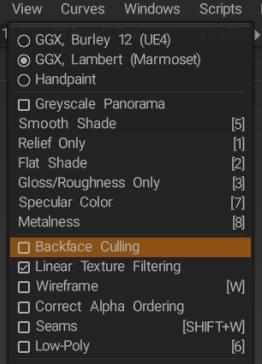
GGX, Burley 12 (UE4): GGX compatibil cu Unreal4, 4A Games pipeline, Disney, Unity etc.
GGX, Lambert (Marmoset): GGX – compatibil cu Marmoset. Se deosebește de GGX obișnuit prin lipsa unei modulații difuze suplimentare.
Vopsea manuală: cea mai bună pentru texturi pictate manual. Acesta este un shader GGX cu zero specularitate la plastic dur.

O comparație de randare a diferitelor valori de rugozitate în 3DCoat și Blender de la DMG: Mergeam puțin între 3DC și Blender , încercând să ating punctul favorabil pe care mi-l doream pentru ceva, și am observat diferențe între cele două randări, mai ales cauzate de diferitele valori ale rugozității . ..


Panoramă în tonuri de gri: utilizați panorame în tonuri de gri pentru a evita orice distorsiune a culorii.
Smooth Shade: Smooth Shade (umbră netedă) (tasta rapidă „5”).
Numai Relief: Afișează hărțile de relief numai în fereastra de vizualizare.
Umbrire plată: Afișează o vedere cu umbrire plată în fereastra de vizualizare.
Doar luciu/Rugozitate: afișează numai acele hărți în fereastra de vizualizare.
Culoare speculară: afișează o vedere umbrită de culoare speculară în fereastra de vizualizare.
Metalitate: Afișează harta metalității numai în fereastra de vizualizare.


Backface Culling: (de Fluffy)

Este greu de spus doar din acele două imagini, dar problema ta cu poligonul lipsă ar putea fi doar la poligoane cu o singură față. Cel mai simplu mod de a verifica dacă acesta este cazul este să încercați să dezactivați Backface Culling din meniul Vizualizare.

imagine.jpeg.3296df882a669853abee0c3c581d2576.jpeg

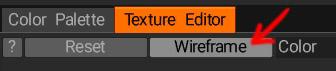
În ceea ce privește problema cu loviturile de pensulă etc. care apar în mai multe locuri aleatorii, o posibilă explicație este suprapunerea insulelor UV pe care ar trebui să le puteți vedea dacă activați opțiunea Wireframe în fereastra Texture Editor.

image.jpeg.9af6c295dee7d193e3d11096c893c264.jpeg

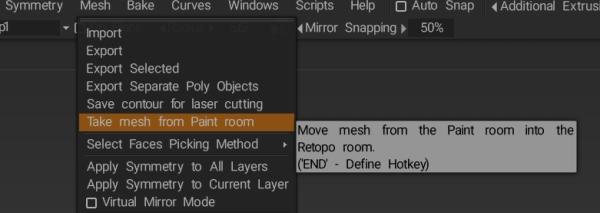
Dacă nu sunteți sigur dacă modelul a fost desfășurat corect în Blender , puteți oricând să îl desfaceți din nou în 3D Coat pentru a vedea dacă asta rezolvă problema. Puteți fie să ajustați UVs pe modelul de vopsea direct în camera UV , fie să utilizați opțiunea Preluare plasă din camera de vopsire din meniul Mesh din camera Retopo pentru a import modelul acolo

image.jpeg.5ccdaa37944807d8bb5664842f0b2494.jpeg

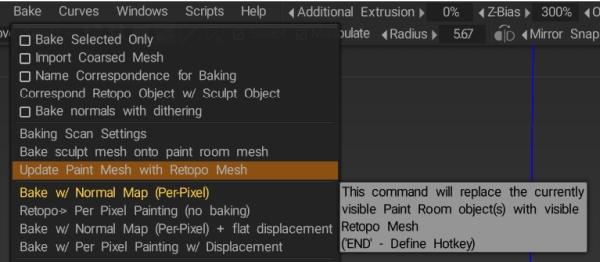
și opțiunea Update Paint Mesh cu Retopo Mesh din meniul Bake pentru a aplica modificările modelului în camera Paint când ați terminat despachetul UV .

image.jpeg.1725cb288793e93e296aa6ad5fe64b78.jpeg

(Folosirea camerei UV funcționează cel mai bine dacă modelul dvs. are deja aplicate texturi, deoarece modificările UVs afectează și texturile, în timp ce dacă faceți modificările în camera Retopo și apoi actualizați modelul în camera Paint, numai UVs vor fi afectate)


Filtrarea texturii liniare: utilizați filtrarea texturii liniare pentru textura culorii. Dezactivați-l pentru a obține filtrarea punctuală.
Dezactivarea filtrului Turn Point este utilă pentru pictura precisă și pentru stilul de pictură cu pixeli dacă doriți să pictați texturi foarte mici pentru a reproduce un stil artistic de modele destul de low-poly cu texturi pixelate.

Wireframe: Afișați wireframe-ul modelului.
Ordine alfa corectă: Pentru a vizualiza corect modelele semi-transparente, trebuie să sortăm fețele din spate în față. În general, este un proces rapid, dar dacă simțiți că redarea încetinește, îl puteți dezactiva. Atenție, comanda alfa funcționează doar pentru obiectele vopsea acum.
Cusături: Afișați marginile cusăturilor peste cadrul de sârmă a modelului.
Low-Poly: puteți vizualiza și edita modelul low-poli cu o normal map.


Afișați grila 3D: activați/dezactivați planul grilei 3D în fereastra de vizualizare 3D.
Snap to 3D Grid: Fixați cursorul la proiecția grilei 3D de pe ecran. Dacă sunt vizibile mai multe grile, se va alege cea mai rotită spre ecran. Se recomanda folosirea lui in proiectie ortogonala. Pozițiile și dimensiunile gadgeturilor și primitivilor vor fi fixate în poziții discrete în spațiu.
Plasarea grilei: avioanele ZX, XY, YZ se explică de la sine. Plasarea automată arată automat planul grilei corespunzător datorită orientării în spațiu.
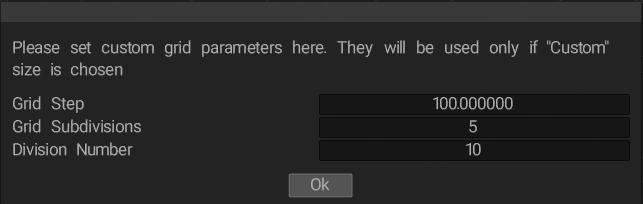
Densitatea grilei: Mic, mediu, mare și personalizat, de asemenea, se explică de la sine. Utilizați Customize Grid pentru a seta parametrii personalizați pentru grilă. Acestea vor fi folosite doar dacă se alege dimensiunea „Personalizată”.

Grila implicită (cu Densitatea grilă setată la Ridicată) este echivalentă cu următoarele setări folosind Personalizare grilă

image.jpeg.e3298ee4c59b4c55bbf5c4dd2304fde3.jpeg

Grid Step este dimensiunea în unități a fiecărei diviziuni de grilă, în timp ce Numărul de diviziune este numărul de diviziuni din fiecare cadran al grilei. Deci, dacă doriți să extindeți în mod eficient grila implicită de înaltă densitate, păstrând în același timp aceeași dimensiune a unității și subdiviziuni, utilizați setările de mai sus, dar creșteți numărul de diviziune în consecință.

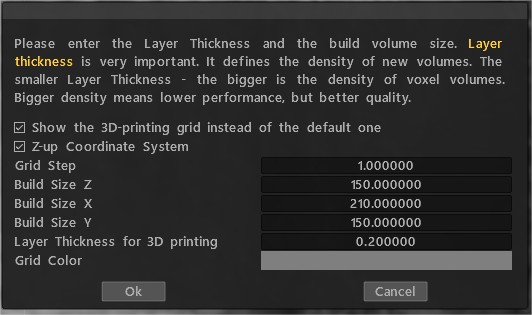
Configurați zona de imprimare:

zona de imprimare

Axa: Afișați/Ascundeți axa.
Axa separată: X,Y,Z


Afișați ghiduri de măsurare: puteți crea ghiduri de măsurare în instrumentul Măsurare. Această casetă de selectare permite ca ghidajele să fie afișate în afara instrumentului de măsurare.

Fixați la ghidurile de măsurare:

Snap to Curve: Fixați la cea mai apropiată curbă, cu excepția modificării curente.

Snap to Curve Points: Snap la punctele de control al curbei.

Snap to Center: Snap to the center of curve bound boxes.


Afișare grilă 2D: Afișează/Ascunde grilă 2D. Ctrl+’
Snap to 2D Grid: Fixați cursorul pe grilă. Aceasta este de obicei folosită împreună cu instrumentele pentru curbe (Desen cu spline, punerea textului pe o curbă și punerea imaginilor de-a lungul spline); cu Snap to grid activat, puteți fixa punctele curbei pe grila 2D, apoi puteți desena forme foarte exacte.
Snap to Low-Poly Vertices: Fixați peria în pozițiile de vârf ale rețelei low-poli. Uneori util atunci când retopologizați sau texturați.


Afișați voxeli în Paint Room:


Proiecție ortografică: Comutați între perspectivă și proiecția ortografică.

Proiector: Activați tipul proiectorului de referință pentru imagine.
Comutați ecranul complet: Comutați modul ecran complet.


Afișare ochiuri de plasă: arată deplasarea curentă a ochiurilor. Vârfurile rețelei vor fi deplasate de-a lungul normalului în corespondență cu displacement map.
Ajustați teselația: puteți îmbunătăți aspectul vizual al deplasării ochiului folosind teselarea suplimentară a fețelor. Față reprezentată ca o grilă NxN peste fiecare față. Utilizați aceste opțiuni numai dacă sunteți sigur că placa dvs. video poate suporta procesarea suplimentară.
Încărcați/Salvați stările de vizibilitate Voxtree :


Tutoriale

Grile, planuri de lucru și mânere de axă : acest videoclip demonstrează utilizarea rețelelor 3D (inclusiv planul de lucru vertical), a rețelei 2D, a mânerelor axei, setarea unităților de măsură, fixarea și stocarea modificărilor grilei 2D cu comenzile rapide ale camerei. Unele dintre caracteristicile prezentate sunt relativ noi în 3DCoat V4.

Grile, planuri de lucru și mânere de axă : acest videoclip demonstrează utilizarea rețelelor 3D (inclusiv planul de lucru vertical), a grilei 2D, a mânerelor axei, setarea unităților de măsură, fixarea și stocarea modificărilor grilei 2D cu comenzile rapide ale camerei. Unele dintre caracteristicile prezentate sunt relativ noi în 3DCoat V4.

Was this helpful?

Yes  No
Related Articles
  • Surface Array
  • Top Bar
  • Curves Properties RMB
  • Left tool panel Kitbash
  • Create kitbash
  • Color management
Previously
Preferințe
Up Next
Simetrie
AI:
Hi! How can I help you?
Attention: This is a beta version of AI chat. Some answers may be wrong. See full version of AI chat