• Türkçe
  • 3DCoat Belgeleri
  • Chapters
    • 3DCoat Giriş
    • Başlarken
    • Arayüz ve Navigasyon
    • Brush Bileşenleri
    • Çalışma Alanları Odalar
    • Scripting ve Core API
    • Sorular
    • licensing
    • Eğitim Öğreticileri
  • Pilgway
  • Products
    • 3DCoat
    • 3DCoatTextura
    • 3DCoatPrint
    • PBRLibrary
  • Blog Posts
  • Store
  • Türkçe Türkçe
    • English English
    • Українська Українська
    • Español Español
    • Deutsch Deutsch
    • Français Français
    • 日本語 日本語
    • Русский Русский
    • 한국어 한국어
    • Polski Polski
    • 中文 (中国) 中文 (中国)
    • Português Português
    • Italiano Italiano
    • Suomi Suomi
    • Svenska Svenska
    • 中文 (台灣) 中文 (台灣)
    • Dansk Dansk
    • Slovenčina Slovenčina
    • Nederlands Nederlands
    • Magyar Magyar
    • ไทย ไทย
    • हिन्दी हिन्दी
    • Ελληνικά Ελληνικά
    • Tiếng Việt Tiếng Việt
    • Lietuviškai Lietuviškai
    • Latviešu valoda Latviešu valoda
    • Eesti Eesti
    • Čeština Čeština
    • Română Română
    • Norsk Bokmål Norsk Bokmål
  • Creating 3D Character Using 3DCoat
  • 3DCoat Belgeleri
  • Chapters
    • 3DCoat Giriş
    • Başlarken
    • Arayüz ve Navigasyon
    • Brush Bileşenleri
    • Çalışma Alanları Odalar
    • Scripting ve Core API
    • Sorular
    • licensing
    • Eğitim Öğreticileri
  • Pilgway
  • Products
    • 3DCoat
    • 3DCoatTextura
    • 3DCoatPrint
    • PBRLibrary
  • Blog Posts
  • Store
  • Türkçe Türkçe
    • English English
    • Українська Українська
    • Español Español
    • Deutsch Deutsch
    • Français Français
    • 日本語 日本語
    • Русский Русский
    • 한국어 한국어
    • Polski Polski
    • 中文 (中国) 中文 (中国)
    • Português Português
    • Italiano Italiano
    • Suomi Suomi
    • Svenska Svenska
    • 中文 (台灣) 中文 (台灣)
    • Dansk Dansk
    • Slovenčina Slovenčina
    • Nederlands Nederlands
    • Magyar Magyar
    • ไทย ไทย
    • हिन्दी हिन्दी
    • Ελληνικά Ελληνικά
    • Tiếng Việt Tiếng Việt
    • Lietuviškai Lietuviškai
    • Latviešu valoda Latviešu valoda
    • Eesti Eesti
    • Čeština Čeština
    • Română Română
    • Norsk Bokmål Norsk Bokmål
  • Creating 3D Character Using 3DCoat
Expand All Collapse All
  • 3DCoat Giriş
  • Başlarken
    • System requirements
    • Why 3DCoat is Unique?
    • 3DCoat Etkinleştirme
    • Başlatma hatası
      • Startup error Mac
    • Color management
    • Upgrading permanent license
    • Linux Setup
      • Linux initial setup per-user installation
      • Linux initial setup for system
      • Tablet setup
      • To GTK3 from GTK2
    • Klasör Yapısı
      • Custom documents folder
    • “Çözüm”ün Farklı Biçimleri
    • Tablet on Window
    • Import ve Export
    • 3DCoat Applinks
      • Blender uygulama bağlantısı
        • Blender with the Applink in Linux
      • Blender 4.2/3/4/5 applink
      • Max Applink
      • Houdini applink
      • Lightwave uplink
  • Navigation
    • Açılış İletişim Kutusu (Hızlı Başlat Menüsü)
    • Gezinme Paneli
    • Kamera ve Navigasyon
      • Customize Navigation as Blender
    • Viewport Navigation Gizmo
    • Left tool panel
    •  Activity Bar
    • 3DConnexion cihazlarını kullanarak gezinme
      • How to compile Spacenavd on non Ubuntu distro
    • Stylus doesn’t work in sculpting
    • kısayol tuşları
  • Arayüz ve Navigasyon
    • Dosya menüsü
    • Düzenle Menüsü
      • Calculate Curvature
      • Calculate Occlusion
      • Light Baking Tool
      • Tercihler
    • Menüyü Görüntüle
    • Simetri
    • Textures
    • Calculate
    • Katmanlar Menüsü
    • Menüyü Dondur
    • Hide
    • Bake
    • Eğriler 2022
      • Eğriler Menüsü
      • Curves Properties RMB
      • Kafes katmanı ile doldurun
      • Scale of imported curves
    • Windows Menüsü
      • Sekmeli Windows Açılır Panelleri
      • Kaydırıcılar
    • Scripts
    • Addons
    • Capture
    • Yardım menüsü
    • özelleştirme
    • Yeni Odayı Değiştirin veya Oluşturun
  • Brush Bileşenleri
    • Brush Üst Çubuğu
    • Fırçalar genel kullanım
      • Fırçalar ve çıkartmalar oluşturun
      • Mevcut heykelden alfa yapma
      • 3B Nesneden Brush Oluşturma
      • Create brushes based on Curves
      • Load photoshop .abr brushes
    • Vuruşlar
      • Eğriler Açılır Menüsü
    • Brush seçenekleri
    • Koşullar Sınırlayıcı
    • Şerit Paneli
    • Şablonlar Paneli
    • Akıllı Malzemeler
      • Yeni görseller veya materyaller ekleyin
      • Akıllı malzemeyi katmana ekleme
      • Import Quixel Material
    • Brush için Hazır Ayarlar nasıl oluşturulur?
  • Çalışma Alanları Odalar
    • Painting
      • Doku Painting ve Modlar
        • Per-Pixel Painting
        • Yer Değiştirme Painting (Mikro-Köşe)
        • Ptex Painting
        • Yüzey Painting (Polypainting)
      • Painting Odasına Aktarma
        • Initial CC subdivision
        • UV Set smoothing
        • Sharp (hard) edge
        • Normalleri Kilitle
        • Model Değişikliklerinden Sonra Yeni UV Düzenini Yükle
        • DAZ Genesis models into 3DCoat
      • Painting Çalışma Alanı Menüleri
        • Edit menu
        • Dokular Menüsü
          • Doku Baking Araçları
        • Saklamak
        • Bake Paint Menüsü
        • Renk Seçici
      • Painting için Üst Çubuk
      • Katmanlar Paneli
        • Karıştırma Paneli
        • Layer and Clipping Masks
      • Painting Odası Araçları
      • Opaklık - Şeffaflık
      • Çalışma alanını ince ayarla
        • İnce Ayar Araç Seti
        • İnce Ayar Odasından Dışa Aktarma
      • Maske/Malzeme Önizleme Paneli
      • Painting Odasından Dışa Aktarma
    • UV Çalışma Alanı
      • UV Üst Çubuk
      • UV Sol araç paneli
      • UV Önizleme Paneli
      • UV iş akışı örneği
      • UV Odasına Aktarma
      • UV Odasından Dışarı Aktarma
    • retopoloji
      • Retopo Odasına Aktarma
      • Retopo Mesh Menüsü ve Fırında Pişirme Menüsü
        • Sanal Ayna Modu
      • Bake menu
        • Treat Poly Groups as Paint Objects
        • Baking guide
      • Üst Çubuk
        • Geometri seçin
      • Retopology odasında sol araç paneli
        • Genel Amaç ve İşlev
        • Geometri Ekle
          • Retopology'deki Vuruşlar aracı
        • Retopo İnce Ayar Araçları
        • UV Araçları
        • Retopoloji odası için komutlar
      • OTORETOPO
        • Autopo guide
      • Çoklu Gruplar
    • Şekil vermek
      • Sculpt Layer
      • Heykel Ağacı
      • Şekillendirme Brush seçenekleri
      • Top Bar
      • Brush motoru
      • Geometri Alt Menüsü
      • “Sağ Tıklama” Menüsünü Şekillendirme
      • gölgelendiriciler
      • Voxel modu
        • Saf Voxel Şekillendirme
        • Yoğunluk ve Çözünürlük
        • Kil Motoru
        • Voxel Araçları
        • Voksellerde yüzey araçları
        • Voxel Ayarlama Araçları
        • Hacimsel Painting
        • Voxel Nesneleri Araçları
      • Yüzey modu
        • Yüzey araçları
        • Yüzey özel araçları
        • Yüzey ayarlama araçları
        • Yüzey Painting
        • Yüzey Nesneleri Araçları
        • Çok Seviyeli Çözünürlük
          • Multires tools
          • Multires adjust
          • Multires commands
      • Eğrileri şekillendirin
        • Spline Eğrileri
        • Splines model creation
      • Vektör Yer Değiştirme
      • Yüzey dönüştürme araçları
        • Voxel Dönüştürme Araçları
        • Instancer
        • Move
        • Pose
        • Fit
        • Reproject
        • Surface Array
      • Voxel Primitifleri ve Import Araçları
      • Canlı Boole'lar
      • Şekillendirme odası için komutlar
      • Heykel Odasına Import
      • Heykel Odasından Dışarı Aktarma
    • render
      • Comparison of different roughness values
      • İşleme Paneli İşlevleri
      • pikap
      • Aydınlatmayı sahte olarak pişirin PBR olmayan -
    • Factures
      • iş akışı
    • en basit
    • modelleme
      • Mesh Menu
      • Modelleme odasında sol araç paneli
        • Geometri Ekle
          • Seçildi
        • Çimdik
        • Smart Hybrid
        • UV
          • Komutlar
        • Tüm Mesh
      • Fluffy'den loft yüzey örneği
      • Poeboi tarafından blokaj
      • Import Zbrush Polygroups for UV mapping
    • Kitbash - Hızlı 3D Model Oluşturma
      • Create kitbash
      • Left tool panel Kitbash
    • 3DPrint
    • Photogrammetry
      • How to install Reality Capture
      • Reality Capture doesn’t show up ?
    • NURBS odasına ağ bağlantısı
    • Nodes
      • Şekillendirici gölgelendiriciler Düğüm Kitaplığı
  • Scripting ve Core API
    • Scripting
    • Core API
    • Python API'si
  • Ücretsiz 3DCoatPrint

Model Değişikliklerinden Sonra Yeni UV Düzenini Yükle

1121 views 0

Written by Carlos
August 23, 2023

Dokularınız bozulmadan ağınız için farklı bir UV düzenini tahribatsız bir şekilde nasıl yeniden içe aktarabilirsiniz?

UV düzeni değişiklikleri durumunda yeniden projelendirilebilmek için modelin üzerine 3DC proje katmanı boyaları ve malzemeleri.

Boyalı bir ağınız var mı?
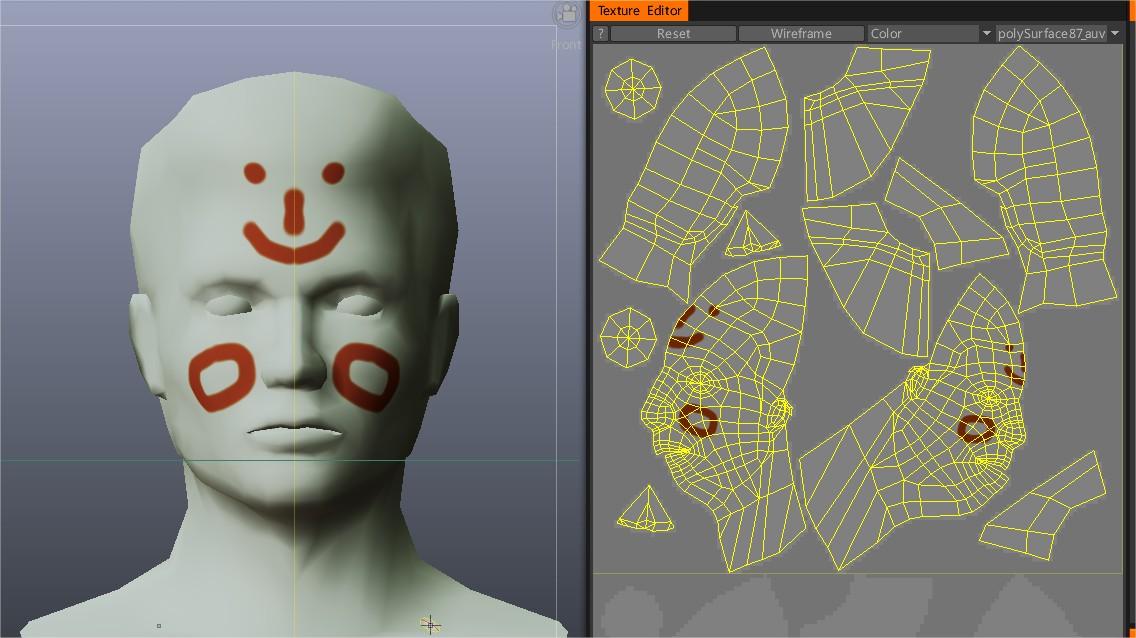
resim.jpeg

…ancak UV düzeni değiştiği için geometriyi değiştirmeniz mi gerekiyor?
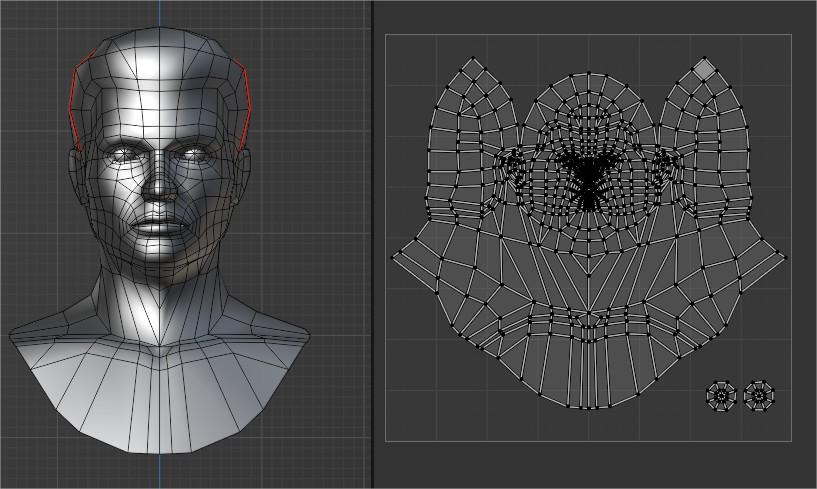
resim.jpeg

Adımlar:

– Retopo Odasına geçin ve harici ağı Import

resim.jpeg

– Piksel boyama için nesneyi pişirin

resim.jpeg

– Paint odasına geri dönün, artık eski dokuların yeni ağa yansıtıldığı 2 UV düzenini görebilirsiniz
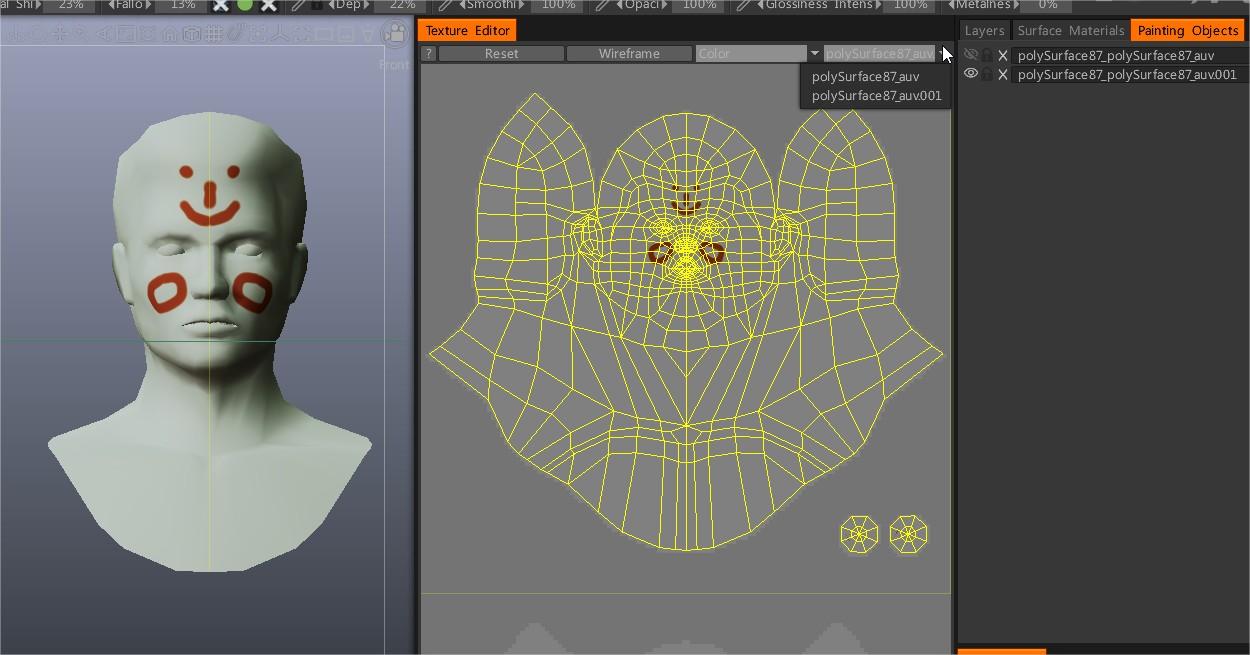
resim.jpeg

– Eski ağı silin ve çalışmaya devam edin
resim.png

Eski modeldeki önceki boya işini UVs sabitlenmiş yeni modele uygulayabilir miyim?

Modeli oluşturduğunuzu ve onu uv mapping için 3DCoat yüklediğinizi varsayalım. İşaretlemeler nesnenin çoğunda göründükten sonra, modelde bazı kopya örgü işlemlerinin devam ettiğini fark etti.
Böylece UV odasındaki Kaydet düğmesiyle UV haritasını kaydettim, harici uygulamaya girdim ve bazı yüzleri silerek hatayı düzelttim.

Yeni bir 3D proje başlattık ve ağı tekrar içe aktardık.
UV odasına gidin ve yükleme düğmesini kullanarak kaydettiğiniz UV haritasını seçin.
Yüklendiğinde her şey iyi görünüyordu, ta ki eski modeli kopya coğrafi alanla yüklediğini fark edene kadar.

Bir çözüm şöyle olacaktır:

1) Retopo Odasına gidin (Mesh Düzenlememizi yapmak için) > Retopo Menüsü’nden “GÖRÜNÜR Paint Obejct’i Retopo olarak kullan” seçeneğini seçin. Bu, nesneyi ağ örgüsü ve hatta UV onarımları/modifikasyonları için Retopo odasına getirecektir.
Yinelenen ağları temizleyin > UV’s Retopo Odasına gitmeye uygun olup olmadığını kontrol edin (yansıtılmış bir UV araçları seti vardır ve UV odasında yaptığınız gibi UV DEĞİŞİKLİKLERİNİ UYGULA’ya tıklamanıza gerek yoktur).

Retopo odasında her şey yolundaysa, değiştirilen ağı iki yoldan biriyle Paint Çalışma Alanına geri getirebilirsiniz:

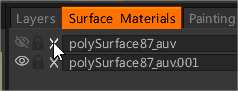
Boya Çalışma Alanına geri dönün ve Boya Nesneleri veya Yüzey Malzemeleri panellerinden sorunlu ağları silin (böylece kopyalarımız olmaz). Bunu yaptığınızda, (Boya) katman panelinin alt kısmında sağdaki son simge, kullanılmayan boya katmanlarını temizleyecektir. Bunların hepsi bir ev temizliği önlemidir.

Artık değiştirilen ağı Paint odasına birleştirmeye hazırız. Pişirme menüsüne gidin ve ” Per Pixel Painting Retopo “yu seçin. Bu, ağın bir kopyasını doğrudan Boya Odasına gönderir ve gitmeniz iyi olur.

Başka bir çözüm şöyle olacaktır:

Eğer dikiş oluşturmak istiyorsanız, önceden oluşturulmuş bir uv seti ile modeli ayarlamak istemiyorsanız, önceki yöntem iyi ve mevcut sorununuz için çok geçerlidir.
Bu yöntem temiz bir ağ ile başlar, dolayısıyla gelecekteki çalışmalar için önce uv odasına gitmek daha iyi bir seçenek olabilir. Bu elbette iş akışınıza bağlıdır…

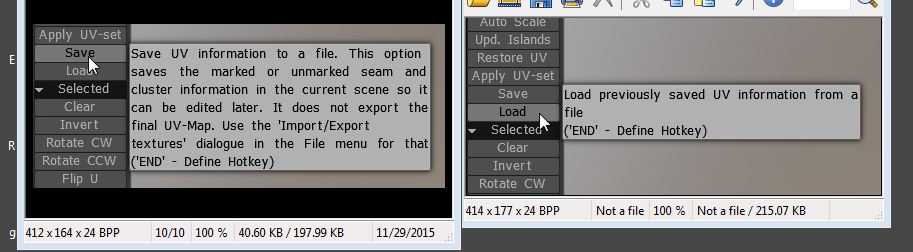
UV-Room’daki Kaydetme ve Yükleme işlevlerinin işlevini tam olarak anlamak için araç ipuçlarının bulunduğu resme bakın. Buradaki kaydetme işlevi esas olarak uv dikiş seçimlerinizi özel bir dosyada tutmak içindir.
“UV” özel uzantısına dikkat edin ve normal bir obj dosyası değildir.
Dolayısıyla UV seti olmayan modellerde dikiş oluşturma konusunda daha iyi bir iş akışı vardır.

Yöntem, UV Odası yerine retopo odasını kullanır. UV odası, halihazırda bir uv seti ve dokuları olan bir modeli ayarlamak için iyidir.

Daha iyi bir UV dikiş düzenine ihtiyacınız olduğunu varsayalım. Yeni uv dikiş düzeninizi oluşturup kaydedersiniz, Paintroom’da güncellenir ve dokular zarar görmeden yeni uv setine aktarılır. Uvset’inizi nasıl yeniden düzenleyeceğiniz konusunda modelde normal map bilgileri varsa özel dikkat gösterilmelidir ancak bu yazının konusu bu değildir.

Aşağıdakiler, önceden uv seti oluşturulmamış bir model için uv seti oluşturmak için en iyi sonucu verir. Bu yöntemde modelinizin hatasız olduğundan emin olun.

Yeni Menü altındaki Retopoloji Gerçekleştir seçeneğini kullanın. Ağı içe aktarmanın 4 yoluna yakından bakın. Bu durumda ilk ikiden biri en iyisidir.

Daha sonra Retopo odasına gidin, Retopo Menüsü altındaki import işlevini kullanarak ağınızı içe Import . retopo ağını yakalama konusunda hayır seçeneğini seçin, bu durumda bunu yapmaya gerek yoktur.

Dikişlerinizi oluşturun ve açın.

Yan Not: Eğer ağda hatalar varsa, evet, hata ağını retopo odasından kaldırmış ve düzeltilmiş olanı yeniden içe aktarmış olacaksınız. Elbette eski dikiş seçimlerinizi kaybedeceksiniz. 3DC, başlangıçta temiz bir ağınızın olduğunu varsayar.

Modeli Export ve Bitti.

Tags:reproject

Was this helpful?

Yes  No
Related Articles
  • Surface Array
  • Top Bar
  • Curves Properties RMB
  • Left tool panel Kitbash
  • Create kitbash
  • Color management
Previously
Normalleri Kilitle
Up Next
DAZ Genesis models into 3DCoat
AI:
Hi! How can I help you?
Attention: This is a beta version of AI chat. Some answers may be wrong. See full version of AI chat