 Dansk
Dansk  English
 Українська
 Español
 Deutsch
 Français
 日本語
日本語 Русский
 한국어
한국어 Polski
 中文 (中国)
 Português
 Italiano
 Suomi
Suomi Svenska
 中文 (台灣)
 Slovenčina
 Türkçe
 Nederlands
 Magyar
 ไทย
ไทย हिन्दी
 Ελληνικά
 Tiếng Việt
 Lietuviškai
 Latviešu valoda
 Eesti
Eesti Čeština
 Română
 Norsk Bokmål
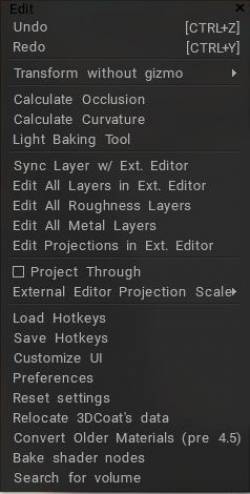
Fortryd: genvejstast Ctrl+Z
Gentag: genvejstast Ctrl+Y
Transformer uden Gizmo:
Disse menupunkter er beregnet til at tildele genvejstaster til at transformere objekter uden dimsen.
1) Tryk på END over det ønskede menupunkt, og tildel genvejstasten.
2) Tryk på den genvejstast og transformer objektet.
3) Tryk på MELLEMRUM for at indtaste numeriske værdier (hvis dette er en endimensionel transformation).
4) Tryk på SHIFT, CTRL eller CTRL+SHIFT for den diskrete transformation.
5) Tryk på ESC eller RMB for at annullere transformationen.
6) Tryk på LMB for at fuldføre transformationen.
Når du transformerer objekterne ved hjælp af denne metode, oversigt over redigeringsmenuen, hvor du lærer om de vigtigste redigeringsfunktioner og opsætning af scenen, kan du bruge genvejstaster (uanset hvordan de er tildelt i 3D-Coat)
W – Aktiver gratis oversættelse.
E – Aktiver fri rotation.
R – Aktiver fri skalering.
X, Y (eller C), Z – Handler langs aksen for translation, rotation eller skalering, afhængigt af den aktuelle tilstand.
– Hvis du er i oversættelsestilstand:
X, derefter Y eller SHIFT Z , eller ZZ – flyt et objekt i plan XY.
Y, derefter Z eller SHIFT X, eller XX – flyt et objekt i plan YZ.
Z, derefter X eller SKIFT Y, eller YY – flyt et objekt i plan ZX.
F – Vælg nyt omdrejningspunkt for transformationen.
Beregn okklusion
Beregn okklusion : Kører en rutine, der beregner “Ambient Oklusion” (global belysning) baseret på sporing af et antal lysstråler, der omgiver et objekt. Brug dette til at simulere “virkelige verden” omgivende lyssituationer. Det kan tage lang tid at gennemføre. Dette værktøj beregner den globale belysning fra mange spotlys fordelt over halvkuglen. Gråskalaresultaterne vil blive skrevet til det aktuelle lag. Så det er bedre at oprette et nyt lag og indstille farveoperation “Modulate” eller “Modulate2X”. Et okklusionsberegningsværktøj er specielt optimeret til høje polygoner (adskillige millioner), det er hurtigt, men du ved, at det stadig har brug for noget tid i så høje polygoner.
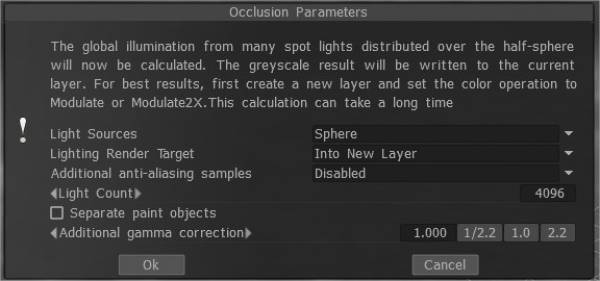
– Lyskilder (fordeling af lys):
- 1) over halvkuglen
- 2) over kuglen
- 3) over halvkugle + kugle
– Lysgengivelsesmål: Du skal vælge et lag, som okklusionsberegningen placeres på. Du kan vælge at tilføje et nyt lag automatisk eller overskrive det aktuelle lag. I det første tilfælde glemmer du ikke at slette et nyt lag til lysberegning. Der er også installeret en ny farveindstilling, “Til tid”, for et nyt lag. I tilfælde af gengivelse af det tidligere lag, vil alle dets farveoplysninger blive slettet.
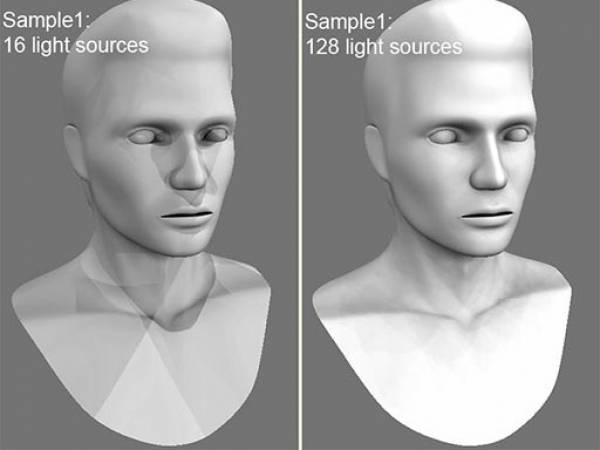
– Lystæller: Jo flere lys, jo længere er beregningen. Jo flere lyskilder der er, jo bedre er kvaliteten af belysningen og jo længere er dens beregning. Den maksimale værdi er 256, og minimumsværdien – er 16. – Yderligere anti-aliasing-prøver: Mængden af post-udjævningstrin efter okklusionsberegning. Beregningen vil blive brugt teksturen flere gange større. Dette giver dig mulighed for at slippe af med nogle artefakter, hvis der er for små UV øer eller lange pixels.
Advarsel: denne funktion vil sænke beregningen og forbruge mere RAM og VRAM.
Adskil malingsgenstande: Eksploder genstanden på dele for at undgå forkerte AO-kontaktfremspring.
AO- Baking m/ OpenGL & Normal Map-anvendelse : Denne video dækker to store nye forbedringer til AO-bagning i OpenGL-acceleration og Normal Map-anvendelse.
Redigere
Beregn krumning
Beregn krumning: krumningslaget er påkrævet for at bruge hulrum/krumning som betingelse for materialer eller betinget maling. Kommandoen vil opdatere kavitet/krumningslaget ved hjælp af den aktuelle forskydning og det normal map.
Vær opmærksom på, at krumning består af to komponenter.
- Først er lokal krumning, der gør det muligt at opdage små detaljer og ridser.
- For det andet er langrækkende krumning, der flyder jævnt og gør det muligt at registrere store detaljer.
Indstil intensitet for begge typer krumning.
Fra 3DCoat 2021.53 blev RGB-hulrummet introduceret som standardberegningsmetoden i Texturing. Dette er en meget vigtig funktion for PBR Painting over teksturen/nettet.
Denne video demonstrerer, hvordan den forbedrede hulrumsteknologi fungerer. Dette er en forbedret teknologi, der allerede kaldes RGB-hulrummet.
Først skal du sikre dig, at versionen af RGB-hulrum er aktiveret. For at gøre dette skal du gå til Rediger > Indstillinger, gå til sektionen Værktøjer og vælge brug RGB-hulrum som standard hulrumsberegningsmetode.
Brugen af RGB Cavity i 3DCoat 2021
– Når du har aktiveret funktionen, skal du gå til teksturmenuen og derefter vælge indstillingen Beregn krumning. For at beregne beregningen skal du vente lidt.
– Nu kan vi se, hvordan et hulrumskort (RGB) dukkede op i lagene.

– Vi ser, at med den nye teknologi ligner kortet en masse farver.

Kortet skal være lukket som standard nu; lad os skabe smart materiale for at se, hvordan det fungerer.
– Fokuser på et nyt redigeringsikon -det ligner en vase-, dette blev tilføjet og eksisterede ikke før, og det er med spin-kanterne, at opdateringsfunktionen er konfigureret.

Det er den ekstra hulrumsbredde: 0-værdien betyder, at hulrummet er taget fra materialeindstillingerne, som det er.
Værdier mindre betyder skarpere hulrum, mere end 0,5 – udvidelse af hulrummet. Eller selvfølgelig har du brug for et RGB-hulrumslag i scenen for at variere hulrummets bredde.
Det virker kun under sådanne forhold: mere på konkav, mere på konveks, mindre på konkav, mindre på konveks, mere eller flad og mere på buet (du kan bruge enhver af disse tilstande).
– Den nye parameter er ansvarlig for radiushulrummet. Det påvirkes også af grad- og kontrastjusteringer.
Let Baking
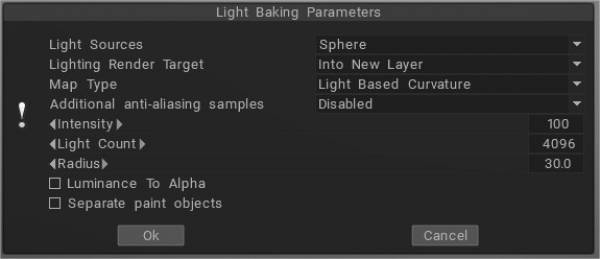
Light Baking Tool : Denne video dækker Light Baking Tool i 3DCoat.
Lysbaseret krumning : beregner resultatet mere korrekt på UV overlapning; sorte områder vises ikke længere på forskellige objekter, som har de samme UV koordinater.
Tykkelse: I lighed med AO kaster den stråler fra overfladen af nettet til indersiden. Den kan bruges i SSS-skygge.
Lys fra pudsrum: Hvis du ønsker at bake lys uden et miljø, så brug “lys fra pudsrum” i stedet for “Lys og reflekser.
Underjordisk spredning:
Gennemsigtig:
Bøjede normaler: Brug af bøjede normaler i materialer kan hjælpe med at forbedre, hvordan de reagerer på belysning og skygge. Den angiver den gennemsnitlige retning for omgivende belysning.
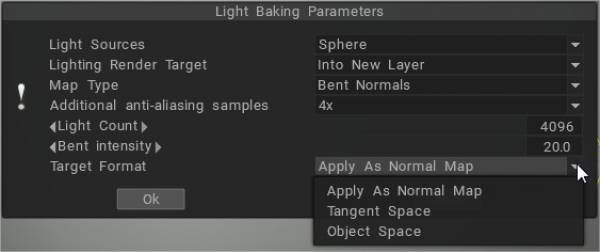
Eksempel: Fordele ved at bruge Bent Normals
Lys og refleksioner: Fyld laget med ethvert reflekterende Smart Materiale, bake din refleksion, og det skaber et reflektionslag i teksturlaget. Den opfanger alt lys, du har sat op i render-rummet, inklusive miljølyset.
Local Curvature: beregner krumning på objekter med et normal map og analyserer modellens krumning i mange projektioner pixel for pixel, hvilket giver dig mulighed for at få et mere præcist og smukt resultat. Radius og intensitet kan justeres.
Local Curvature RGB: Bager krumning med henholdsvis radius 1, 20 og 100 til RGB-kanaler. (Brug RGB-hulrum, da standard hulrumsberegningsmetoden kan indstilles under Præferencer).
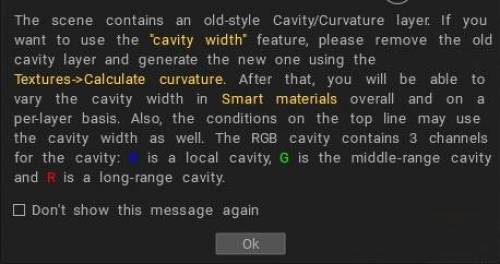
Det nye RGB-hulrum blev introduceret som en mulig standardberegningsmetode. I dette tilfælde vil multi-range kaviteten blive beregnet på GPU’en, og yderligere kontrol i brugergrænsefladen af forhold/smarte materialer vises, “Cavity width.” Det giver mulighed for variation i hulrummets bredde/udjævning i realtid, hvilket er meget vigtigt for realistisk PBR teksturering.
Kavitetsbredde (ved hjælp af RGB-hulrummet) kan bruges til smarte materialer for hvert lag separat. Hvert materialelag har sine egne indstillinger for hulrumsbredde. Det giver mulighed for meget bedre effekter for “aldrende” materialer, som flere forskelligt “ældne” lag maling.
RGB-hulrum er en hulrumstekstur med flere rækkevidde, hver kanal svarer til en anden hulrumsskala. B er det lokale hulrum, G er et mellemområde hulrum, og R er fjerntliggende hulrum.
Hvis du allerede har det gamle hulrumslag i scenen, skal du slette det for at bruge denne funktion. Dette er en meget væsentlig egenskab for PBR maling over teksturen/masken.
Hvis RGB-hulrummet er aktiveret som standard, og du indlæser scenen, der har det gamle hulrumslag, vil Coat’en advare dig om, at det er bedre at genberegne hulrummet for at få bedre kontrol.
Synkroniser lag med den eksterne editor: Denne kommando giver dig mulighed for at synkronisere det aktuelle lag med en ekstern editor. Du kan indstille stien til editoren i Indstillinger. (Standardindstillingen er Adobe Photoshop.) Alfakanalen vil indeholde gennemsigtighedsmasken.
Når du kalder på denne kommando, åbnes programmet Adobe Photoshop automatisk med din fil. Så kan du ændre det og hoppe tilbage til 3DCoat ved at trykke på CTRL+S.
Rediger alle lag i Ext. Editor: Rediger alle lag i en ekstern editor. Du kan ændre editoren i menuen Indstillinger (Adobe Photoshop som standard). Denne editor skulle være i stand til at redigere PSD-filer. Teksturen gemmes som lag og åbnes som en PSD-fil i den eksterne editor. Derefter kan du redigere teksturen og endda tilføje nye lag. Når du gemmer det, genindlæser 3DCoat det automatisk. Genvejstast Ctrl+P
Rediger alle glanslag: Rediger alle glanslag i en ekstern editor.
Rediger alle metallag: Rediger alle glanslag i en ekstern editor.
Rediger projektioner i Ext. Editor: Du kan redigere den aktuelle projektion i Adobe Photoshop ved hjælp af lag. Du kan ændre editoren i menuen Indstillinger (Adobe Photoshop som standard). Denne editor skulle være i stand til at redigere PSD-filer. Teksturen gemmes som lag og åbnes som en PSD-fil i den eksterne editor. Derefter kan du redigere teksturen og endda tilføje nye lag. Når du gemmer det, genindlæser 3DCoat det automatisk. Genvejstast Ctrl+Alt+P
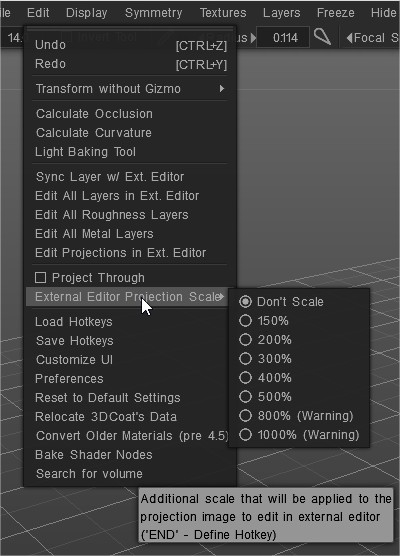
Projicér igennem: Projicér billedet gennem alle objekter, selv bagsiden.
Ekstern editor projektionsskala : Yderligere skala, der vil blive anvendt på projektionsbilledet for at redigere i en ekstern editor.
Indlæs genvejstaster: Indlæs genvejstaster fra filen.
Gem genvejstaster: Gem genvejstaster fra filen.
Tilpas UI: Fjern/tilpas UI-element.
Præferencer: Indstil genvejstaster, Autospar tid, Ekstern 2D-editor, UI-farver og mere…
Præferencer
Nulstil indstillinger: Nulstilling er nødvendig, hvis programmet opfører sig ustabilt. Vælg hvilke indstillinger du skal nulstille. Filindstillinger*.xml vil blive slettet. Programmet genstartes, så gem først ændringerne
Flyt 3DCoats data: Rediger dataplacering.
Konverter ældre materialer (før 4.5): Konverter ældre materialer (før 4.5)
Søg efter volumen:
Selvstudier
Hurtigt tip AO Baking fejlfinding : Denne video demonstrerer et hurtigt tip om fejlfinding af AO bagning i 3DCoat, hvis en bruger skulle støde på en urimelig mængde forsinkelse.
AO Baking m/ OpenCL & normal kortudnyttelse : Denne video dækker to store nye forbedringer til AO-bagning i 3DCoat 4.5. OpenCL acceleration og normal kortudnyttelse.
Krita og 3DCoat arbejdsgang af Paul Geraskin.