 Dansk
Dansk  English
 Українська
 Español
 Deutsch
 Français
 日本語
日本語 Русский
 한국어
한국어 Polski
 中文 (中国)
 Português
 Italiano
 Suomi
Suomi Svenska
 中文 (台灣)
 Slovenčina
 Türkçe
 Nederlands
 Magyar
 ไทย
ไทย हिन्दी
 Ελληνικά
 Tiếng Việt
 Lietuviškai
 Latviešu valoda
 Eesti
Eesti Čeština
 Română
 Norsk Bokmål
Tilføj geometri

Beskrivelse af alle instrumenter er her
Tilføj/opdel : Tilføj polygoner ved hjælp af linjerne mellem punkter. Du kan tilføje nye polygoner, splitte flader, kanter og forbinde hjørner i denne tilstand. Brug RMB til at finjustere kanter/hjørner.
Du kan bruge Add/Split-værktøjet som et målsvejseværktøj.
Brug ZX… genvejstastkombinationen til at flytte punktet/punkterne i planet.

Eller genvejstaster x, y eller z for at flytte langs akserne image.png

Vælg: I denne tilstand kan du vælge individuelle hjørner, kanter og flader. Brug CTRL til at fjerne elementer fra markeringen. Vælg et element med LMB, og flyt (skub) dem derefter med RMB. I ‘Face’-tilstand, brug INSERT til at underinddele ansigter og DEL for at slette. I ‘Kant’-tilstand skal du bruge INSERT til at opdele kanter, BKSP til at kollapse, DEL til at fjerne kanter, L til at vælge kantløkker, R til at vælge kantringe og SHIFT til at vælge/fremhæve kantringe.
Denne kommando åbner nye panelværktøjer i bunden (valgt og hele mesh); se under denne side for nye kommandoer.
Hurtig startmenu I ‘Face’-tilstand, brug INSERT til at underinddele ansigter og DEL for at slette. I ‘Kant’-tilstand skal du bruge INSERT til at opdele kanter, BKSP til at kollapse, DEL til at fjerne kanter, L til at vælge kantløkker, R til at vælge kantringe og SHIFT til at vælge/fremhæve kantringe.

Du kan starte Gizmo i Select Tool ved at højreklikke med musen, mens du holder Shift-tasten nede.
Soft Selection -funktion i 3DCoat 2023 til Retopo og Modeling-arbejdsområderne. Det inkorporerer også de samme markeringstilstande fra Pose-værktøjet i Sculpt-arbejdsområdet.
Vælg Sti .
Punkter til polygoner: Tilføj punkter med LMB. Juster punkter og tilføj ansigter med RMB. (se på forhåndsvisning) Tving trekanter med SHIFT. Hold markøren tæt på midten af den potentielle quad for mere præcis placering af quad’en. Skift til speciel kommandogruppe for at slette punkter.

Strøg: Tegn streger, og tryk på ENTER for at skabe en polyoverflade. Tryk på ESC for at slette streger. Tegn med CTRL for at tilføje splines og forbinde og bryde eksisterende streger.
Du kan også tegne lukkede splines/kurver. Begynd at tegne i rummet for at skære. For at skabe cylindre kan du forbinde flere skiver eller cirkler med et enkelt slag.
Kurver/slag: Det fungerer på samme måde som stregværktøjet, men bruger kurver i stedet for streger. Det fungerer kun over de kurver, der er skabt i dette værktøj! Generelt tager den kun hensyn til kurver i ‘CurvesStrikes’-mappen i kurvetræet.
Smart Retopo Videoen viser, hvad vi kalder Smart-Retopo-funktionen, baseret på brug af Curves-værktøjssættet.

I tilstanden Loft tegne streger, og tryk på ENTER (Anvend) for at skabe en loft polyoverflade (Retopo Mesh).
Du kan tegne simpel overflade-strip i tilstanden Strip.
Du kan tegne grænsen for nettet i tilstanden Quadrangulation.
Efter at have trykket på Enter, oprettes forberedende mesh. Du kan redigere grænselinjen. tryk på ENTER (Anvend) for at oprette et Retopo Mesh. Tryk på ESC for at slette streger.
Hold Shift nede for at slå Snapping fra. Begynd at tegne i et tomt rum for at skære. Rediger kanter med højre knap mus. Hvis du holder Ctrl nede, skal du aktivere Slide Edge. Hvis du holder Ctrl+Shift nede, aktiverer du Splite Rings.
U Spans Specificerer antallet af noder i den længste kurve. Antallet af trin i andre afhænger af længden af kurven. Hvis du holder Ctrl nede, kan du ændre U-spændvidde med musehjulet.
Korrespondance af antal USpans/VSpans til Antal af ansigt. Tilføjet afkrydsningsknap “Alternativt valg”.
R-Fill: Dette er et Quad Fill-værktøj designet til at fylde huller i et net med den korrekte topologiske strømning.
Kniv: Skær et ansigt med kniv. Tegn linjen og tryk ENTER.
Gratis ekstruder: Ekstruder i enhver retning. Husk, at nye hjørner ikke snappes automatisk, men de snapper i yderligere operationer, hvis du ikke slår Auto snap fra.
Smart ekstruder: Ekstruder flade eller kant i enhver retning. Ved at trykke på ENTER-tasten oprettes en ny ekstrudering. Du kan også interaktivt skalere (RMB + træk) og rotere (SHIFT + træk) valgte flader eller kanter.
Smart Extrude del 2
Smart Extrude i 3DCoat Part2 : Ekstruderværktøjer er blevet ændret efter anmodning fra brugerne. Med et nyt valg er ekstruderen automatisk, når bevægelsen starter. Muligheden for at arbejde som hidtil er tilbage til Smart Extrude.
Smart Extrude del 3
Spline Tool: Ekstruder udvalgte flader langs buen. En Transform Gizmo kan redigere vinklen og buens akse. Du kan redigere antallet af segmenter og skaleringsfaktor. I Spline-tilstand kan du LMB trække punkter for at flytte i 3D-rum og bruge rullehjulet på musen (eller tilsvarende på Wacom-tablet) til interaktivt at skalere geometrien af kantløkken, der omgiver det punkt, som markøren er over.
Hvert splinepunkt repræsenterer en ny ekstrudering. Hvis du trykker på ENTER-tasten eller knappen NEW EXTRUDE i panelet Værktøjsindstillinger, oprettes et nyt ekstrudering/punkt.
Dobbeltklik langs splinen skaber et mellemliggende kantløkkeekstrudering/splinepunkt, mens dobbeltklik på et punkt fjerner et kantløkkeekstrudering/splinepunkt.
Free Moving: Flytning af udvalgte ansigter/kanter/hjørner. Ved at bruge en mus eller Gizmo. Hvis intet er valgt, bevæger hele mesh sig. Du kan flytte en tidligere valgt gruppe eller et punkt med musemarkøren ved at trykke på venstre knap. Indstillingen [Auto pick] skal være aktiveret.
Surface Swept: Mesh-generering ved at flytte profil langs den valgte kurve-guide. Gittertrinfrekvensen reguleres i 2 retninger af U og V Spanse. Det er også muligt at indsætte yderligere kantringe på det ønskede sted med et dobbeltklik nær den tykke lyserøde eller blå kurve.
Tilføjet tilstand: “Twist Plots Editable”. Evnen til at styre rotationen langs sporsektionerne.
Surface Swept Tool : I denne tilstand er skalering tilgængelig langs X/Y-akserne.
Profil: Mesh-generering ved at flytte profil langs akse eller valgt kurve-guide. Gittertrinfrekvensen reguleres i 2 retninger af U og V Spanse.
Overfladestribe: En stribe kan skabes ved at tegne en midterlinje. Strimlens bredde kan du redigere nær spline-punkter med musehjulet. Du kan indsætte og slette spline-punkter ved at DblClick. Tryk på Esc for at begynde at tegne andre kurver.
Surface Swept 2: Mesh-generering ved at flytte profil langs to udvalgte kurveledere. Gittertrinfrekvensen reguleres i 2 retninger af U og V Spanse.
Sweep Surface N Geners: Sweep Surfaces vil blive genereret ved at flytte N profiler langs to kurveledere. Efter at have vist dialogboksen Værktøjsindstillinger, skal du vælge den anden guide og kurveprofiler. Det nye element i VoxTree vil blive oprettet, og masken vil blive placeret der.
Vælg det tilsvarende objekt i SculptTree for at kunne ændre parametre som tykkelse, antal facetter og udjævning. Slet det tilsvarende SculptTree-element for at stoppe med at fylde kurven.
Omdrejningsfladen: Roteroverfladen vil blive genereret ved omdrejning af den valgte profil omkring den valgte kurveakse. Gittertrinfrekvensen reguleres i 2 retninger af U og V Spanse.
Overflade med 2 visninger: Mesh genereret ved at flytte to kegleformede langs kurveguiden. Du kan redigere kurven. “Surface by 2 Views” er ikke aktiveret i Z-Up-koordinatsystemet.
Loftoverflade: Loftoverflader er overflader genereret af flere kurver, der skaber en jævn tangens mellem de valgte kurver. Mesh-generering ved at bevæge sig på tværs af det valgte kurvesektion. Gittertrinfrekvensen reguleres i 2 retninger af U og V Spanse.
Loft overflade eksempel af Fluffy
Surface Patch: Udvalgte kurver definerer grænsen og geometrien for nettet. Grid-trinfrekvensen reguleres af U Spanse.
Fasning: Lav en affasning på kanterne.
Matrix af kopier: Du kan oprette kopier til udvalgte ansigter eller de aktuelle polygrupper. Du skal angive antallet af kopier for lineære og radiale typer. For kopier langs en spline skal du angive antallet af trin.
Gitter: Gitter vil blive genereret fra kanter eller udvalgte flader. Bredden kan ændres ved hjælp af den følsomme cirkel. Flytning af markøren vandret ændrer bredden og lodret – dybden.
Til NURBS-overflade: Konvertering af lavpolymesh-flader til NURBS-overflader ved hjælp af Catmull-Clark-algoritmen. Med efterfølgende export til IGES-fil. Det er også muligt at flette overflader før export.
Vælg to overflader til at forene. Tryk på Esc (eller den midterste knap-mus) for at begynde et nyt valg.
IGES- export vil kræve en særlig licens efter testperioden, fordi det i bund og grund er en industriel funktion.
Tilføj eksempler på geometriværktøjer
Tweak
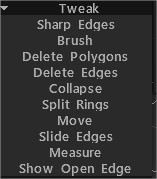
Skarpe kanter: Markér kanter som skarpe. Normale vil blive delt langs disse kanter.
Brush: Dette værktøj fungerer på samme måde som et blødt valg. Hjørner tættest på midten af børstemarkøren bevæger sig mere end dem ved yderkanterne. Brug SHIFT til at udjævne afstanden mellem hjørnerne.
 Hold grænser under udjævning: Med denne indstilling aktiveret, vil grænser blive bevaret, mens nettet udjævnes. Tryk på SHIFT for at udjævne.
 Gennem alle grupper: Betjening gennem alle synlige grupper.
Slet polygoner: Klik (individuelt) eller træk markøren langs polygoner for at slette dem. Hold CTRL-tasten nede for at slette forbundne sæt polygoner.
Slet kanter: Slet kanter, kantringe eller kantløkker. Hold CTRL-tasten nede for hurtigt at vælge og slette hele kantløkker.
Kollaps: BRUG LMB på kanten for at folde den sammen. Brug CTRL+LMB til at skjule kantringene.
Split Ringe: Split kantringe med en streg.
Flyt: Juster hjørner, kanter og flader.
Slide Edges: Brug LMB til at skubbe kanter. CTRL+LMB vil glide kantløkker.
Mål: Klik for at tilføje punkter. Brug SHIFT til at justere linjer vandret, lodret eller diagonalt. Tryk på ESC for at stoppe oprettelsen af måleguide. Et nyt klik starter en ny guide. Klik på linjer og punkter for at opdele linjer eller trække punkter. Måleguider kan bruges i andre værktøjer som visuelle markører eller snapguides.
Show Open Edge: Open Edge of Mesh-tegning af Red.
Dobbeltklik for at slette punkt. Flyt nærliggende punkter sammen for at slette det fangede punkt. Brug CTRL for at undgå at snappe til eksisterende punkter eller linjer, for eksempel når du skal starte ny linje fra eksisterende punkt eller linje.
UV
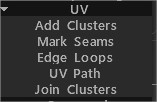
Tilføj klynger: Brug LMB til at markere klyngen (UV øer) midt på ansigterne. Klik på klyngen igen for at slette den.
Marker sømme: Marker sømme på UV-kortet. CTRL+LMB fjerner markeringen af en søm.
Kantløkker: Marker hele kantløkker på UV-kortet. Brug CTRL+LMB for at fjerne markeringen af dem.
UV sti: Læg stien langs den korteste vej (under visse kriterier) mellem flere punkter. Klik for at tilføje punkter eller delte linjer, brug RMB, eller dobbeltklik for at fjerne punkter. Tryk på ENTER for at markere sømme, og CTRL ENTER for at slette sømme. Brug forskellige kriterier til at justere stiflowet.
Sammenføj klynger: Hold sømmen mellem klyngerne, og klik for at fjerne hele sømmen og samle klynger. Hvis de fremhævede sømme er røde, har de resulterende oversigtsøer selvkryds eller for stort firkantet affald. Hvis det er grønt, har oversigtsøen ingen selvkryds, og firkantet affald er ikke mere end 1/2.
Kommandoer
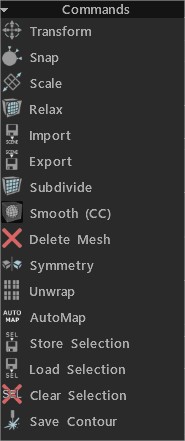
Transformer: Transformer valgte ansigter/hjørner. Hvis intet er, vil hele den valgte maske blive transformeret.
Snap: Snap retopo mesh-spidser til overfladen. Det hjælper, hvis du har ændret objektets tilstand i scenen og ønsker at fastgøre retopo mesh igen. Kun udvalgte hjørner vil blive påvirket, hvis du er i “Vælg”-værktøjet i vertex-tilstand.
Skala: Skaler valgt eller hel maske. Hver forbindelsesklynge vil blive transformeret separat.
Slap af: Slap af hele retopo nettet eller delmængden. Hvis du er i “Vælg”-værktøjet i vertex-tilstand, vil kun udvalgte hjørner blive påvirket.
Import: Import retopo mesh.
Export: Export poly mesh.
Underinddel .
Glat (CC): Inddel og udjævn den aktuelle gruppe med Catmull-Clark-underinddelingen.
Slet mesh .
Symmetri: Påfør symmetri på nettet.
Unwarp: Tilpas alle øer på UV kortet.
Butiksvalg .
Indlæsningsvalg .
Ryd markering .
Gem kontur: Denne kommando giver dig mulighed for at gemme kontur i reel skala som EPS eller DXF til yderligere laserskæring. Længden af linjer svarer til den geometriske længde. Det er nyttigt, hvis du vil skære figurer ved hjælp af en laserskærer og lim dele sammen.
Valgte
Udvid: Udvid området for valgte elementer.
Kontrakt: Kontrakter arealet af udvalgte elementer.
Transformer: Transformer valgte ansigter/hjørner. Hvis intet er valgt, vil hele nettet blive transformeret.
Normal ekstruder: Ekstruder langs den gennemsnitlige normale retning. Husk, at nye hjørner ikke snappes automatisk, men de snapper i yderligere operationer, hvis du ikke slår Auto snap fra.
Ekstruder flader: Ekstruder flader, så hver flade vil blive flyttet i samme afstand, når det er muligt. Vær opmærksom på, at det i nogle tilfælde er umuligt at forskyde nøjagtigt parallelle flader, men 3DCoat forsøger at forskyde så nøjagtigt som muligt.
Ekstruder hjørner: Ekstruder flader, så hvert hjørne bliver forskudt i samme afstand.
Træd ind: Træd ind på udvalgte ansigter.
Skal: Lav en skal af udvalgte ansigter. Fluffy sagde: Vælg først de ansigter, du vil “størkne”, og aktiver derefter Shell- værktøjet…

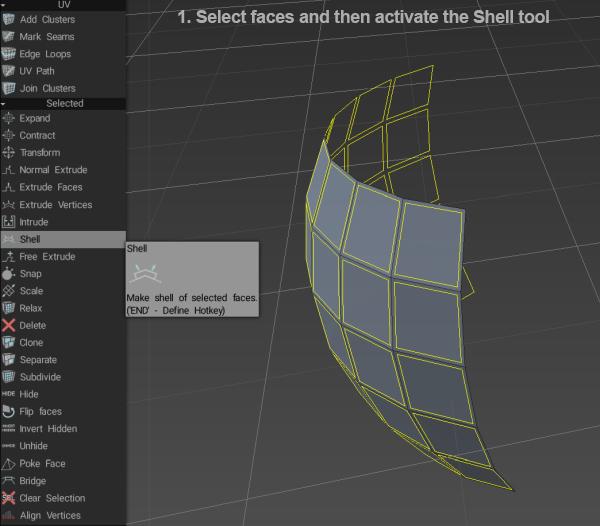
brug derefter knapperne i vinduet Værktøjsindstillinger eller pil-dimsen til at indstille mængden af ekstrudering…
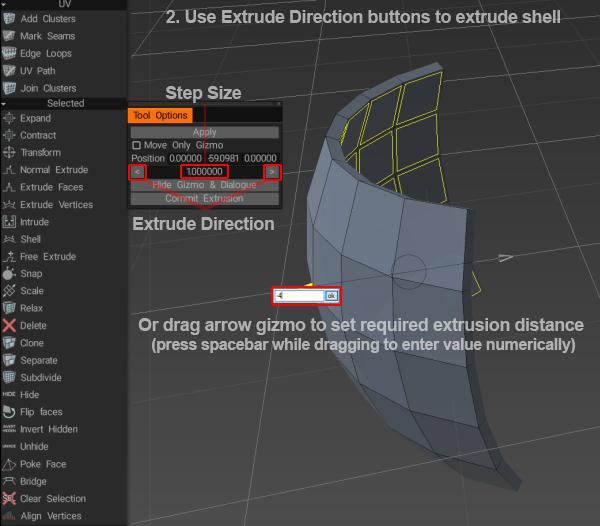
Gratis ekstruder: Ekstruder i enhver retning. Husk, at nye hjørner ikke snappes automatisk, men de snapper i yderligere operationer, hvis du ikke slår Auto snap fra.
Skær kanter: Skær kanter i lige store segmenter. Brugeren vil forudbestemme antallet af segmenter langs den eller de valgte kant(er).
Snap: Snap retopo mesh-spidser til overfladen. Det hjælper, hvis du har ændret objektets tilstand i scenen og ønsker at fastgøre retopo mesh igen. Kun udvalgte hjørner vil blive påvirket, hvis du er i “Vælg”-værktøjet i vertex-tilstand.
Skala: Skaler valgt eller hel maske. Hver forbindelsesklynge vil blive transformeret separat.
Slap af: Slap af hele retopo nettet eller delmængden. Kun udvalgte hjørner vil blive påvirket, hvis du er i “Vælg”-værktøjet i vertex-tilstand.
Roter CW: Roter valgte kanter med uret.
Roter mod venstre: Roter de valgte kanter mod uret.
Ekstruder: Ekstruder valgte kanter.
Opdel: Vælg flere kanter, og klik derefter på Opdel. Flyt musen over kanterne for at angive splitpositionen, og klik derefter for at dele. Du kan udløse dette værktøj og opdele valgte kanter ved at bruge INSERT-tasten.
Skjul: Brug BKSP til at skjule valgte kanter.
Slet: Brug DELETE-tasten til at slette valgte kanter.
Kantløkke: Tryk på L for at vælge en kantløkke. Vælg to kanter på en kantløkke for at begrænse effekten.
Kantring: Tryk på R for at vælge en kantring. Vælg to kanter på en kantring for at begrænse effekten.
Sel.Sharp: Vælg skarpe kanter.
Opdel kant: Opdel de valgte kanter.
Bro: Ved at vælge to kanter kan du oprette et ansigt.
Sæt sømme: Marker valgte kanter som sømme (i UV eksempelvinduet).
Slet UV sømme: Slet sømme over valgte kanter (i UV eksempelvinduet).
Markér som skarp: Markér valgte kanter som skarpe. Normaler vil blive delt langs de kanter.
Klar Sharp: Klare, skarpe kanter. Normaler vil ikke blive opdelt.
Butiksvalg: Butiksvalg.
Load Selection: LoadSelection.
Ryd markering: Ryd markering.
Juster hjørner: Juster hjørner efter plan. Du kan se hjørnernes bevægelsesretning. Hvis ansigter er valgt, kan justering ske med cirkel eller kugle.
Hele Mesh
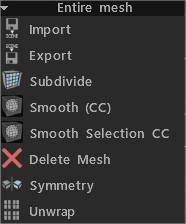
Import: Import retopo mesh.
Export: Export retopo mesh.
Underinddeling: Underinddel poly mesh.
Glat (CC): Inddel og udjævn den aktuelle gruppe med Catmull-Clark-underinddelingen.
Glat udvælgelse CC: Inddel og udglat udvalgte ansigter ved hjælp af Catmull-Clark-algoritmen.
Slet mesh: Slet poly mesh.
Symmetri: Påfør symmetri på nettet.
Pak ud: Monter alle øer på UV kortet.