 Deutsch
  English
 Українська
 Español
 Français
 日本語
日本語 Русский
 한국어
한국어 Polski
 中文 (中国)
 Português
 Italiano
 Suomi
Suomi Svenska
 中文 (台灣)
 Dansk
Dansk Slovenčina
 Türkçe
 Nederlands
 Magyar
 ไทย
ไทย हिन्दी
 Ελληνικά
 Tiếng Việt
 Lietuviškai
 Latviešu valoda
 Eesti
Eesti Čeština
 Română
 Norsk Bokmål
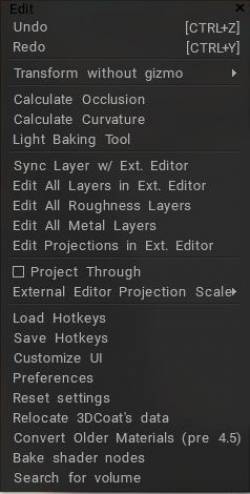
Rückgängig machen: Hotkey Strg+Z
Wiederherstellen: Hotkey Strg+Y
Transformieren ohne Gizmo:
Diese Menüpunkte sind für die Zuweisung von Hotkeys zum Transformieren von Objekten ohne das Gizmo vorgesehen.
1) Drücken Sie END über dem gewünschten Menüpunkt und weisen Sie den Hotkey zu.
2) Drücken Sie diesen Hotkey und transformieren Sie das Objekt.
3) Drücken Sie die Leertaste, um numerische Werte einzugeben (wenn es sich um eine eindimensionale Transformation handelt).
4) Drücken Sie UMSCHALT, STRG oder STRG+UMSCHALT für die diskrete Transformation.
5) Drücken Sie ESC oder RMB , um die Transformation abzubrechen.
6) Drücken Sie LMB , um die Transformation abzuschließen.
Wenn Sie die Objekte mit dieser Methode transformieren, Übersicht über das Bearbeitungsmenü, in dem Sie die wichtigsten Bearbeitungsfunktionen und das Einrichten der Szene kennenlernen, können Sie Hotkeys verwenden (unabhängig davon, wie sie in 3D-Coat zugewiesen sind)
W – Freie Übersetzung aktivieren.
E – Freie Rotation aktivieren.
R – Freie Skalierung aktivieren.
X, Y (oder C), Z – Handeln Sie entlang der Achse für die Translation, Rotation oder Skalierung, in Abhängigkeit vom aktuellen Modus.
– Wenn Sie sich im Übersetzungsmodus befinden:
X, dann Y oder SHIFT Z oder ZZ – bewegt ein Objekt in der Ebene XY.
Y, dann Z oder SHIFT X oder XX – bewegt ein Objekt in der Ebene YZ.
Z, dann X oder SHIFT Y oder YY – bewegt ein Objekt in der Ebene ZX.
F – Neuen Drehpunkt der Transformation auswählen.
Okklusion berechnen
Okklusion berechnen : Führt eine Routine aus, die „Ambient Occlusion“ (globale Beleuchtung) basierend auf der Verfolgung einer Anzahl von Lichtstrahlen, die ein Objekt umgeben, berechnet. Verwenden Sie dies, um Umgebungsbeleuchtungssituationen in der „echten Welt“ zu simulieren. Es kann lange dauern, bis der Vorgang abgeschlossen ist. Dieses Tool berechnet die globale Beleuchtung aus vielen über die Halbkugel verteilten Scheinwerfern. Die Graustufenergebnisse werden in die aktuelle Ebene geschrieben. Es ist also besser, eine neue Ebene zu erstellen und die Farboperation auf „Modulate“ oder „Modulate2X“ einzustellen. Ein Okklusionsberechnungstool ist speziell für hohe Polygone (mehrere Millionen) optimiert, es ist schnell, aber Sie wissen, dass es bei so hohen Polygonen noch einige Zeit braucht.
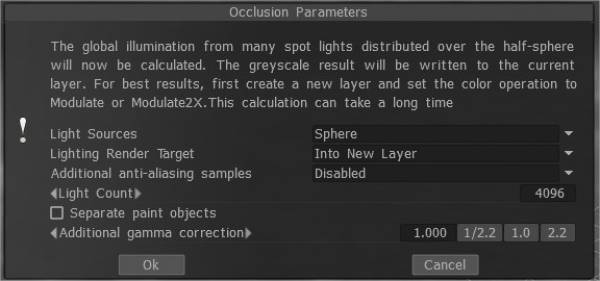
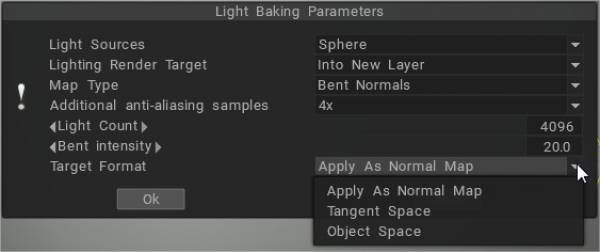
– Lichtquellen (Lichtverteilung):
- 1) über der Halbkugel
- 2) über der Kugel
- 3) über Halbkugel + Kugel
– Beleuchtungs-Renderziel: Sie müssen eine Ebene auswählen, auf der die Okklusionsberechnung platziert wird. Sie können wählen, ob Sie automatisch eine neue Ebene hinzufügen oder die aktuelle Ebene überschreiben möchten. Im ersten Fall vergessen Sie nicht, einen neuen Layer für die Lichtberechnung zu löschen. Außerdem wird eine neue Farboption „Zur Zeit“ für eine neue Ebene installiert. Beim Rendern der vorherigen Ebene werden alle ihre Farbinformationen gelöscht.
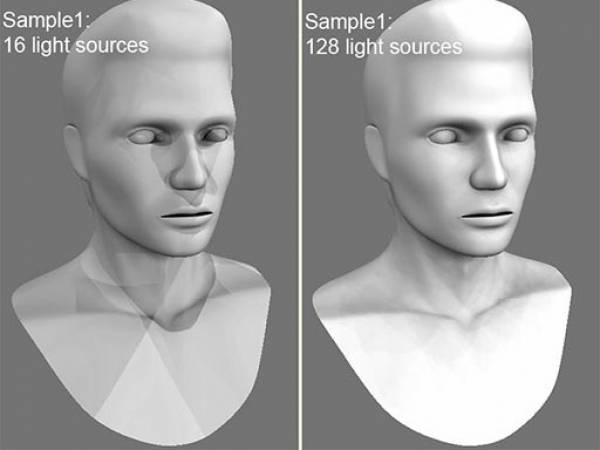
– Lichterzählung: Je mehr Lichter, desto länger die Berechnung. Je mehr Lichtquellen vorhanden sind, desto besser ist die Qualität der Beleuchtung und desto länger dauert ihre Berechnung. Der Maximalwert ist 256 und der Minimalwert – ist 16. – Zusätzliche Anti-Aliasing-Samples: Anzahl der Nachglättungsschritte nach der Okklusionsberechnung. Bei der Berechnung wird die Textur um ein Vielfaches größer verwendet. Dadurch können Sie einige Artefakte beseitigen, wenn zu kleine UV Inseln oder lange Pixel vorhanden sind.
Warnung: Diese Funktion verlangsamt die Berechnung und verbraucht mehr RAM und VRAM.
Getrennte Farbobjekte: Explodieren Sie das Objekt auf Teilen, um falsche AO-Kontaktprojektionen zu vermeiden.
AO- Baking mit OpenGL- und Normal-Map-Nutzung : Dieses Video behandelt zwei wichtige neue Verbesserungen des AO-Backens bei OpenGL-Beschleunigung und Normal-Map-Nutzung.
Bearbeiten
Krümmung berechnen
Krümmung berechnen: Der Krümmungs-Layer ist erforderlich, um Hohlraum/Krümmung als Bedingung für Materialien oder bedingtes Malen zu verwenden. Der Befehl aktualisiert die Kavitäts-/Krümmungsebene unter Verwendung der aktuellen Verschiebung und normal map.
Beachten Sie, dass die Krümmung aus zwei Komponenten besteht.
- Die erste ist die lokale Krümmung, die es ermöglicht, kleine Details und Kratzer zu erkennen.
- Zweitens ist die weitreichende Krümmung, die reibungslos fließt und es ermöglicht, große Details zu erkennen.
Stellen Sie die Intensität für beide Krümmungsarten ein.
Ab 3DCoat 2021.53 wurde die RGB-Kavität als Standardberechnungsmethode in Texturing eingeführt. Dies ist ein sehr wichtiges Merkmal für das PBR Painting über der Textur/dem Mesh.
Dieses Video zeigt, wie die verbesserte Cavity-Technologie funktioniert. Dies ist eine verbesserte Technologie, die bereits als RGB-Kavität bezeichnet wird.
Zuerst müssen Sie sicherstellen, dass die RGB-Hohlraumversion aktiviert ist. Gehen Sie dazu zu Bearbeiten > Einstellungen, gehen Sie zum Abschnitt Werkzeuge und wählen Sie RGB-Hohlraum als standardmäßige Hohlraumberechnungsmethode verwenden.
Die Verwendung von RGB Cavity in 3DCoat 2021
– Nachdem Sie die Funktion aktiviert haben, gehen Sie zum Texturmenü und wählen Sie dann die Option Krümmung berechnen. Damit die Berechnung durchgeführt werden kann, müssen Sie etwas warten.
– Jetzt können wir sehen, wie eine Cavity Map (RGB) in den Layern erscheint.

– Wir sehen, dass die Karte mit der neuen Technologie wie viele Farben aussieht.

Die Karte muss jetzt standardmäßig geschlossen werden; Lassen Sie uns intelligentes Material erstellen, um zu sehen, wie es funktioniert.
– Konzentrieren Sie sich auf ein neues Bearbeitungssymbol – es sieht aus wie eine Vase -, das wurde hinzugefügt und existierte vorher nicht, und mit den Spin-Kanten wird die Aktualisierungsfunktion konfiguriert.

Es ist die zusätzliche Kavitätsbreite: Der Wert 0 bedeutet, dass die Kavität unverändert aus den Materialeinstellungen übernommen wird.
Werte kleiner bedeuten schärfere Kavität, mehr als 0,5 – Verbreiterung der Kavität. Oder Sie benötigen natürlich eine RGB-Hohlraumebene in der Szene, um die Hohlraumbreite zu variieren.
Es funktioniert nur unter folgenden Bedingungen: mehr auf konkav, mehr auf konvex, weniger auf konkav, weniger auf konvex, mehr oder flach und mehr auf gekrümmt (Sie können jeden dieser Modi verwenden).
– Der neue Parameter ist für den Radius Hohlraum zuständig. Es wird auch durch Grad- und Kontrastanpassungen beeinflusst.
Leichtes Baking
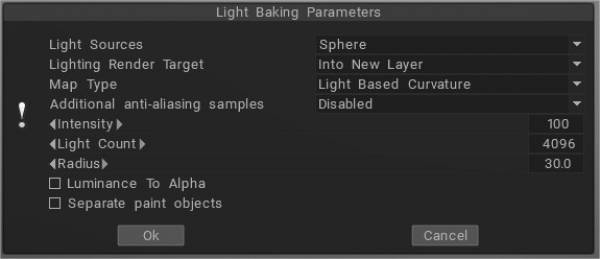
Light Baking Tool : Dieses Video behandelt das Light Baking Tool in 3DCoat.
Lichtbasierte Krümmung : Berechnet das Ergebnis bei UV Überlappung genauer; schwarze Bereiche erscheinen nicht mehr auf verschiedenen Objekten, die die gleichen UV Koordinaten haben.
Dicke: Ähnlich wie bei AO wirft es Strahlen von der Oberfläche des Netzes nach innen. Es kann in SSS-Schattierung verwendet werden.
Licht aus Renderraum: Wenn Sie Licht ohne Umgebung bake möchten, verwenden Sie „Licht aus Renderraum“ anstelle von „Licht und Reflexionen“.
Untergrundstreuung:
Durchscheinend:
Gebogene Normalen: Die Verwendung von gebogenen Normalen in Materialien kann dazu beitragen, ihre Reaktion auf Beleuchtung und Schattierung zu verbessern. Es legte die durchschnittliche Richtung der Umgebungsbeleuchtung fest.
Beispiel: Vorteile der Verwendung gebogener Normalen
Licht und Reflexionen: Füllen Sie die Ebene mit einem beliebigen reflektierenden Smart Material, bake Ihre Reflexion und es entsteht eine Reflexionsebene in der Texturebene. Es nimmt jedes Licht auf, das Sie im Renderraum eingerichtet haben, einschließlich des Umgebungslichts.
Lokale Krümmung: berechnet die Krümmung von Objekten mit einer normal map und analysiert die Krümmung des Modells in vielen Projektionen Pixel für Pixel, wodurch Sie ein genaueres und schöneres Ergebnis erhalten. Radius und Intensität sind einstellbar.
Lokale Krümmung RGB: Baket Krümmung mit Radius 1, 20 bzw. 100 in RGB-Kanäle. (RGB-Hohlraum verwenden, da die standardmäßige Hohlraumberechnungsmethode in den Einstellungen eingestellt werden kann).
Als mögliche Standardberechnungsmethode wurde der neue RGB-Hohlraum eingeführt. In diesem Fall wird der Mehrbereichshohlraum auf der GPU berechnet, und es erscheint eine zusätzliche Steuerung in der Benutzeroberfläche von Bedingungen/intelligenten Materialien, die „Hohlraumbreite“. Es ermöglicht die Variation der Kavitätsbreite/Glättung in Echtzeit, was für eine realistische PBR Texturierung sehr wichtig ist.
Die Kavitätsbreite (unter Verwendung der RGB-Kavität) kann für intelligente Materialien für jede Schicht separat verwendet werden. Jede Materialschicht hat ihre eigenen Kavitätsbreiteneinstellungen. Es ermöglicht viel bessere Effekte für „alternde“ Materialien, wie z. B. mehrere unterschiedlich „gealterte“ Farbschichten.
RGB Cavity ist eine Multirange-Cavity-Textur, jeder Kanal entspricht einer anderen Cavity-Skala. B ist die lokale Kavität, G ist eine Kavität im mittleren Bereich und R ist die Kavität im fernen Bereich.
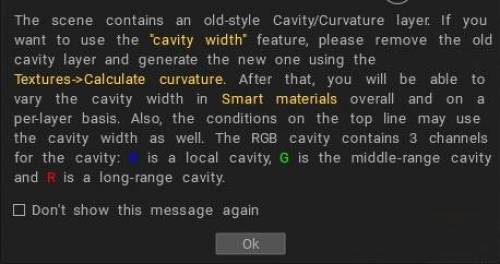
Wenn Sie bereits den alten Hohlraum-Layer in der Szene haben, müssen Sie ihn löschen, um diese Funktion zu verwenden. Dies ist ein sehr wichtiges Merkmal für das PBR -Malen über der Textur/dem Mesh.
Wenn der RGB-Hohlraum standardmäßig aktiviert ist und Sie die Szene laden, die den Hohlraum-Layer im alten Stil enthält, warnt Coat Sie, dass es besser ist, den Hohlraum neu zu berechnen, um eine bessere Kontrolle zu erhalten.
Ebene mit externem Editor synchronisieren : Mit diesem Befehl können Sie die aktuelle Ebene mit einem externen Editor synchronisieren. Sie können den Pfad zum Editor in den Einstellungen festlegen. (Die Voreinstellung ist Adobe Photoshop.) Der Alphakanal enthält die Transparenzmaske.
Wenn Sie diesen Befehl aufrufen, öffnet sich automatisch das Programm Adobe Photoshop mit Ihrer Datei. Dann können Sie es ändern und zurück zu 3DCoat springen, indem Sie STRG+S drücken.
Bearbeiten Sie alle Ebenen in Ext. Editor: Bearbeiten Sie alle Ebenen in einem externen Editor. Sie können den Editor im Menü „Optionen“ ändern (standardmäßig Adobe Photoshop ). Dieser Editor sollte in der Lage sein, PSD-Dateien zu bearbeiten. Die Textur wird als Ebenen gespeichert und als PSD-Datei im externen Editor geöffnet. Dann können Sie die Textur bearbeiten und sogar neue Ebenen hinzufügen. Wenn Sie es speichern, lädt 3DCoat es automatisch neu. Hotkey Strg+P
Alle Glanzebenen bearbeiten: Bearbeiten Sie alle Glanzebenen in einem externen Editor.
Alle Metallebenen bearbeiten: Bearbeiten Sie alle Glanzebenen in einem externen Editor.
Projektionen bearbeiten in ext. Editor: Sie können die aktuelle Projektion in Adobe Photoshop mithilfe von Ebenen bearbeiten. Sie können den Editor im Menü „Einstellungen“ ändern (standardmäßig Adobe Photoshop ). Dieser Editor sollte in der Lage sein, PSD-Dateien zu bearbeiten. Die Textur wird als Ebenen gespeichert und als PSD-Datei im externen Editor geöffnet. Dann können Sie die Textur bearbeiten und sogar neue Ebenen hinzufügen. Wenn Sie es speichern, lädt 3DCoat es automatisch neu. Hotkey Strg+Alt+P
Durch projizieren: Projizieren Sie das Bild durch alle Objekte hindurch, sogar durch Rückseiten.
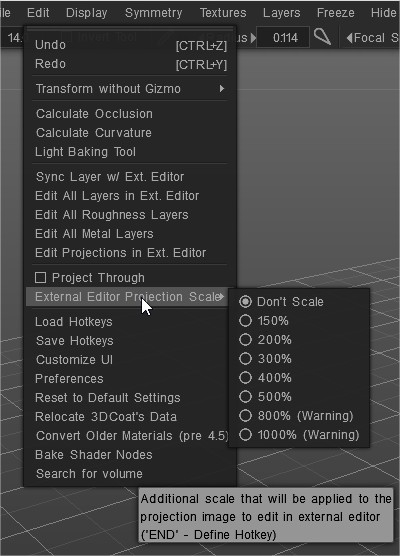
External Editor Projection Scale : Zusätzliche Skalierung, die auf das Projektionsbild angewendet wird, um es in einem externen Editor zu bearbeiten.
Hotkeys laden: Hotkeys aus der Datei laden.
Hotkeys speichern: Hotkeys aus der Datei speichern.
UI anpassen: UI-Element entfernen/anpassen.
Einstellungen: Hotkeys festlegen, Zeit zum automatischen Speichern, externer 2D-Editor, UI-Farben und mehr …
Einstellungen
Einstellungen zurücksetzen: Ein Zurücksetzen ist erforderlich, wenn sich das Programm instabil verhält. Wählen Sie aus, welche Einstellungen Sie zurücksetzen müssen. Dateien options*.xml werden gelöscht. Das Programm wird neu gestartet, also speichern Sie zuerst die Änderungen
3DCoat-Daten verschieben: Datenplatzierung bearbeiten.
Ältere Materialien konvertieren (vor 4.5): Ältere Materialien konvertieren (vor 4.5)
Volumen suchen:
Tutorials
Schnelltipp zur Fehlerbehebung beim AO- Baking : Dieses Video zeigt einen Schnelltipp zur Fehlerbehebung beim AO-Backen in 3DCoat, falls ein Benutzer auf eine unangemessene Verzögerung stoßen sollte.
AO- Baking mit OpenCL und Normal-Map-Nutzung : Dieses Video behandelt zwei wichtige neue Verbesserungen des AO-Backens in 3DCoat 4.5. OpenCL Beschleunigung und Normal Map-Nutzung.
Krita und 3DCoat Workflow Von Paul Geraskin.