 Deutsch
  English
 Українська
 Español
 Français
 日本語
日本語 Русский
 한국어
한국어 Polski
 中文 (中国)
 Português
 Italiano
 Suomi
Suomi Svenska
 中文 (台灣)
 Dansk
Dansk Slovenčina
 Türkçe
 Nederlands
 Magyar
 ไทย
ไทย हिन्दी
 Ελληνικά
 Tiếng Việt
 Lietuviškai
 Latviešu valoda
 Eesti
Eesti Čeština
 Română
 Norsk Bokmål
Hotkey-Mechanik verbessert; Wenn die Taste jetzt einer Aktion innerhalb des Tools zugewiesen ist, reagiert die gleichnamige Aktion in einem anderen Tool auf den Hotkey. Es ist wichtig, wenn Sie Tasten einer allgemeinen Operation zuweisen möchten, wie z.
Hinzufügen von Tastaturkürzeln (Hotkeys)
Einen Hotkey zu definieren ist eigentlich ganz einfach. Alles, was Sie tun müssen, ist, mit dem Mauszeiger auf das Element zu zeigen, für das Sie einen Hotkey festlegen möchten, und dann die END-Taste zu drücken, Sie werden dann die folgende Eingabeaufforderung sehen.

Sie können nun die Taste drücken, die Sie mit der Funktion belegen möchten. Denken Sie daran, dass fast jede Schaltfläche oder jedes Menüelement, das Sie in 3DCoat sehen, einen benutzerdefinierten Hotkey hat. Auch wenn ein Hotkey bereits belegt ist, ist es kein Problem, den Schlüssel beliebig neu zuzuweisen.
Verwenden Sie die Rücktaste, um den Hotkey zu löschen.
Hotkeys & Sticky Keys:
Sie können für fast jedes Werkzeug/jede Aktion, die Sie über die Benutzeroberfläche ausführen, einen Hotkey definieren. Um einen Hotkey zu definieren, bewegen Sie den Mauszeiger über das gewünschte Werkzeug/die gewünschte Aktion und drücken Sie die „END“-Taste. Drücken Sie dann die gewünschte Tastenkombination. Schlüssel können für den aktuellen Raum oder sogar ein Werkzeug angegeben werden.
Eine Taste kann mehreren Aktionen oder Werkzeugen gleichzeitig zugewiesen werden (sogenannte „gestapelte Tasten“). Mit gestapelten Tasten können Sie mit einem einzigen Hotkey durch mehrere Tools blättern. Wenn Sie eine einzelne Aktion, ein Werkzeug oder eine Voreinstellung für eine Taste definiert haben, können Sie Sticky Keys verwenden. Durch Drücken der Taste wird das Werkzeug aktiviert, und wenn Sie sie gedrückt halten und dann loslassen, wird das vorherige Werkzeug aktiviert. Auf diese Weise können Sie beispielsweise vorübergehend ein Tool wie Freeze aktivieren. Wenn Sie bei Sticky Keys das Werkzeug per Hotkey aktivieren und die zugewiesene Taste erneut drücken, wird das zuvor verwendete Werkzeug erneut aktiviert. Sticky Keys funktionieren nicht mit Stacked Keys.
Weisen Sie einen Hotkey zu
Wenn Sie ein Werkzeug oder einen Menüpunkt aus einem der Räume auswählen, können Sie die Option aktivieren, kurze oder lange „Hinweise“ anzuzeigen. Diese erscheinen, wenn Sie mit der Maus über das Werkzeug oder die Funktion fahren, an der Sie interessiert sind, und am Ende des Hinweises sehen Sie Folgendes:
“(‘ENDE’ – Hotkey definieren). Sie können fast allen 3DCoat Funktionen oder -Werkzeugen direkt in der Benutzeroberfläche Tastenkombinationen mit einer oder mehreren Tasten zuweisen. Drücken Sie einfach die END-Taste auf der Tastatur, während Sie die Maus über ein beliebiges Element bewegen, gefolgt von der Tastenkombination Ihrer Wahl.
Wenn bereits ein Hotkey zugewiesen ist, werden Sie gefragt, ob Sie Folgendes tun möchten:
- Weisen Sie die Taste mit dem neuen Werkzeug/der neuen Funktion neu zu.
- Stapeln Sie das Werkzeug/die Funktion mit allen vorherigen Werkzeugen/Funktionen, sodass Sie mit einem Hotkey zwischen allen Werkzeugen wechseln können.
Gibt es eine schnellere Möglichkeit, zwischen dem vorherigen und dem aktuellen Pinsel zu wechseln ? andere als die manuelle Auswahl und das Leertastenmenü: Wenn Sie eine Verknüpfung für einen Pinsel festlegen, gelangen Sie durch erneutes Drücken zum vorherigen zurück.
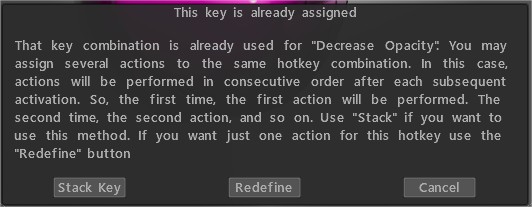
Entfernen Sie alle Werkzeuge/Funktionen, die dieser Taste zugewiesen sind.
Sticky Keys : Dieses Video demonstriert die Verwendung der neuen Sticky Keys-Funktionalität in 3DCoat sowie die Zuweisung von Hotkeys und Stapeltasten.
Hotkey-Zugriff auf Pinsel und Panels : Dieses Video zeigt die Möglichkeit, Hotkeys zu verwenden, um Panels und Paletten direkt an Ihren Cursor zu bringen, und wie Sie 3DCoat daran hindern können, zu anderen Pinselpaketen zu wechseln, wenn Sie einen anderen Pinsel oder ein anderes Werkzeug auswählen.
Raumplatten
Beim Arbeiten ist es sehr wichtig, schnellen Zugriff auf alle notwendigen Werkzeuge zu haben. Hotkeys können dabei helfen. 3DCoat hat ein praktisches System für die Einrichtung und Verwendung von Hotkeys entwickelt.
Wir werden nun einige der wichtigen Hotkeys beschreiben, die Sie verwenden können, um Ihren Arbeitsablauf zu beschleunigen.
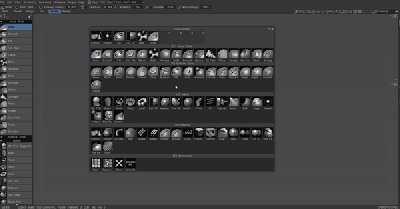
Mit dieser Taste können Sie alle verfügbaren Tools aufrufen und müssen sie nicht im linken Bereich auswählen.
Oben im „Space-Panel“ finden Sie auch die Zahlen 1, 2, 3, 4, … Bewegen Sie einfach die Maus dorthin, wo Sie das Werkzeug benötigen, und Sie können jetzt mit den entsprechenden Tasten auf der Tastatur darauf zugreifen.
Drücken Sie jetzt einfach die Kombination: Leertaste und die Zahl, auf der das Werkzeug steht, um das Werkzeug schnell auszuwählen.
Der Vorteil dieser Methode besteht darin, dass Sie dieses Bedienfeld nach Belieben anpassen und die darin enthaltenen Werkzeuge schnell ändern können.
Liste der Hotkeys
LMB = „linke Maustaste“
RMB = „rechte Maustaste“
MMB = „mittlere Maustaste“
WHEEL=”Mausrad scrollen”
Dateimenü
Datei öffnen (STRG+O)
Datei speichern (STRG+S)
Datei speichern unter (STRG+ALT+S)
Inkrementell speichern (STRG+UMSCHALT+S)
Modell Import (STRG+UMSCHALT+O)
Bildebene Import (STRG+UMSCHALT+M)
Menü bearbeiten
Rückgängig (STRG+Z)
Wiederholen (STRG+Y)
Alle Ebenen im externen Editor bearbeiten (STRG+P)
Projektion in einem externen Editor bearbeiten (STRG+ALT+P)
Offset-Werkzeug (STRG+UMSCHALT+F)
Ansicht-Menü
Ortho-Projektion (NUM5)
Nur Erleichterung anzeigen (1)
Unschattiertes Modell anzeigen (2)
Nur Spiegel anzeigen (3)
Drahtmodell anzeigen (4)
Schattiertes Modell anzeigen (5)
Low-Poly-Modell ansehen (6)
Niedriges, schattiertes Modell ansehen (7)
2D-Raster anzeigen (STRG+’)
Popups
Farbwähler (B)
Drehpunkt auswählen (F)
Ebenenliste anzeigen (L)
Werkzeugfenster anzeigen (LEERTASTE)
Tiefenkanal (D)
Farbkanal (C)
Glanzkanal (R)
Stifteliste (T)
Materialliste (M)
Zeichnungsarten (E)
Schnellbedienfeld (~)
Symmetrie (S)
Ebenenoperationen
Neue Ebene hinzufügen (STRG+UMSCHALT+N)
Ebene löschen (STRG+UMSCHALT+ENTF)
Ungefrorenes löschen (LÖSCHEN)
Ungefroren füllen (INS)
Füllen nach Maske (STRG+EINFG)
Ebene duplizieren (STRG+UMSCHALT+D)
Sichtbare Ebenen zusammenführen (STRG+UMSCHALT+E)
Nach unten zusammenführen (STRG+E)
Operationen einfrieren
Einfrieren der Ansicht umschalten (ALT+F)
Alle freigeben (STRG+D)
Einfrieren/Auswahl umkehren (STRG+UMSCHALT+I)
Einfrieren ein-/ausblenden (STRG+F)
Reibungsloses Einfrieren (STRG+NUM*)
Eingefrorenen Bereich erweitern (STRG+NUM+)
Vertragsgefrorener Bereich (STRG+NUM–)
Rand einfrieren (STRG+NUM/)
Kopieren/Einfügen & Auswählen
Einfügen (STRG+V)
Kopieren (STRG+C)
Erstellen eines neuen Stifts von einer Website (STRG+UMSCHALT+C)
Farbe auswählen (V)
Pick-Layer (H)
Keile
Punkt zu einem Spline hinzufügen (LMB)
Extrudierte Kurve zeichnen (ENTER)
Gedrückt in einem (CTRL+ENTER)
Alle Punkte löschen (ESC)
Letzten Punkt löschen (BKSP)
Positionssymmetrieebene ändern (TAB+LMB ziehen)
Operationen ausblenden
Alles einblenden (STRG+X)
Ausgeblendeten Bereich erweitern (NUM+)
Verdeckter Vertragsbereich (NUM–)
Glättung
Glättungsgrad erhöhen (SHIFT+”+”) oder SHIFT+RAD NACH OBEN
Glättungsgrad verringern (SHIFT+“-“) oder SHIFT+RAD AB
Glanz
Deckkraft von Glossinesy erhöhen (/)
Verringern Sie die Deckkraft von Glossiness (;)
Farbe
Transparenz der Textur erhöhen (P”)
Transparenz der Textur verringern (O)
Keile
Punkt zu einem Spline hinzufügen (LMB) Extrudierte Kurve zeichnen (ENTER) Einmal gedrückt (STRG+ENTER) Alle Punkte löschen (ESC) Letzten Punkt löschen (BKSP ) Positionssymmetrieebene ändern (TAB+LMB ziehen) Bearbeiten.
Kopieren/Einfügen & Auswählen
Einfügen (STRG+V) Kopieren (STRG+C) Erstellen eines neuen Stifts von einer Site (STRG+UMSCHALT+C) Farbe auswählen (V) Ebene auswählen (H) Bearbeiten.
PopUp-Panels
Farbwähler (B)
Drehpunkt auswählen (F)
Ebenenliste anzeigen (L)
Werkzeugfenster anzeigen (LEERTASTE)
Tiefenkanal (D)
Farbkanal (C)
Glanzkanal (R)
Stifteliste (T)
Materialliste (M)
Zeichnungsarten (E)
Schnellbedienfeld (~)
Symmetrie (S)
Kamera und benutzerdefinierte Navigation
Ziffernblock 1 unten
Ziffernblock 2 Vorderseite
Ziffernblock 4 links
NumPad 5 Umschalten zwischen Perspektive und orthografischer Projektion
Ziffernblock 6 rechts
Ziffernblock 7 Oben
Ziffernblock 8 Zurück
Strg+Pfeil nach oben Kameraverknüpfung hinzufügen
Strg+Pfeil nach unten Kameraverknüpfung löschen
Strg+Linkspfeil Zur vorherigen Verknüpfung wechseln
Strg+Rechtspfeil Zur nächsten Verknüpfung wechseln
Schieberegler-Einstellung
Deckkraft verringern O
Deckkraft erhöhen P
Winkel verringern 9
Winkel 0 erhöhen
Radius verringern [
Radius vergrößern ]
Grad verringern –
Grad + erhöhen
Glatte Gradverschiebung verringern + –
Erhöhen Sie die glatte Gradverschiebung + +
Glanz Opazität verringern ;
Erhöhen Sie die Deckkraft des Glanzes ‘
Glanzgrad verringern <
Glanzgrad erhöhen >
Farben tauschen X