 Deutsch
  English
 Українська
 Español
 Français
 日本語
日本語 Русский
 한국어
한국어 Polski
 中文 (中国)
 Português
 Italiano
 Suomi
Suomi Svenska
 中文 (台灣)
 Dansk
Dansk Slovenčina
 Türkçe
 Nederlands
 Magyar
 ไทย
ไทย हिन्दी
 Ελληνικά
 Tiếng Việt
 Lietuviškai
 Latviešu valoda
 Eesti
Eesti Čeština
 Română
 Norsk Bokmål
Geometrie hinzufügen

Beschreibung aller Instrumente ist hier
Hinzufügen/Teilen : Fügen Sie Polygone hinzu, indem Sie die Linien zwischen den Punkten verwenden. In diesem Modus können Sie neue Polygone hinzufügen, Flächen teilen, Kanten und Scheitelpunkte verbinden. Verwenden Sie RMB, um Kanten/Scheitelpunkte zu optimieren.
Sie können das Werkzeug „Hinzufügen/Teilen“ als Zielschweißwerkzeug verwenden.
Verwenden Sie die Hotkey-Kombination ZX…, um den (die) Punkt(e) in der Ebene zu verschieben.

Oder die Hotkeys x, y oder z, um sich entlang der Achsen zu bewegen image.png

Auswählen: In diesem Modus können Sie einzelne Scheitelpunkte, Kanten und Flächen auswählen. Verwenden Sie STRG, um Elemente aus der Auswahl zu entfernen. Wählen Sie ein Element mit der linken Maustaste aus und verschieben (schieben) Sie es dann mit der rechten Maustaste. Verwenden Sie im ‘Face’-Modus INSERT, um Faces zu unterteilen und DEL, um sie zu löschen. Verwenden Sie im ‘Edge’-Modus INSERT, um Kanten zu teilen, BKSP, um sie zu reduzieren, DEL, um Kanten zu entfernen, L, um Kantenschleifen auszuwählen, R, um Kantenringe auszuwählen, und SHIFT, um Kantenringe auszuwählen/hervorzuheben.
Dieser Befehl öffnet unten neue Panel-Werkzeuge (ausgewähltes und gesamtes Netz); siehe unten auf dieser Seite für neue Befehle.
Schnellstartmenü Verwenden Sie im „Face“-Modus INSERT, um Gesichter zu unterteilen, und DEL, um sie zu löschen. Verwenden Sie im ‘Edge’-Modus INSERT, um Kanten zu teilen, BKSP, um sie zu reduzieren, DEL, um Kanten zu entfernen, L, um Kantenschleifen auszuwählen, R, um Kantenringe auszuwählen, und SHIFT, um Kantenringe auszuwählen/hervorzuheben.

Sie können Gizmo im Auswahlwerkzeug starten, indem Sie mit der rechten Maustaste klicken, während Sie die Umschalttaste gedrückt halten.
Funktion „Weiche Auswahl“ in 3DCoat 2023 für die Arbeitsbereiche „Retopo“ und „Modellierung“. Es enthält auch die gleichen Auswahlmodi wie das Pose-Tool im Sculpt-Arbeitsbereich.
Wählen Sie Pfad aus .
Punkte zu Polygonen: Fügen Sie Punkte mit LMB hinzu. Optimieren Sie Punkte und fügen Sie Gesichter mit RMB hinzu. (siehe Vorschau) Dreiecke mit SHIFT erzwingen. Halten Sie den Cursor nahe an der Mitte des potenziellen Quads, um den Quad genauer zu platzieren. Wechseln Sie zur Gruppe Spezialbefehle , um Punkte zu löschen.

Striche: Zeichnen Sie Striche und drücken Sie die EINGABETASTE, um eine Polyfläche zu erstellen. Drücken Sie ESC, um Striche zu löschen. Zeichnen Sie mit STRG, um Splines hinzuzufügen und vorhandene Striche zu verbinden und zu unterbrechen.
Sie können auch geschlossene Splines/Kurven zeichnen. Beginnen Sie mit dem Zeichnen im Raum, um zu schneiden. Um Zylinder zu erstellen, können Sie mehrere Segmente oder Kreise mit einem einzigen Strich verbinden.
Kurven/Striche: Es funktioniert ähnlich wie das Strichwerkzeug, verwendet jedoch Kurven anstelle von Strichen. Es funktioniert nur über die Kurven, die in diesem Werkzeug erstellt wurden! Im Allgemeinen werden nur Kurven im Ordner „CurvesStrikes“ im Kurvenbaum berücksichtigt.
Smart Retopo Das Video zeigt die sogenannte Smart-Retopo-Funktion, basierend auf der Verwendung des Curves-Toolsets.

Zeichnen Sie im Modus Loft Striche und drücken Sie ENTER (Anwenden), um einen Loft-Verbund (Retopo Mesh) zu erstellen.
Im Modus Streifen können Sie einfache Flächenstreifen zeichnen.
Sie können die Grenze des Netzes im Modus Quadrangulation zeichnen.
Nachdem Sie die Eingabetaste gedrückt haben, erstellen Sie ein vorbereitendes Netz. Sie können die Grenzlinie bearbeiten. Drücken Sie ENTER (Anwenden), um ein Retopo Mesh zu erstellen. Drücken Sie ESC, um Striche zu löschen.
Halten Sie die Umschalttaste gedrückt, um das Einrasten zu deaktivieren. Beginnen Sie mit dem Zeichnen im leeren Raum, um ihn zu schneiden. Kanten mit der rechten Maustaste bearbeiten. Wenn Sie Strg gedrückt halten, aktivieren Sie Slide Edge. Wenn Sie Strg + Umschalt gedrückt halten, aktivieren Sie Splite Rings.
U Spans Gibt die Anzahl der Knoten in der längsten Kurve an. Die Anzahl der Schritte in anderen hängt von der Länge der Kurve ab. Wenn Sie Strg gedrückt halten, können Sie U Spans mit dem Mausrad ändern.
Korrespondenz von Qty USpans/VSpans zu Qty of Face. Check-Button “Alternative Select” hinzugefügt.
R-Fill: Dies ist ein Quad-Fill-Tool, das entwickelt wurde, um Löcher in einem Netz mit dem richtigen topologischen Fluss zu füllen.
Messer: Schneiden Sie ein Gesicht mit Messer. Zeichnen Sie die Linie und drücken Sie ENTER.
Freies Extrudieren: Extrudieren Sie in eine beliebige Richtung. Denken Sie daran, dass neue Scheitelpunkte nicht automatisch gefangen werden, aber sie werden in weiteren Operationen gefangen, wenn Sie Automatisches Fangen nicht deaktivieren.
Smart Extrude: Extrudieren Sie Fläche oder Kante in eine beliebige Richtung. Durch Drücken der EINGABETASTE wird eine neue Extrusion erstellt. Sie können ausgewählte Flächen oder Kanten auch interaktiv skalieren (RMB + Ziehen) und drehen (UMSCHALT + Ziehen).
Smart Extrude Teil 2
Smart Extrude in 3DCoat Part2 : Extrude-Werkzeuge wurden nach Wunsch der Benutzer modifiziert. Bei einer neuen Auswahl erfolgt die Extrusion automatisch, wenn die Bewegung beginnt. Smart Extrude bleibt die Möglichkeit, wie bisher zu arbeiten.
Smart Extrude Teil 3
Einfügen und Intelligentes Extrudieren
Spline-Werkzeug: Ausgewählte Flächen entlang eines Bogens extrudieren. Ein Transformations-Gizmo kann den Winkel und die Achse des Bogens bearbeiten. Sie können die Anzahl der Segmente und den Skalierungsfaktor bearbeiten. Im Spline-Modus können Sie Punkte mit der linken Maustaste ziehen, um sie im 3D-Raum zu bewegen, und das Scrollrad auf der Maus (oder gleichwertig auf dem Wacom-Tablet) verwenden, um die Geometrie der Randschleife um den Punkt, über dem sich der Cursor befindet, interaktiv zu skalieren.
Jeder Spline-Punkt repräsentiert eine neue Extrusion. Durch Drücken der EINGABETASTE oder der Schaltfläche NEUE EXTRUDIERUNG im Werkzeugoptionen-Bedienfeld wird eine neue Extrusion/ein neuer Punkt erstellt.
Wenn Sie entlang des Splines doppelklicken, wird ein Extrusions-/Spline-Zwischenpunkt der Kantenschleife erstellt, während durch Doppelklicken auf einen Punkt ein Extrusions-/Spline-Punkt der Kantenschleife entfernt wird.
Freies Bewegen: Verschieben ausgewählter Flächen/Kanten/Scheitelpunkte. Mit einer Maus oder Gizmo. Wenn nichts ausgewählt ist, bewegt sich das gesamte Netz. Sie können eine zuvor ausgewählte Gruppe oder einen zuvor ausgewählten Punkt mit dem Mauszeiger verschieben, indem Sie die linke Maustaste drücken. Die Option [Automatische Auswahl] muss aktiviert sein.
Surface Swept: Netzgenerierung durch Bewegen des Profils entlang der ausgewählten Kurvenführung. Die Gitterschrittfrequenz wird in 2 Richtungen durch U und V Spanse geregelt. Es ist auch möglich, zusätzliche Kantenringe an der gewünschten Stelle mit einem Doppelklick in der Nähe der dicken rosa oder blauen Kurve einzufügen.
Modus hinzugefügt: „Twist Plots bearbeitbar“. Die Möglichkeit, die Drehung entlang der Streckenabschnitte zu steuern.
Surface Swept Tool : In diesem Modus ist die Skalierung entlang der X-/Y-Achse verfügbar.
Profil: Netzgenerierung durch Bewegen des Profils entlang der Achse oder der ausgewählten Kurvenführung. Die Gitterschrittfrequenz wird in 2 Richtungen durch U und V Spanse geregelt.
Oberflächenstreifen: Ein Streifen kann durch Zeichnen einer Mittellinie erstellt werden. Die Breite des Streifens können Sie in der Nähe von Spline-Punkten mit dem Mausrad bearbeiten. Sie können Spline-Punkte mit DblClick einfügen und löschen. Drücken Sie Esc, um mit dem Zeichnen anderer Kurven zu beginnen.
Surface Swept 2: Netzgenerierung durch Bewegen des Profils entlang zweier ausgewählter Kurvenführungen. Die Gitterschrittfrequenz wird in 2 Richtungen durch U und V Spanse geregelt.
Swept Surface N Geners: Die Sweep Surfaces werden generiert, indem N Profile entlang zweier Kurvenführungen bewegt werden. Nach dem Erscheinen des Werkzeugoptionen-Dialogs müssen Sie die zweite Hilfslinie und die Kurvenprofile auswählen. Das neue Element in VoxTree wird erstellt und das Mesh wird dort platziert.
Wählen Sie das entsprechende Objekt in SculptTree aus, um Parameter wie Dicke, Facettenanzahl und Glättung ändern zu können. Löschen Sie das entsprechende SculptTree-Element, um das Füllen der Kurve zu beenden.
Rotationsfläche: Die Rotationsfläche wird durch Rotation des ausgewählten Profils um die ausgewählte Kurvenachse erzeugt. Die Gitterschrittfrequenz wird in 2 Richtungen durch U und V Spanse geregelt.
Surface by 2 Views: Das Netz, das durch Verschieben zweier Kegelschnitte entlang der Kurvenführung erzeugt wird. Sie können die Kurve bearbeiten. „Surface by 2 Views“ ist im Z-Up-Koordinatensystem nicht aktiviert.
Loft-Oberfläche: Loft-Oberflächen sind Oberflächen, die durch mehrere Kurven erzeugt werden, die eine glatte Tangentialität zwischen den ausgewählten Kurven erzeugen. Netzgenerierung durch Bewegen über ausgewählten Kurvenabschnitt. Die Gitterschrittfrequenz wird in 2 Richtungen durch U und V Spanse geregelt.
Loft-Oberflächenbeispiel von Fluffy
Oberflächenpatch: Ausgewählte Kurven definieren die Begrenzung und Geometrie des Netzes. Die Netzschrittfrequenz wird durch U Spanse geregelt.
Abschrägung: Erstellen Sie eine Abschrägung an den Kanten.
Anordnung von Kopien: Sie können Kopien für ausgewählte Flächen oder die aktuellen Polygruppen erstellen. Sie müssen die Anzahl der Kopien für lineare und radiale Typen angeben. Geben Sie für Kopien entlang eines Splines die Anzahl der Schritte an.
Gitter: Gitter wird aus Kanten oder ausgewählten Flächen generiert. Die Breite kann mit dem sensitiven Kreis verändert werden. Durch horizontales Bewegen des Cursors ändert sich die Breite und vertikal die Tiefe.
Zu NURBS-Oberfläche: Konvertieren von Low-Poly-Mesh-Flächen in NURBS-Oberflächen unter Verwendung des Catmull-Clark-Algorithmus. Mit anschließendem export in IGES-Datei. Es ist auch möglich, Flächen vor dem export zusammenzuführen.
Wählen Sie zwei zu vereinheitlichende Oberflächen aus. Drücken Sie Esc (oder die mittlere Maustaste), um eine neue Auswahl zu beginnen.
Der IGES- export bedarf nach Ablauf der Testphase einer gesonderten Genehmigung, da es sich im Wesentlichen um eine gewerbliche Funktion handelt.
Fügen Sie Beispiele für Geometriewerkzeuge hinzu
Optimieren
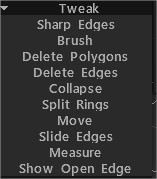
Scharfe Kanten: Markieren Sie Kanten als scharf. Normalen werden entlang dieser Kanten geteilt.
Brush: Dieses Werkzeug funktioniert ähnlich wie eine weiche Auswahl. Scheitelpunkte, die der Mitte des Pinselcursors am nächsten liegen, bewegen sich stärker als die an den Außenkanten. Verwenden Sie die UMSCHALTTASTE, um den Scheitelabstand zu glätten.
 Begrenzungen beim Glätten beibehalten: Wenn diese Option aktiviert ist, werden die Begrenzungen beim Glätten des Netzes beibehalten. Drücken Sie zum Glätten die UMSCHALTTASTE.
 Durch alle Gruppen: Betrieb durch alle sichtbaren Gruppen.
Polygone löschen: Klicken Sie (einzeln) oder ziehen Sie den Cursor entlang von Polygonen, um sie zu löschen. Halten Sie die STRG-Taste gedrückt, um verbundene Sätze von Polygonen zu löschen.
Kanten löschen: Kanten, Kantenringe oder Kantenschleifen löschen. Halten Sie die STRG-Taste gedrückt, um schnell ganze Kantenschleifen auszuwählen und zu löschen.
Kollabieren: BENUTZEN Sie LMB auf der Kante, um es zu kollabieren. Verwenden Sie STRG+LMT, um Kantenringe zu reduzieren.
Spaltringe: Spaltkantenringe mit einer Linie.
Verschieben: Optimieren Sie Scheitelpunkte, Kanten und Flächen.
Kanten gleiten: Verwenden Sie LMB, um Kanten zu gleiten. STRG+LMB verschiebt Kantenschleifen.
Messen: Klicken Sie, um Punkte hinzuzufügen. Verwenden Sie die UMSCHALTTASTE, um Linien horizontal, vertikal oder diagonal auszurichten. Drücken Sie ESC, um die Erstellung der Taktanleitung zu stoppen. Ein neuer Klick startet einen neuen Guide. Klicken Sie auf Linien und Punkte, um Linien zu teilen oder Punkte zu ziehen. Maßführungen können in anderen Werkzeugen als visuelle Markierungen oder Fangführungen verwendet werden.
Offene Kante anzeigen: Offene Kante der Mesh-Zeichnung von Red.
Doppelklicken Sie, um den Punkt zu löschen. Verschieben Sie Punkte in der Nähe zusammen, um den erfassten Punkt zu löschen. Verwenden Sie STRG, um das Einrasten an vorhandenen Punkten oder Linien zu vermeiden, z. B. wenn Sie eine neue Linie an einem vorhandenen Punkt oder einer vorhandenen Linie beginnen müssen.
UV
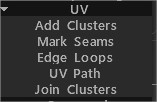
Cluster hinzufügen: Verwenden Sie die linke Maustaste, um das Zentrum des Clusters (UV Inseln) auf den Flächen zu markieren. Klicken Sie erneut auf den Cluster, um ihn zu löschen.
Nähte markieren: Nähte auf der UV-Map markieren. STRG+LMT hebt die Markierung einer Naht auf.
Kantenschleifen: Markieren Sie ganze Kantenschleifen auf der UV-Map. Verwenden Sie STRG+LMB, um die Markierung aufzuheben.
UV Pfad: Legen Sie den Pfad auf dem kürzesten Pfad (unter bestimmten Kriterien) zwischen mehreren Punkten fest. Klicken Sie, um Punkte hinzuzufügen oder Linien zu teilen, verwenden Sie die rechte Maustaste, oder doppelklicken Sie, um Punkte zu entfernen. Drücken Sie ENTER, um Nähte zu markieren, und CTRL ENTER, um Nähte zu löschen. Verwenden Sie verschiedene Kriterien, um den Pfadfluss anzupassen.
Cluster verbinden: Bewegen Sie den Mauszeiger über die Naht zwischen den Clustern und klicken Sie, um die gesamte Naht zu entfernen und Cluster zu verbinden. Wenn die hervorgehobenen Nähte rot sind, haben die resultierenden zusammenfassenden Inseln Selbstüberschneidungen oder zu große quadratische Abfälle. Wenn es grün ist, hat die zusammenfassende Insel keine Selbstüberschneidungen und der quadratische Müll ist nicht mehr als 1/2.
Befehle
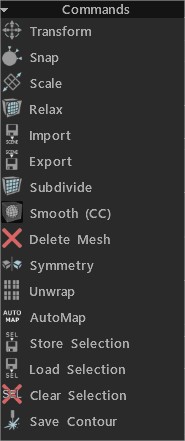
Transformieren: Transformiert ausgewählte Flächen/Scheitelpunkte. Wenn nichts vorhanden ist, wird das ausgewählte gesamte Mesh transformiert.
Einrasten: retopo Mesh-Scheitelpunkte an der Oberfläche einrasten lassen. Es ist hilfreich, wenn Sie den Status des Objekts in der Szene geändert haben und das retopo -Mesh neu ausrichten möchten. Nur ausgewählte Scheitelpunkte sind betroffen, wenn Sie sich im Werkzeug „Auswählen“ im Scheitelpunktmodus befinden.
Skalieren: Ausgewähltes oder gesamtes Netz skalieren. Jeder Verbindungscluster wird separat transformiert.
Entspannen: Entspannen Sie das gesamte retopo Mesh oder eine Teilmenge. Wenn Sie sich im „Auswählen“-Werkzeug im Scheitelpunktmodus befinden, sind nur ausgewählte Scheitelpunkte betroffen.
Import : retopo Mesh Import .
Export: Export das Poly-Mesh.
Unterteilen .
Smooth (CC): Unterteilen und glätten Sie die aktuelle Gruppe mit der Catmull-Clark-Unterteilung.
Netz löschen .
Symmetrie: Symmetrie auf das Netz anwenden.
Unwarp: Passen Sie alle Inseln auf die UV Karte an.
Shop-Auswahl .
Auswahl laden .
Auswahl löschen .
Kontur speichern: Mit diesem Befehl können Sie die Kontur im realen Maßstab als EPS oder DXF für das weitere Laserschneiden speichern. Die Länge der Linien entspricht der geometrischen Länge. Es ist hilfreich, wenn Sie Formen mit einem Laserschneider schneiden und Teile zusammenkleben möchten.
Ausgewählt
Erweitern: Erweitern Sie den Bereich der ausgewählten Elemente.
Kontrahieren: Kontrahieren Sie den Bereich ausgewählter Elemente.
Transformieren: Transformiert ausgewählte Flächen/Scheitelpunkte. Wenn nichts ausgewählt ist, wird das gesamte Mesh transformiert.
Normal extrudieren: Extrudieren Sie entlang der durchschnittlichen Normalenrichtung. Denken Sie daran, dass neue Scheitelpunkte nicht automatisch gefangen werden, aber sie werden in weiteren Operationen gefangen, wenn Sie Automatisches Fangen nicht deaktivieren.
Flächen extrudieren: Extrudieren Sie Flächen so, dass jede Fläche wann immer möglich im gleichen Abstand verschoben wird. Beachten Sie, dass in einigen Fällen eine exakt parallele Verschiebung der Flächen unmöglich ist, 3DCoat jedoch versucht, so exakt wie möglich zu verschieben.
Scheitelpunkte extrudieren: Extrudieren Sie Flächen, sodass jeder Scheitelpunkt im gleichen Abstand verschoben wird.
Eindringen: Ausgewählte Flächen eindringen.
Schale: Erstellen Sie eine Schale aus ausgewählten Flächen. Fluffy sagte: Wählen Sie zuerst die Flächen aus, die Sie “verfestigen” möchten, und aktivieren Sie dann das Schalenwerkzeug …

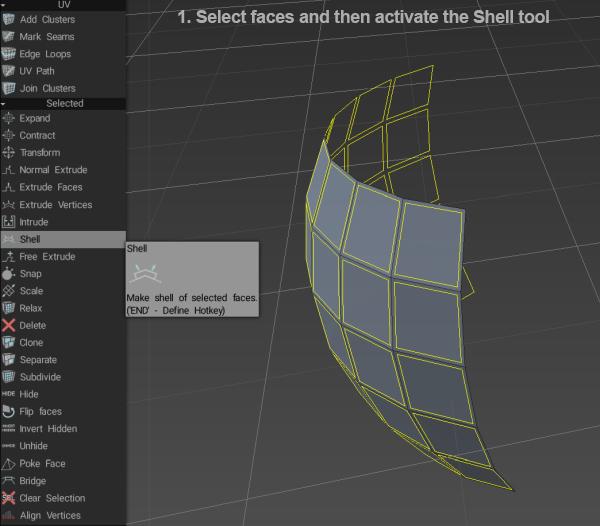
Verwenden Sie dann die Schaltflächen im Fenster Werkzeugoptionen oder das Pfeil-Gizmo, um den Extrusionsgrad festzulegen …
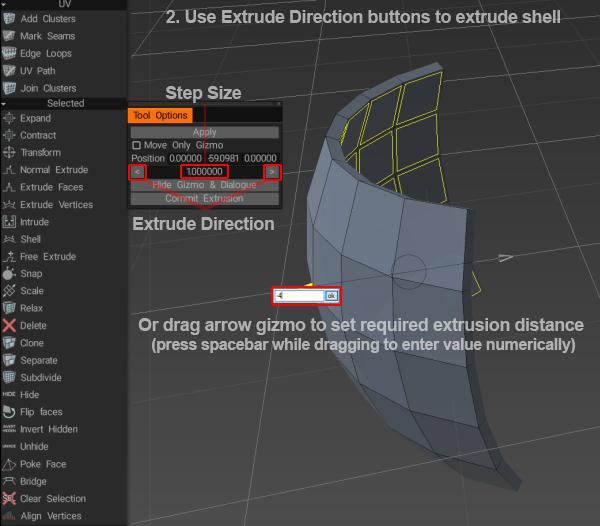
Freies Extrudieren: Extrudieren Sie in eine beliebige Richtung. Denken Sie daran, dass neue Scheitelpunkte nicht automatisch gefangen werden, aber sie werden in weiteren Operationen gefangen, wenn Sie Automatisches Fangen nicht deaktivieren.
Kanten schneiden: Kanten in gleiche Segmente schneiden. Der Benutzer bestimmt die Anzahl der Segmente entlang der ausgewählten Kante(n).
Einrasten: retopo Mesh-Scheitelpunkte an der Oberfläche einrasten lassen. Es ist hilfreich, wenn Sie den Status des Objekts in der Szene geändert haben und das retopo -Mesh neu ausrichten möchten. Nur ausgewählte Scheitelpunkte sind betroffen, wenn Sie sich im Werkzeug „Auswählen“ im Scheitelpunktmodus befinden.
Skalieren: Ausgewähltes oder gesamtes Netz skalieren. Jeder Verbindungscluster wird separat transformiert.
Entspannen: Entspannen Sie das gesamte retopo Mesh oder eine Teilmenge. Nur ausgewählte Scheitelpunkte sind betroffen, wenn Sie sich im Werkzeug „Auswählen“ im Scheitelpunktmodus befinden.
Im Uhrzeigersinn drehen: Ausgewählte Kanten im Uhrzeigersinn drehen.
Gegen den Uhrzeigersinn drehen: Ausgewählte Kanten gegen den Uhrzeigersinn drehen.
Extrudieren: Ausgewählte Kanten extrudieren.
Teilen: Wählen Sie mehrere Kanten aus und klicken Sie dann auf Teilen. Bewegen Sie die Maus über die Kanten, um die Teilungsposition festzulegen, und klicken Sie dann, um sie zu teilen. Sie können dieses Werkzeug auslösen und ausgewählte Kanten teilen, indem Sie die EINFÜGEN-Taste verwenden.
Collapse: Verwenden Sie BKSP, um ausgewählte Kanten zu reduzieren.
Löschen: Verwenden Sie die ENTF-Taste, um ausgewählte Kanten zu löschen.
Kantenschleife: Drücken Sie L, um eine Kantenschleife auszuwählen. Wählen Sie zwei Kanten auf einer Kantenschleife aus, um den Effekt zu begrenzen.
Kantenring: Drücken Sie R, um einen Kantenring auszuwählen. Wählen Sie zwei Kanten auf einem Kantenring aus, um den Effekt zu begrenzen.
Scharfe Auswahl: Wählen Sie scharfe Kanten aus.
Kante teilen: Teilt die ausgewählten Kanten.
Brücke: Durch die Auswahl von zwei Kanten können Sie eine Fläche erstellen.
Nähte setzen: Markieren Sie ausgewählte Kanten als Nähte (im UV Vorschaufenster).
UV Nähte löschen: Nähte über ausgewählten Kanten löschen (im UV Vorschaufenster).
Als scharf markieren: Markiert ausgewählte Kanten als scharf. Normalen werden entlang dieser Kanten geteilt.
Clear Sharp: Klare, scharfe Kanten. Normale werden nicht geteilt.
Store-Auswahl: Store-Auswahl.
Auswahl laden: Auswahl laden.
Auswahl löschen: Auswahl löschen.
Scheitelpunkte ausrichten: Scheitelpunkte nach Ebene ausrichten. Sie können die Bewegungsrichtung der Scheitelpunkte sehen. Wenn Faces ausgewählt ist, kann die Ausrichtung per Kreis oder Kugel erfolgen.
Gesamtes Netz
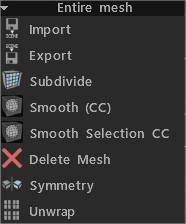
Import : retopo Mesh Import .
Export : retopo Mesh Export .
Unterteilen: Poly-Mesh unterteilen.
Smooth (CC): Unterteilen und glätten Sie die aktuelle Gruppe mit der Catmull-Clark-Unterteilung.
Smooth Selection CC: Unterteilen und glätten Sie ausgewählte Flächen mit dem Catmull-Clark-Algorithmus.
Netz löschen: Polynetz löschen.
Symmetrie: Symmetrie auf das Netz anwenden.
Unwrap: Passen Sie alle Inseln auf die UV Karte.