 Deutsch
  English
 Українська
 Español
 Français
 日本語
日本語 Русский
 한국어
한국어 Polski
 中文 (中国)
 Português
 Italiano
 Suomi
Suomi Svenska
 中文 (台灣)
 Dansk
Dansk Slovenčina
 Türkçe
 Nederlands
 Magyar
 ไทย
ไทย हिन्दी
 Ελληνικά
 Tiếng Việt
 Lietuviškai
 Latviešu valoda
 Eesti
Eesti Čeština
 Română
 Norsk Bokmål
Mehr über Ptex Painting
Ptex ist eine der erstaunlichsten Technologien, die es Ihnen ermöglicht, Texturen mit extrem hoher Auflösung pro Polygon zu malen und alle UV Arbeiten vollständig zu umgehen – da keine manuelle Eingabe für die Erstellung der UV Maps erforderlich ist. Ptex unterstützt in seiner aktuellen Implementierung nur Quad-Polygone, keine Dreiecke oder N-Ecke.
Es ist wichtig zu beachten, dass Sie bei Verwendung von Ptex in 3DCoat die Auflösung einzelner Polygone erhöhen können, wenn Sie mehr Texturdetails im lokalen Bereich dieses Polygons benötigen. Durch Erhöhen der Auflösung eines Polygons oder einer Gruppe von Polygonen wird die Größe dieses Polygons auf der automatisch generierten Ptex UV Karte effektiv erhöht.
Sie könnten zum Beispiel sehr kleine Details innerhalb von Bereichen auf einem Mesh malen, die eine extreme Nahaufnahme erfordern oder einfach mehr Details in einem Bereich erfordern – aber Sie möchten nicht viele sehr hochauflösende Texturen erstellen Karten. Ptex funktioniert für diesen Zweck recht gut.
Noch bemerkenswerter ist, dass das .ptex-Format Hunderttausende von Texturen direkt in einer .ptex-Datei speichern kann. Zu diesem Zeitpunkt können nur externe Anwendungen, die das .ptex-Format unterstützen, die .ptex-Datei zur Verwendung import/ export . Um diese Lücke in der .ptex-Unterstützung zu schließen, haben wir für den export einer gewöhnlichen Textur-Map, basierend auf der Ptex Technologie, in den Formaten TGA, BMP und PNG gesorgt.
Beim Importieren eines Netzes für die Ptex Malerei werden Sie aufgefordert, eine Reihe von Optionen auszuwählen:
Millionen von Polygonen: Dies ist die Mesh-Auflösung, wie sie unterteilt wurde, nachdem die Operation „Objekt glätten“ durchgeführt wurde.
Diese sollte höher sein als die Anzahl der Pixel Ihrer Texturkarte.
Karkassenauflösung: Dies ist die Mid-Poly-Auflösung; es wirkt sich nur auf die Leistung des Ansichtsfensters und die Anzeige des Netzes im Ansichtsfenster aus.
Ptex Texturgröße für den Export
Sie können eine Texturauflösung zwischen 512×512 und 8192×8192 auswählen. Sie können dies auch jederzeit ändern, wenn Sie Ihre Texturauflösung vergrößern oder verkleinern müssen.
Scheitelpunkte verschweißen: Dadurch werden alle Scheitelpunkte verschweißt, die dieselbe Position haben.
Y und Z vertauschen: Dies vertauscht die Y- und Z-Achse. Dies erleichtert das Einbringen von Netzen aus Anwendungen wie Rhino oder 3DSMax.
Glättungsgruppen ignorieren: Wenn Sie diese Option aktivieren, werden alle Glättungsgruppen ignoriert, die Sie in Ihrem Netz haben.
Normalen umkehren: Dadurch werden die Normalen jedes Polygons umgedreht. Automatische Glättungsgruppen: Dadurch wird das Netz automatisch auf scharfe Winkel zwischen Polygonen gescannt und Glättungsgruppen werden automatisch auf sie angewendet, wobei alle vorhandenen scharfen Kanten beibehalten werden.
Jede der folgenden Ptex Funktionen erfordert eine Auswahl. Um eine Auswahl zu treffen, aktivieren Sie einfach das Ptex Local Resolution Tool und „übermalen“ Sie die Polygone im Ansichtsfenster.
Lokale Auflösungsparameter
Löschen: Alle Auswahlen löschen.
Auswahl umkehren: Kehrt Ihre Auswahl um.
Erweitern: Erweitert Ihre Auswahl um ein zusammenhängendes Polygon.
Kontrahieren: Kontrahiert Ihre Auswahl um ein zusammenhängendes Polygon.
Ebene auswählen: Geben Sie manuell eine lokale polygonale Unterteilungsebene ein.
Auflösung erhöhen: Erhöht die lokale Auflösung der aktuell ausgewählten Polygone. Dadurch wird die Polygongröße auf den automatisch generierten Ptex UV Karten effektiv erhöht.
Auflösung verringern: Verringern Sie die lokale Auflösung der aktuell ausgewählten Polygone. Dadurch wird die Polygongröße der automatisch generierten Ptex UV -Maps effektiv verringert.
Auf max. Stufe: Stellt Ihre aktuelle Auswahl auf die maximal zulässige Stufe für Ptex ein. Sie erhöhen effektiv ausgewählte Polygone und nehmen fast ihre UV Karte ein.
Auf Mindeststufe: Setzt Ihre aktuelle Auswahl auf die für Ptex zulässige Mindeststufe. Effektives Verkleinern ausgewählter Polygone, wodurch mehr Polygone pro UV Karte möglich sind.
Ptex Texturgröße: Sie können die Texturauflösung für jede ptex-generierte Textur auswählen. Wählbare Auflösungen reichen von so niedrig wie 512×512 bis so hoch wie 8192×8192. Sie können dies jederzeit an Ihre Bedürfnisse anpassen, ebenso wie beim Importieren des Netzes für die Ptex Malerei.
Optimieren: Organisiert Polygone auf jeder automatisch generierten Ptex UV -Karte, um mehr Polygone basierend auf der lokalen Auflösung (Polygröße pro UV Raum) anzupassen.
HINWEIS: Wenn Sie dies verwenden, denken Sie daran, dass, wenn Sie ein Netz mit bestimmten automatisch generierten Ptex UV Maps verwendet haben, die Polys auf allen UV Maps vollständig neu organisiert werden, wodurch Ihre zuvor automatisch generierten UV Maps unbrauchbar werden.
Sie können die Details jedoch jederzeit von einem Mesh zum anderen bake . Stellen Sie nur sicher, dass Sie zwei Meshes speichern:
Ihr Original und das Backziel Mesh. Weitere Informationen zu Ptex finden Sie auf der offiziellen Ptex Website unter
http://ptex.us/
– Ptex ist ein spezielles mapping , bei dem jeder Fläche die Textur 2^nx 2^m zugeordnet ist. Die Auflösung jedes Gesichts kann dynamisch geändert werden.
– Ptex ist dem Mikroscheitel-Ansatz sehr nahe, weil Patch N × M mit jedem Gesicht in dem Mikroscheitel-Ansatz assoziiert wurde.
– Die großen Vorteile gegenüber Micro-Scheitel-Lackierung sind – kein UV Bedarf; Jedes Pixel auf der Textur entspricht nur einem Scheitelpunkt auf dem Patch, was zu einer viel besseren Malqualität führt.
– Ptex ist gut für Unterteilungsoberflächen, aber schlecht für Objekte mit unregelmäßigen Oberflächen, die nach der Unterteilung falsch werden. Derzeit werden in 3DC nur Quads unterstützt; Vielleicht werde ich später Dreiecke unterstützen.
– Ptex kann entsprechend dem UV-mapping Ansatz eingestellt werden, da alle kleinen Texturen auf mehreren großen Texturen platziert werden, sodass 3DC Objekte und Texturen export kann, die in jedem anderen Spiel/Renderpaket verwendet werden können. Nahtlosigkeit wird bereitgestellt, da jeder Patch/kleine Textur auf einer großen Textur mit einem 1 Pixel breiten Rand platziert wird, der auf eine spezielle Weise zusammengesetzt ist, um eine Filterung zu imitieren.
– Mit Ptex exportierte Objekte können in Spielen verwendet werden, aber es ist jetzt nicht sehr effizient, da jedes Gesicht vier Vertices (statt 1-2) erzeugt, die zur Render-Engine gebracht werden. Dies ist kein allzu kritisches Problem, aber es wird trotzdem einen kleinen Geschwindigkeitsnachteil geben. Natürlich kann die Spiel-Engine optimiert werden, um dieses Problem mithilfe eines Geometrie-Shaders zu vermeiden, aber es sind einige Verbesserungen in der Engine selbst erforderlich. Es funktioniert in Spiel-Engines; Es ist nur eine Leistungswarnung. Wenn die Spiel-Engines richtig optimiert werden, kann diese Technik verschobene Objekte sehr gut in der Nähe anzeigen. Nehmen wir zum Beispiel an, dass die Spiel-Engine drei Streams (Vertex-Position + Quad-Indizes + Patch-Parameter) anstelle von 2 (Scheitelkoordinaten und UV + Dreieck-Indizes) eingibt. In diesem Fall kann das Rendering sogar noch effizienter durchgeführt werden.
– Objekte können in allen üblichen Render-Engines/3D-Paketen ohne Nähte verwendet werden, aus dem zuvor genannten Grund (speziell gefilterter Rand).
– Wenn in naher Zukunft auch nativer Ptex export/ import durchgeführt wird, ist dies jedoch nicht allzu kritisch, da das Nahtproblem dort fast nicht vorhanden ist.
– Ptex ist ideal zum Backen von Voxeln bis zum Malansatz, da es keine UV-Überlappungsprobleme gibt, die bei diesem Ansatz einfach unmöglich sind.
Wenn Ihr Modell keine extreme Verschiebung (durch Textur-Maps) erfordert – und Sie ohne die Überlegungen von UV Map-Nähten (sehr schnell) arbeiten möchten, versuchen Sie es mit dem Ptex Modus.
Bei geöffnetem „Texture Editor“-Panel sowie Ptex „Tool Options Panel“ können Sie die Ptex Auflösung lokal und jederzeit während des Texturmalprozesses anpassen – Sie sehen sofort die UV Map-Änderungen in Echtzeit.
Nachdem Sie auf das „Ptex -Symbol“ am unteren Rand des „Painting -Bedienfelds“ geklickt haben, können Sie Bereiche mit erhöhter Auflösung festlegen, indem Sie die gewünschten Polygone im Ansichtsfenster malen und im „Werkzeugoptionen-Bedienfeld“ auf „Auflösung erhöhen“ klicken.
Welche Funktionen Sie auch immer im Painting hinzufügen, sie können automatisch in Standard-Textur-Maps konvertiert werden, die von vielen Anwendungen von Drittanbietern gelesen werden können. Ptex bietet eine optimierte Verteilung des Texturraums und ermöglicht Ihnen ein sehr schnelles Arbeiten.
Beachten Sie, dass aus dem Ptex -Modus konvertierte Textur-Maps nicht für die Änderung in externen Mal-Apps wie Photoshop geeignet sind. Derzeit gilt Ptex noch als experimentelles Verfahren zur Texturierung.
Der große Vorteil von Ptex war die Möglichkeit, die Auflösung der Textur in bestimmten Bereichen zu erhöhen. Wenn Sie für eine Reihe von Polygonen (z. B. einen Bereich mit Text) nicht genügend Auflösung hatten, konnten Sie einfach den Bereich auswählen und die Auflösung erhöhen.
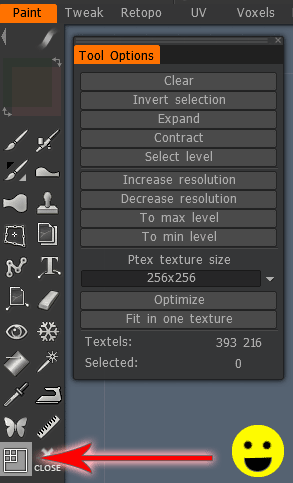
Es gibt eine Schaltfläche in der Werkzeugpalette, auf der die lokale Ptex Auflösung angezeigt wird, wenn Sie mit der Maus darüber fahren. Es ist ein Bild eines Quadrats mit vier kleineren Quadraten in der oberen linken Ecke. Wenn Sie darauf klicken, werden eine Reihe von Optionen angezeigt. An diesem Punkt können Sie auswählen, welche Polygone Sie beeinflussen möchten, indem Sie mit der linken Maustaste darauf klicken (halten Sie die Strg-Taste gedrückt und klicken Sie mit der linken Maustaste, um die Auswahl aufzuheben).
Baking von Ptex Texturen auf einem Netz mit vorhandenen UVs: So bake Texturen, nachdem Sie die Ptex UV/Texturierungsmethode auf ein Netz mit einer vorhandenen UV Karte angewendet haben.
Ziemlich praktisch, wenn Sie das Ptex Format in 3DCoat als „Speicher“-Format mit Ihren hochauflösenden Details verwenden und bei Bedarf zu Texturen mit niedrigerer Auflösung bake .