• Deutsch
  • 3DCoat Dokumentation
  • Chapters
    • Einführung in 3DCoat
    • Einstieg
    • Schnittstelle & Navigation
    • Brush
    • Arbeitsbereiche Räume
    • Scripting und Core API
    • Fragen & Antworten
    • licensing
    • Schulungs-Tutorials
  • Pilgway
  • Products
    • 3DCoat
    • 3DCoatTextura
    • 3DCoatPrint
    • PBRLibrary
  • Blog Posts
  • Store
  • Deutsch Deutsch
    • English English
    • Українська Українська
    • Español Español
    • Français Français
    • 日本語 日本語
    • Русский Русский
    • 한국어 한국어
    • Polski Polski
    • 中文 (中国) 中文 (中国)
    • Português Português
    • Italiano Italiano
    • Suomi Suomi
    • Svenska Svenska
    • 中文 (台灣) 中文 (台灣)
    • Dansk Dansk
    • Slovenčina Slovenčina
    • Türkçe Türkçe
    • Nederlands Nederlands
    • Magyar Magyar
    • ไทย ไทย
    • हिन्दी हिन्दी
    • Ελληνικά Ελληνικά
    • Tiếng Việt Tiếng Việt
    • Lietuviškai Lietuviškai
    • Latviešu valoda Latviešu valoda
    • Eesti Eesti
    • Čeština Čeština
    • Română Română
    • Norsk Bokmål Norsk Bokmål
  • Creating 3D Character Using 3DCoat
  • 3DCoat Dokumentation
  • Chapters
    • Einführung in 3DCoat
    • Einstieg
    • Schnittstelle & Navigation
    • Brush
    • Arbeitsbereiche Räume
    • Scripting und Core API
    • Fragen & Antworten
    • licensing
    • Schulungs-Tutorials
  • Pilgway
  • Products
    • 3DCoat
    • 3DCoatTextura
    • 3DCoatPrint
    • PBRLibrary
  • Blog Posts
  • Store
  • Deutsch Deutsch
    • English English
    • Українська Українська
    • Español Español
    • Français Français
    • 日本語 日本語
    • Русский Русский
    • 한국어 한국어
    • Polski Polski
    • 中文 (中国) 中文 (中国)
    • Português Português
    • Italiano Italiano
    • Suomi Suomi
    • Svenska Svenska
    • 中文 (台灣) 中文 (台灣)
    • Dansk Dansk
    • Slovenčina Slovenčina
    • Türkçe Türkçe
    • Nederlands Nederlands
    • Magyar Magyar
    • ไทย ไทย
    • हिन्दी हिन्दी
    • Ελληνικά Ελληνικά
    • Tiếng Việt Tiếng Việt
    • Lietuviškai Lietuviškai
    • Latviešu valoda Latviešu valoda
    • Eesti Eesti
    • Čeština Čeština
    • Română Română
    • Norsk Bokmål Norsk Bokmål
  • Creating 3D Character Using 3DCoat
Expand All Collapse All
  • Einführung in 3DCoat
  • Einstieg
    • System requirements
    • Why 3DCoat is Unique?
    • 3DCoat aktivieren
    • Fehler beim starten
      • Startup error Mac
    • Color management
    • Upgrading permanent license
    • Linux Setup
      • Linux initial setup per-user installation
      • Linux initial setup for system
      • Tablet setup
      • To GTK3 from GTK2
    • Ordnerstruktur
      • Custom documents folder
    • Verschiedene Formen der „Auflösung“
    • Tablet on Window
    • Import und Export
    • Applinks in 3DCoat
      • Blender -Applink
        • Blender with the Applink in Linux
      • Blender 4.2/3/4/5 applink
      • Max Applink
      • Houdini applink
      • Lightwave uplink
  • Navigation
    • Dialog öffnen (Schnellstartmenü)
    • Navigationsbereich
    • Kamera und Navigation
      • Customize Navigation as Blender
    • Viewport Navigation Gizmo
    • Left tool panel
    •  Activity Bar
    • Navigation mit 3DConnexion-Geräten
      • How to compile Spacenavd on non Ubuntu distro
    • Stylus doesn’t work in sculpting
    • Hotkeys
  • Schnittstelle & Navigation
    • Dateimenü
    • Menü bearbeiten
      • Calculate Curvature
      • Calculate Occlusion
      • Light Baking Tool
      • Einstellungen
    • Ansicht-Menü
    • Symmetrie
    • Textures
    • Calculate
    • Ebenenmenü
    • Menü einfrieren
    • Hide
    • Bake
    • Kurven 2022
      • Kurvenmenü
      • Curves Properties RMB
      • Mit Maschenschicht füllen
      • Scale of imported curves
    • Windows-Menü
      • Windows-Popup-Bedienfelder mit Registerkarten
      • Schieberegler
    • Scripts
    • Addons
    • Capture
    • Hilfemenü
    • Anpassung
    • Raum ändern oder neu erstellen
  • Brush
    • Brush Top-Leiste
    • Bürsten allgemeine Verwendung
      • Erstellen Sie Pinsel und Abziehbilder
      • Aus der aktuellen Skulptur Alpha machen
      • Erstellen Sie einen Brush aus einem 3D-Objekt
      • Create brushes based on Curves
      • Load photoshop .abr brushes
    • Striche
      • Kurven-Popup-Menü
    • Brush
    • Bedingungen-Limiter
    • Streifen-Panel
    • Schablonen-Panel
    • Intelligente Materialien
      • Fügen Sie neue Bilder oder Materialien hinzu
      • Hängen Sie ein Smart-Material an eine Ebene an
      • Import Quixel Material
    • So erstellen Sie Voreinstellungen für Brush
  • Arbeitsbereiche Räume
    • Painting
      • Painting & Modi
        • Per-Pixel Painting
        • Displacement Painting (Mikro-Vertex)
        • Ptex Painting
        • Painting (Polypainting)
      • Importieren in den Painting
        • Initial CC subdivision
        • UV Set smoothing
        • Sharp (hard) edge
        • Normalen sperren
        • Laden Sie nach Modelländerungen ein neues UV Layout
        • DAZ Genesis models into 3DCoat
      • Menüs des Painting Arbeitsbereichs
        • Edit menu
        • Texturen-Menü
          • Baking für Texturen
        • Verstecken
        • Menü für die Bake Paint
        • Der Farbwähler
      • Obere Leiste für das Painting
      • Das Ebenenbedienfeld
        • Das Blending-Panel
        • Layer and Clipping Masks
      • Painting Werkzeuge
      • Deckkraft – Transparenz
      • Arbeitsbereich optimieren
        • Tweak-Toolset
        • Exportieren aus dem Tweak Room
      • Masken-/Materialvorschaufenster
      • Exportieren aus dem Painting
    • UV Arbeitsbereich
      • UV Leiste oben
      • UV Linkes Werkzeugfeld
      • UV Vorschaufenster
      • Beispiel für einen UV Workflow
      • Importieren in den UV Raum
      • Exportieren aus dem UV Raum
    • Retopologie
      • Importieren in den Retopo Raum
      • Retopo Mesh-Menü und Bake-Menü
        • Virtueller Spiegelmodus
      • Bake menu
        • Treat Poly Groups as Paint Objects
        • Baking guide
      • Obere Leiste
        • Geometrie auswählen
      • Linke Werkzeugtafel im Retopologieraum
        • Gesamtzweck und Funktion
        • Geometrie hinzufügen
          • Striche-Werkzeug in Retopology
        • Retopo Tweak-Tools
        • UV Werkzeuge
        • Befehle für den Retopologieraum
      • AUTORETOPO
        • Autopo guide
      • Poly-Gruppen
    • Bildhauen
      • Sculpt Layer
      • Baum formen
      • Brush Optionen
      • Top Bar
      • Brush
      • Geometrie-Untermenü
      • Gestalten Sie das „Rechtsklick“-Menü
      • Shader
      • Voxel Modus
        • Reines Voxel Sculpting
        • Dichte und Auflösung
        • Ton-Motor
        • Voxel -Tools
        • Oberflächenwerkzeuge auf Voxeln
        • Voxel Anpassungswerkzeuge
        • Volumetrische Painting
        • Voxel Objekte-Tools
      • Oberflächenmodus
        • Oberflächenwerkzeuge
        • Benutzerdefinierte Oberflächenwerkzeuge
        • Werkzeuge zur Oberflächenanpassung
        • Painting
        • Werkzeuge für Oberflächenobjekte
        • Mehrstufige Auflösung
          • Multires tools
          • Multires adjust
          • Multires commands
      • Kurven formen
        • Spline-Kurven
        • Splines model creation
      • Vektorverschiebung
      • Werkzeuge zur Oberflächentransformation
        • Voxel Transformationswerkzeuge
        • Instancer
        • Move
        • Pose
        • Fit
        • Reproject
        • Surface Array
      • Voxel Primitive und Import Tools
      • Live-Boolesche Werte
      • Befehle für den Sculpt-Raum
      • In Sculpt Room Import
      • Exportieren aus dem Sculpt Room
    • Machen
      • Comparison of different roughness values
      • Funktionen des Renderbereichs
      • Drehscheibe
      • Fakebake die Beleuchtung – kein PBR–
    • Factures
      • Arbeitsablauf
    • Am einfachsten
    • Modellieren
      • Mesh Menu
      • Linke Werkzeugtafel im Modellierungsraum
        • Geometrie hinzufügen
          • Ausgewählt
        • Optimieren
        • Smart Hybrid
        • UV
          • Befehle
        • Gesamtes Netz
      • Loft-Oberflächenbeispiel von Fluffy
      • Blockout von Poeboi
      • Import Zbrush Polygroups for UV mapping
    • Kitbash - Schnelle Erstellung von 3D-Modellen
      • Create kitbash
      • Left tool panel Kitbash
    • 3DPrint
    • Photogrammetry
      • How to install Reality Capture
      • Reality Capture doesn’t show up ?
    • Mesh zum NURBS-Raum
    • Nodes
      • Sculpt-Shader Nodes Library
  • Scripting und Core API
    • Scripting
    • Core API
    • Python-API
  • Kostenloser 3DCoatPrint

Brush Optionen

1056 views 0

Written by Carlos
October 13, 2022

Diese Optionen sind dieselben wie im Malraum und bieten Ihnen umfassende Kontrolle über Ihr Brush .
Oben im Bedienfeld befindet sich eine Vorschau der Brush Alpha-Form, gefolgt von einer Reihe von Verhaltenssteuerungen.

Brush : Dies legt die anfängliche Ausrichtung des Alphas am Anfang des Strichs fest.
Nulldruckradius: Bei Verwendung eines Tablettstifts gibt diese Zahl den Standardradius am Anfang des Pinselstrichs an.
Tiefenmodulator: Die Standardtiefe für jeden verwendeten Pinsel.
Rotationsamplitude: Legt die Amplitude für zusätzliche Pinselrotation fest.
Radiusvariation: Legt den Prozentsatz der zufälligen Pinselradiusvariation fest.
Tiefenvariation: Legt den Prozentsatz der zufälligen Pinseltiefe fest.
Deckkraft-Jitter: Definiert die Zufälligkeit der Pinseldeckkrafteinstellung.
Jitter: Die allgemeine Zufälligkeit des Pinselverhaltens.
Farbton-Jitter: Definiert die Zufälligkeit des Pinselfarbtons, wenn er zum Malen von Farbe verwendet wird.
Helligkeitszittern: Variiert die Helligkeit zufällig während eines Strichs.
Sättigungsjitter: Variiert die Sättigung der Primärfarbe zufällig über den Strich.
Farbe bei jedem Strich variieren: Verwenden Sie diese Option, um Maleffekte wie Fell oder Haare zu erzeugen, wenn Sie entweder den Farbton/die Sättigung/die Helligkeit variieren müssen, während Sie einen einzelnen Strich malen (verschiedene Strähnenfarbe), oder wenn Sie möchten, dass jeder Strich einen Farbton hat ein etwas anderer Farbton/Sättigung/Helligkeit – wie durch die entsprechende „Jitter“-Einstellung bestimmt.
Zufälliges Spiegeln (x, y): Dies dreht den ausgewählten Pinsel während des Malens zufällig um seine x- oder y-Achse.
Mit Klecksen malen: Erzeugt Farb- oder Bildhauer-„Kleckse“, die in bestimmten Abständen erscheinen – wie durch die „Abstand“-Steuerung bestimmt.
Entlang des Strichs drehen: Wenn Sie Pinsel-Alphaformen verwenden, möchten Sie sie wie die Borsten eines Pinsels ausrichten – so dass sie die Richtung ändern, wenn der Pinsel die Richtung ändert; Verwenden Sie diese Option entlang des gesamten Strichs.
Radiergummi überspringen: Deaktiviert die „Radiererebene“ des Pinsels.
Striktes Alpha: Verwenden Sie diese Einstellung, damit sich sowohl Bildhauer- als auch Malpinsel strikt an die durch das Pinsel-Alpha definierte Form halten.
Abgeflachter Strich: Verwenden Sie dieses Pinselset, um Photoshop Pinsel für eine verbesserte Strichüberlappung mit einer abgeschnittenen Alpha-Form nachzuahmen.
Am Rand verblassen: Alle Striche, die mit aktivierter Option gemalt werden, haben einen glatteren Randübergang.
Abstand verwenden: Bei Verwendung mit der Option „Mit Tupfen malen“ bestimmt das Anpassen des Prozentreglers „Abstand“, wie nah oder weit auseinander die Farbtupfen aufgetragen werden.

Neue Sculpt-Pinsel-Engine.

Mit dieser neuen Pinsel-Engine können Sie die Steuerelemente für die Bildhauerwerkzeuge ändern. Es gibt eine Vielzahl von Bürsten, jede mit einer einzigartigen Eigenschaft.

Um auf die Werkzeugoptionen zuzugreifen, müssen Sie auf Pinselparameter bearbeiten klicken.
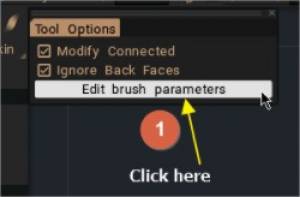
Dieses Bild zeigt das neue Optionsfeld für Brush
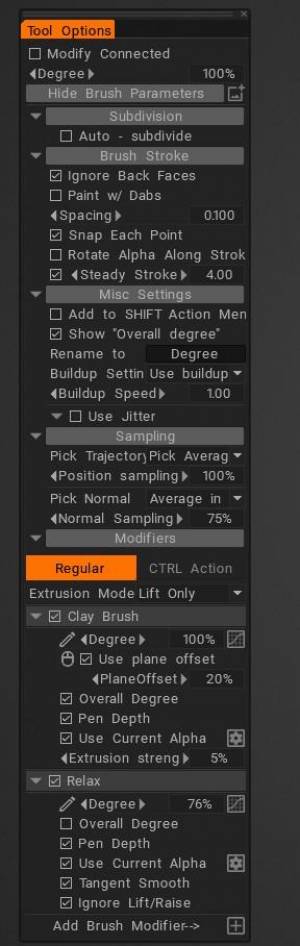
Unterteilung

Diese Option wird nicht unterstützt, wenn Modify connected aktiviert ist. Deaktivieren Sie „Verbunden ändern“

Brush

Verschiedene Einstellungen

Probenahme

Modifikatoren

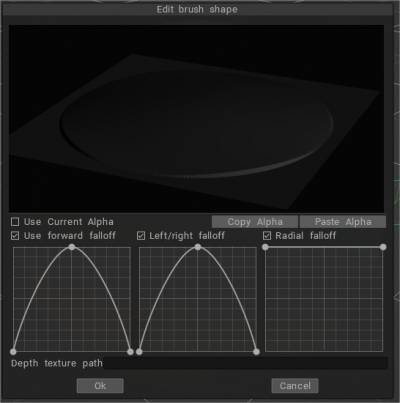
Alphas: Das Alpha steuert die Form des Pinsels. Alpha ist eine Graustufen-Intensitätskarte.
Es gibt zwei Auswahlmethoden: Verwenden Sie das, was bereits in der Alpha-Bibliothek vorhanden ist, oder erstellen Sie prozedural neue mit dem Kurveneditor.
Schalten Sie “Aktuelles Alpha verwenden” ein, um auf die Alpha-Bibliothek zuzugreifen (T-Hotkey).
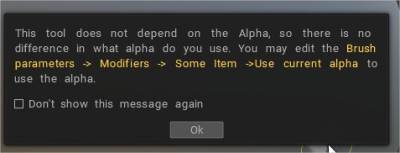

Deaktivieren, um neue prozedurale Alphas zu verwenden.
Prinzipiell neuer Aufbaumechanismus für Brush Engine:

– Jetzt verhalten sich Aufbau- und Nichtaufbaubürsten gleich; Der Unterschied beginnt, wenn Sie mehrmals dieselbe Stelle streicheln.
– Nichtaufbau erreicht eine gewisse Höhengrenze; Der Aufbau wächst unendlich (aber langsam), wenn der Modifikator dies zulässt.
– Die Voxelfarbe wird auf viele Werkzeuge angewendet – Klecks, Stachel, Schlange, Muskel, Primitive usw.
– Sie können jetzt mit allen auf der Voxel Brush Engine basierenden Pinseln gleichzeitig formen und malen.

Clay Engine Brushes Anton Tenitsky zeigt in diesem Video, wie die neuen Brushes funktionieren.

Werkzeugoptionen
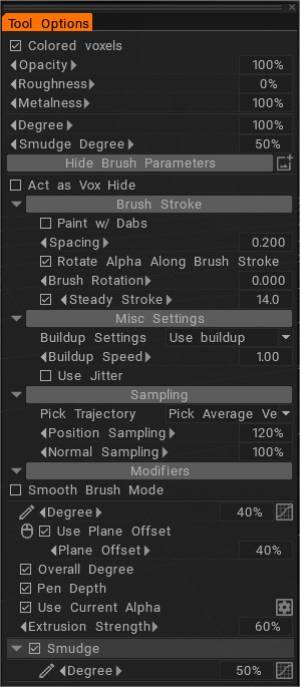
– Sie können jetzt mit allen auf der Voxel Brush Engine basierenden Pinseln gleichzeitig formen und malen.
– Jeder Voxel Brush Engine-Pinsel kann als Vox-Hide-Pinsel verwendet werden; Aktivieren Sie einfach die sehr sichtbare Option im Pinsel.
– Brush
– Misc Settings: Prinzipiell neuer Aufbaumechanismus für Clay Engine. Jetzt verhalten sich Aufbau- und Nichtaufbaubürsten gleich; Der Unterschied beginnt, wenn Sie mehrmals dieselbe Stelle streicheln. Nichtaufbau erreicht eine gewisse Höhengrenze; Der Aufbau wächst unendlich (aber langsam), wenn der Modifikator dies zulässt.
– Probenahme
– Modifikatoren
– Fleck
– Prise
– Drehen
– Seitenverschiebung


Werkzeuge aus Ton

Ton: Der Grundpinsel für die Voxelpinsel. Duplizieren, den richtigen Namen geben und anpassen.
Wet Clay: Dies ist ähnlich wie echter Ton. Es besteht aus einem Toneffekt und einem kleinen Fleck.
Vox Smart Pinch: Vox Smart Pinch funktioniert ähnlich wie Smart Pinch im Oberflächenmodus, wo es Winkel in der Oberfläche erkennt, um eine Extrusion nach innen oder außen + automatisches Kneifen anzuwenden.
Vox Pinch: Diese Option zieht den Oberflächenbereich näher an die radiale Mitte des Cursors.
Üblicher Lehm
VoxFlatten: Dieser Modus glättet die Oberfläche unter dem Cursor, indem Punkte auf eine gemeinsame Ebene angehoben oder abgesenkt werden.
Trimmen Sie den glatten Rand
Weichen Lehm
Dicke Schicht
Toneffekt ohne die konstante Zunahme (kein Aufbau). Extruder: Der Extruder der Voxeloberfläche.
Vox Buildup: Konstanter Aufbau der Oberfläche, während sich der Pinsel bewegt.


Wie funktioniert Bildhauerei?

Flauschige:

Ohne eine genauere Vorstellung davon, welche Pinsel Sie verwenden und welche Art von Ergebnis Sie erzielen möchten, ist es etwas schwierig zu wissen, wo Sie anfangen sollen (die Verwendung von Pinseln/Alphas in 3D Coat ist ein ziemlich breites Thema und würde wahrscheinlich dauert es eine Weile, bis Sie durchkommen).

Tools wie Grow im Voxel Tools- Bedienfeld integrieren die Glättung automatisch und liefern Ihnen sehr glatte, organische Ergebnisse, ohne dass Sie die Einstellungen optimieren müssen. Wenn Sie jedoch mit den Tools im Clay Engine-Bedienfeld arbeiten, finden Sie hier einige Einstellungen kann helfen…

Am Beispiel des Base Clay- Werkzeugs sehen Sie in den Werkzeugoptionen ein Kontrollkästchen für Aktuelles Alpha verwenden und daneben ein Zahnradsymbol. Während die Option „Aktuelles Alpha verwenden“ deaktiviert ist, können Sie das Zahnradsymbol verwenden, um auf das Optionsfenster „ Brush bearbeiten“ zuzugreifen, in dem Sie die Pinselform für das aktuelle Werkzeug ändern können. Alternativ können Sie bei aktivierter Option „Aktuelles Alpha verwenden“ einen beliebigen Pinsel/Alpha aus dem Bedienfeld „Pinsel“ auswählen. Sie können die Kantenüberblendung auch variieren, indem Sie den Falloff- Wert ändern. Hier ist ein Screenshot mit den verschiedenen Einstellungen und den daraus resultierenden Pinselstrichen…
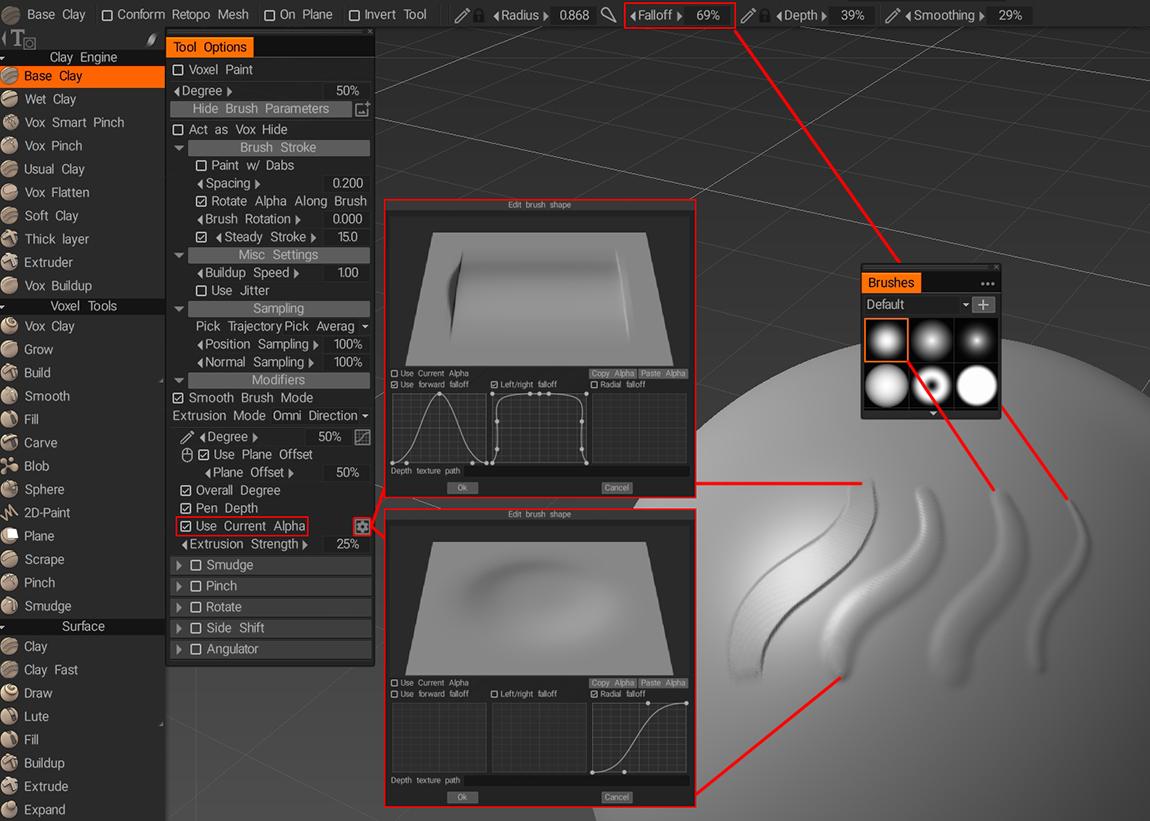
image.thumb.jpeg.584935832e5a1cefe2d3db1558cdd9c4.jpeg
Basiston

Tags:Sculpt Brush option

Was this helpful?

Yes  No
Related Articles
  • Surface Array
  • Top Bar
  • Curves Properties RMB
  • Left tool panel Kitbash
  • Create kitbash
  • Color management
Previously
Baum formen
Up Next
Top Bar
AI:
Hi! How can I help you?
Attention: This is a beta version of AI chat. Some answers may be wrong. See full version of AI chat