 Deutsch
  English
 Українська
 Español
 Français
 日本語
日本語 Русский
 한국어
한국어 Polski
 中文 (中国)
 Português
 Italiano
 Suomi
Suomi Svenska
 中文 (台灣)
 Dansk
Dansk Slovenčina
 Türkçe
 Nederlands
 Magyar
 ไทย
ไทย हिन्दी
 Ελληνικά
 Tiếng Việt
 Lietuviškai
 Latviešu valoda
 Eesti
Eesti Čeština
 Română
 Norsk Bokmål
Primitive
Import
Importieren in den Sculpt-Arbeitsbereich
Mit diesem Werkzeug können Sie Polygonnetze import .
Baumgenerator
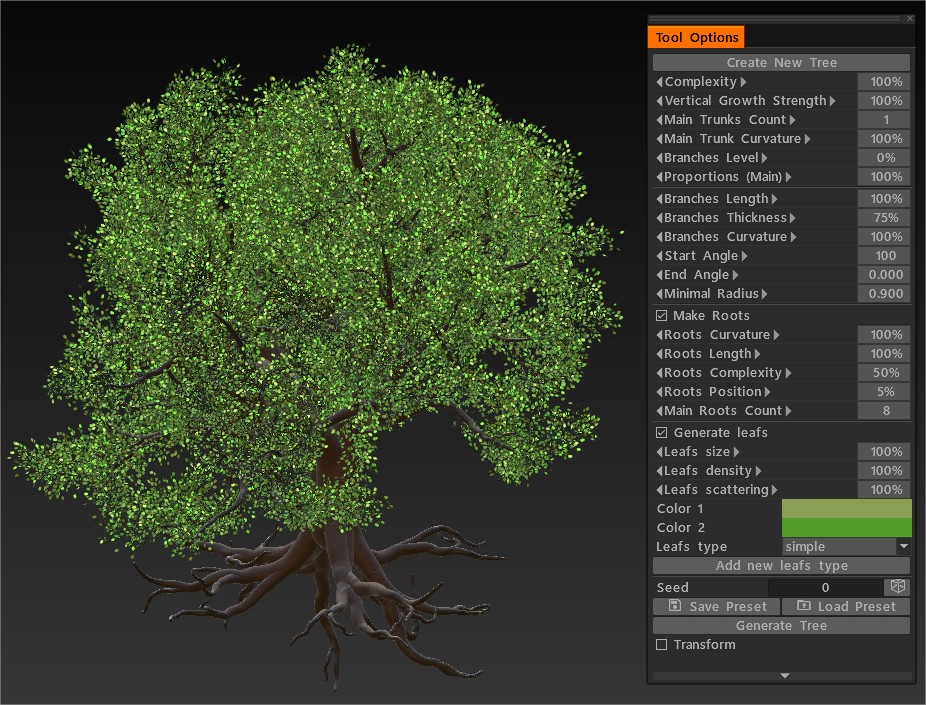
Ein kurzer Blick auf das neue Baumgenerator-Werkzeug : Ein erster Blick auf das neue Baumgenerator-Werkzeug in 3D Coat. Es ist ein zerstörungsfreies, prozedurales Werkzeug. Noch wichtiger als der gute Mechanismus, der in 3DCoat geschaffen wurde, um prozedurale, zerstörungsfreie Werkzeuge zu erstellen.
Das Baumgenerator-Tool hat die Möglichkeit, Blätter zu erzeugen. Sie können eigene Blatttypen hinzufügen, bei Bedarf die Form der Krone formen und all dies als FBX export . In CoreAPI haben Sie die Möglichkeit, texturierte Objekte in die Sculpt-Szene einzufügen (siehe das Beispiel des Trees-Generators).
Logo
Logo : Mit dem Logo-Tool können Sie jedes Schwarz-Weiß-Bild import und in Voxel umwandeln. Sie können Bilder in den Formaten .BMP, .TGA, .jpeg und .PNG konvertieren. Klicken Sie auf das Logo-Tool und wählen Sie ein Bild aus. Beim Import werden Voxel basierend auf einem Graustufenbild erstellt. Es wird standardmäßig das Merge-Tool verwendet, sodass Sie hier das Standard-Merge-Gizmo verwenden können.
Konstrukteur
Konstruktor : Vereinfacht den 3D-Modellierungsprozess für PixelArt, indem grundlegende geometrische Formen als Bausteine verwendet werden.
Dieses Werkzeug besteht aus mehreren voreingestellten Formen mit verschiedenen passenden Komponenten. Stellen Sie sich ein Spielzeugset aus Ziegelsteinen vor; Jedes Teil kann einrasten und mit fast jedem anderen Teil verbunden werden, um größere Konstruktionen zu erstellen. Das ist es, was dieses Werkzeug tut, aber jedes Teil kann mit jedem anderen Teil verbunden werden, und beim Platzieren verbindet das Teil sie, um sie nahtlos und zu einem soliden Objekt zu machen. Sie können Ecken und Kanten mit Kanten platzieren bzw. Ecken platzieren platzieren.
Sie können dem Werkzeug auch erlauben zu entscheiden, wie das Teil mit Smart Placement platziert wird. Mit der Ziegelgröße X/Y/Z können Sie auch entscheiden, wie groß oder klein die Fläche jedes Stücks sein soll.
Mit Constructor erstellte Modelle sind ideal für:
– Aufbau von Virtual-Reality-Welten
– Spieleentwicklung
– 3d Drucken
– STEM-basiertes Lernen.
Skizzieren
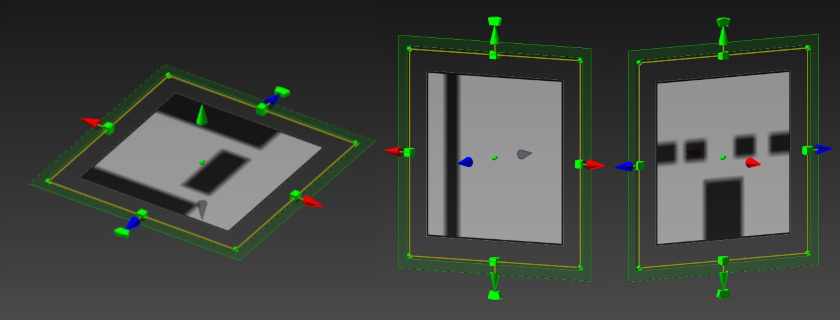
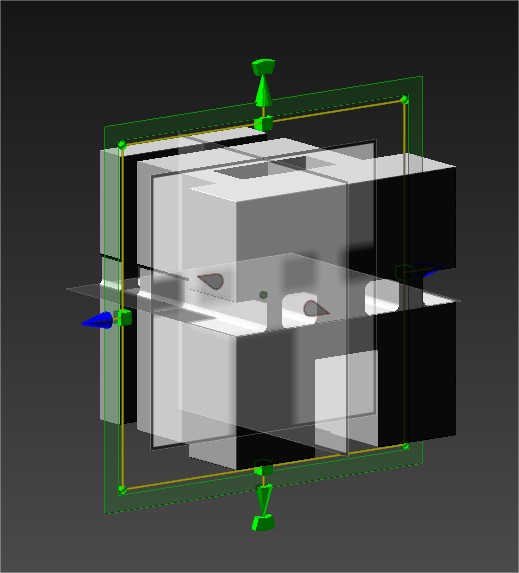
Es ist ein Werkzeug zum dynamischen Erstellen von 3D-Primitiven durch Malen von Masken auf drei Ebenen vorne, seitlich und unten.
Kontrollen:
Weiß: Geometrie hinzufügen.
Schwarz: Geometrie subtrahieren.
Strg + LMB: um schwarz zu malen.
Clear Current: Schwarz füllen, jede Achse separat.
Fill Current: Weiß füllen, jede Achse separat.
Skizze zurücksetzen: Setzt alle Achsen auf Weiß zurück und der Würfel wird neu erstellt.
Referenzbild: aktivieren.
Schwarzweißbild 512×512.
Skizzentool 2022+ von Anton Tenitsky.
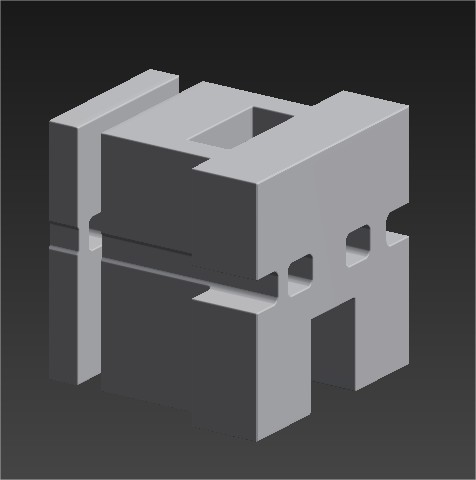
Skizze : Dieses Tool ist eine sehr wichtige Ergänzung des Toolsets. Sie können damit ein Volumenobjekt mit 2 oder 3 Bildprojektionen erstellen; Wenn Sie drei Bilder verwenden, wird das Voxelobjekt detaillierter. Es eignet sich hervorragend zum schnellen Erstellen grundlegender Formen für detailliertere Objekte. Dieses Tool verfügt über einige Operationen, die alle selbsterklärend sind.

Teilt

Split : Dieses Tool ist dem Cut&Clone-Tool sehr ähnlich. Es hat die gleichen Randeinstellungen. Der Unterschied besteht darin, dass es einen Teil des Objekts zerreißt, an dem Sie arbeiten, und seine Objektebene im VoxTree erstellt.
Wenn Sie das Teilen-Werkzeug verwenden und die Breite des Teilungsrahmens (Steuerelemente der oberen Leiste) auf 1,0 (nicht den niedrigsten Wert von 0,0) eingestellt ist, haben die neuen Ebenen einen sauberen Schnitt, im Gegensatz zur Verwendung von Vox Hide + Objectify Hidden Volumes.
Stellen Sie Split Border Width auf 0 ein, um Abschrägungen an den Split-Kanten zu erhalten.
Klon
Klonen : Klont die Auswahl ohne auszuschneiden.
Ausschneiden & Klonen
Mit diesem Werkzeug können Sie das Volumen eines Voxel-Objekts basierend auf der Art der Pinselparameter schneiden und klonen. Es ist standardmäßig der Ziehrechteck-Stiftmodus und kopiert das gesamte Volumen des darunter liegenden Objekts. Sie können Ihre Randparameter auch mit drei verschiedenen Arten anpassen:
- Rund, flach und scharf.
Vox Extrudieren
Vox Extrude funktioniert ähnlich wie VoxLayer, ohne eine neue Objektebene zu erstellen, sondern die gesamte Ebene in den Oberflächenmodus zu schalten. Drücken Sie „Anwenden“, während Sie die Strg-Taste gedrückt halten, wenn Sie das Werkzeug umkehren möchten.
Vox-Schicht
Vox-Schicht
Vox Layer erstellt eine dünne Schicht um den eingefrorenen Bereich der aktuellen Lautstärke. Malen Sie mit dem Frost, um den Bereich zu markieren, und klicken Sie anschließend auf Anwenden.
Mantel
Dieses Werkzeug ermöglicht das zerstörungsfreie Hinzufügen einer Beschichtung über der Schicht. Es ist ähnlich wie VoxLayer, aber Sie können den Bereich mit Kurven definieren und Eckpunkte später ändern.
Zeigt auf Polygone
Fügen Sie Punkte mit LMB hinzu. Optimieren Sie Punkte und fügen Sie Gesichter mit RMB hinzu. (siehe Vorschau) Dreiecke mit SHIFT erzwingen. Halten Sie den Cursor nahe an der Mitte des potenziellen Quads, um den Quad genauer zu platzieren.
Schlange
Schlange : Durch Klicken und Ziehen mit der linken Maustaste wird eine schlangenähnliche Form in Ihrem Ansichtsfenster erstellt. Seine Position basiert auf Ihrem ersten Klick und Ihrer Ansichtsfensterperspektive. Wie beim Kurvenwerkzeug können Sie es mit der Tube-Schaltfläche zurücksetzen. Sie können mehrere Profile auswählen und natürlich auch Spline-Presets verwenden.
Ein einzigartiger Parameter für dieses Werkzeug ist die * Glättungsgeschwindigkeit: Die Schlange wird über ihre gesamte Länge geglättet, wodurch sie sich bewegt. Je höher der Wert, desto mehr Glättung. (Min/Max-Werte: 1-5)
Spikes
Spikes : Funktioniert wie das Schlangenwerkzeug, außer dass es sich am Endpunkt verjüngt, was ein stachelartiges Aussehen verursacht.
Zahnpasta
Zahnpasta : Dieses Werkzeug teilt alle Optionen mit dem Muskelwerkzeug, mit Ausnahme der Muskeltypen. Seine Funktion ist ähnlich wie sein Name: Es ist wie das Auftragen von Zahnpasta auf eine Oberfläche. Ein großer Vorteil ist, dass es Brush Alphas respektiert, sodass Sie sie verwenden können, um einzigartige Rake-Pinsel zu erstellen.
Muskel
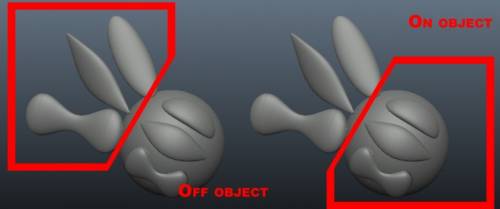
Muskeln : Lässt Sie mühelos muskel- und sehnenähnliche Formen formen. Sie können viele verschiedene Effekte erzielen, indem Sie beispielsweise mit diesem Werkzeug außerhalb eines Volumens Objekte formen, die wie Flügel aussehen.
Es gibt mehrere Einstellungen in diesem Tool:
- Glättungsgeschwindigkeit: Damit können Sie die Rate anpassen, mit der Ihr Strich geglättet wird.
- Anpassen : Zwingt Ihren Strich, an der Oberfläche des Objekts zu haften, anstatt vor dem Basisobjekt oder direkt durch es hindurchzugehen.
- Muskeltypen: Wählen Sie zwischen zwei verschiedenen Typen: Muskel und Sehne.
Tuch

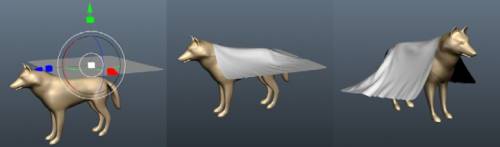
Stoff : Dieses Werkzeug ist ein Stoffsimulator, mit dem Sie ein Polygonnetz über ein anderes Objekt drapieren können. Es gibt ein Standardgewebe, mit dem Sie testen können, aber Sie sind nicht darauf beschränkt, da Sie auch ein externes polygonales Netz import können.
Denken Sie daran, dass die Simulation umso langsamer ist und umso länger dauert, bis die gewünschten Ergebnisse erzielt werden, je höher die Auflösung des Netzes ist, das Sie zum Drapieren verwenden. Die Simulation kann mit der Schaltfläche Start gestartet werden; Sobald die Simulation läuft, können Sie die Simulation anhalten/fortsetzen, beenden und zurücksetzen.
Die Parameter für dieses Werkzeug lauten wie folgt:
- Mesh auswählen: Fordert Sie zu einem Datei-Öffnen-Dialogfeld auf, in dem Sie eine Datei (.OBJ, .LWO, .FBX, .STL, .PLY und .3b) auf der Festplatte auswählen können, die als zu drapierendes Objekt verwendet werden soll.
- Unterteilen: Unterteilen Sie das Objekt, das Sie über ein anderes Objekt vernetzt haben. Es gibt einen Test, aber Sie sind nicht darauf beschränkt, da Sie auch einen externen import können. Es kann vor oder nach dem Ausführen der Simulation verwendet werden.
- Start/Reset: Diese beiden Schaltflächen starten und setzen die Simulation zurück.
- Pick from retopo: Wenn Sie etwas retopologisiert haben und es sich auf der Registerkarte Retopo befindet, können Sie diese Schaltfläche verwenden, um dieses Netz als das zu drapierende Objekt auszuwählen.
- To retopo: Sendet das kürzlich drapierte Netz zur weiteren Retopologisierung an die Registerkarte Retopo .
Andere: Legt mehrere andere Parameter fest, wie z. B. die Schwerkraft und die Reibung des drapierten Objekts auf dem Objekt, über das Sie drapieren, sowie die Stoffdicke. Je höher der Wert für die Dicke, desto dicker das Tuch.
Beim aktuellen Objekt bleiben:
Schwerkraft: Ändern Sie die Schwerkraft, um das Objekt schneller/langsamer fallen zu lassen, und auch das allgemeine Gewicht des Vorhangs.
Reibung: Legt fest, wie „klebrig“ der Vorhang an dem Objekt ist, auf dem er drapiert wird.
Stoffdicke: Nachdem Sie Ihren Artikel drapiert haben, aber bevor Sie ihn als Skulptur anwenden, müssen Sie die Dicke angeben.
Schnell: Sehr schnell für schnellen Formaufbau.
Verbessertes Stoffsimulationstool .
Das Video zeigt das Cloth Tool in Aktion beim Modellieren eines Bettes.
Tuchwerkzeug in Aktion
Tutorials
3DCoat Stoffsimulation : 3D Coat hat eine überraschend leistungsfähige Stoffsimulation. Sie können es im voxel sculpting Raum verwenden. Sie können entweder Ihr Stoffobjekt oder das Standardobjekt verwenden. Sie können mit der laufenden Simulation interagieren, indem Sie mit der Maus darüber streichen. Dies gibt Ihnen eine schöne Möglichkeit, das Ergebnis organischer aussehen zu lassen.
3DCoat Cloth Tool : Verwenden Sie das Cloth Tool, um ein Kleidungsstück zu erstellen. Entschuldigung für die fehlende Bearbeitung und den schlechten Ton in diesem Tutorial; Ich hatte sehr wenig Zeit, also habe ich es einfach in einem Rutsch gemacht. Es gibt einen Link unten, um denjenigen zu helfen, die mit Retopologie nicht vertraut sind (von Ian Thompson).
T-Shirt in 3DCoat : Hier ist eine Demonstration der schnellen Herstellung eines T-Shirts für eine Figur mit dem Stoffsimulator und den Retopologie-Tools von 3DCoat.
Voxel Skizze : 3DCoat v3.01 fügte dem Voxel-Werkzeugsatz ein neues Werkzeug namens Skizzenwerkzeug hinzu. Mit diesem Werkzeug können Sie 2 oder 3 Bilder als Referenzebenen import , und die Anwendung extrapoliert dann ein volumetrisches Objekt basierend auf diesen Bildern. Es eignet sich hervorragend zum Erstellen eines schnellen Basisvolumens zum Formen oder für Dinge wie Greebles und Nurnies. (Von Javis Jones).