 Français
  English
 Українська
 Español
 Deutsch
 日本語
日本語 Русский
 한국어
한국어 Polski
 中文 (中国)
 Português
 Italiano
 Suomi
Suomi Svenska
 中文 (台灣)
 Dansk
Dansk Slovenčina
 Türkçe
 Nederlands
 Magyar
 ไทย
ไทย हिन्दी
 Ελληνικά
 Tiếng Việt
 Lietuviškai
 Latviešu valoda
 Eesti
Eesti Čeština
 Română
 Norsk Bokmål
Primitifs
Import
Importation dans l’espace de travail Sculpt
Cet outil vous permet import des maillages polygonaux.
Générateur d’arbres
Logo
Logo : L’outil logo vous permet import n’importe quelle image en noir et blanc et de la convertir en voxels. Vous pouvez convertir des images aux formats .BMP, .TGA, .jpeg et .PNG. Cliquez sur l’outil Logo et sélectionnez une image. Une fois importés, les voxels seront créés sur la base d’images en niveaux de gris. Il sera par défaut l’outil de fusion afin que vous puissiez utiliser le gizmo de fusion standard ici.
Split et joints
Split et joints dans 3DCoat 2022
Split and Joints : Il s’agit principalement d’une amélioration du flux de travail pour les modèles de construction/sculpture à exporter pour l’impression 3D. Notez qu’il ne fonctionne qu’en mode Surface (polygones uniquement).
L’outil vous permet de diviser votre modèle en parties et de créer des joints entre les parties. Il coupe le modèle par rond. Faites attention que le tour doit diviser le modèle en au moins deux parties, alors soyez prudent lorsque vous placez le tour.
Diviser
Split : Cet outil est très similaire à l’outil Cut&Clone. Il a les mêmes paramètres de bordure. La différence est qu’il déchire une partie de l’objet sur lequel vous travaillez et crée son objet Layer dans le VoxTree.
Cloner
Cloner : Clone la sélection sans couper.
Couper et cloner : cet outil vous permettra de couper et de cloner le volume d’un objet voxel en fonction du type de paramètres du pinceau. Il utilise par défaut le mode stylo rectangle de glissement et copiera tout le volume de l’objet en dessous. Vous pouvez également ajuster vos paramètres de bordure avec trois types différents :
Rond, Plan et Pointu
Extrusion Vox
Vox Extrude fonctionne de la même manière que VoxLayer sans créer de nouveau calque d’objet mais en basculant le calque entier en mode Surface. Appuyez sur “Appliquer” tout en maintenant la touche Ctrl enfoncée si vous souhaitez inverser l’outil.
Couche vocale
Couche vocale
Vox Layer crée une fine couche autour de la zone gelée du volume actuel. Peignez avec le gel pour marquer la zone et appuyez ensuite sur Appliquer.
Points vers polygones
Ajoutez des points avec LMB. Ajustez les points et ajoutez des visages avec RMB. (regardez l’aperçu) Forcez les triangles avec SHIFT. Maintenez le curseur près du centre du quad potentiel pour un placement plus précis du quad.
Serpent
Serpent : cliquer et faire glisser avec le LMB crée une forme de serpent dans votre fenêtre. Sa position est basée sur votre premier clic et la perspective de votre fenêtre d’affichage. Comme pour l’outil Courbes, vous pouvez le réinitialiser avec le bouton Tube. Vous pouvez sélectionner plusieurs profils et, bien sûr, également utiliser des préréglages de spline.
Un paramètre unique pour cet outil est la * Vitesse de lissage : Le serpent lissera sur toute sa longueur, le faisant bouger. Plus la valeur est élevée, plus le lissage est important. (Valeurs min/max : 1-5)
Pointes : Fonctionne comme l’outil serpent, sauf qu’il se rétrécit sur le point final, provoquant une apparence en forme de pointe.
Dentifrice : Cet outil partage toutes les options avec l’outil Muscles à l’exception des types de muscles. Sa fonction est similaire à son nom : c’est comme appliquer du dentifrice sur une surface. Un gros avantage est qu’il respecte Brush alphas, vous pouvez donc les utiliser pour créer des pinceaux de râteau uniques.
Outil musculaire . La pression du stylet et l’intensité de la profondeur déterminent l’épaisseur du muscle. Vous pouvez désactiver la “pression dépendante du rayon” pour obtenir des résultats plus précis.
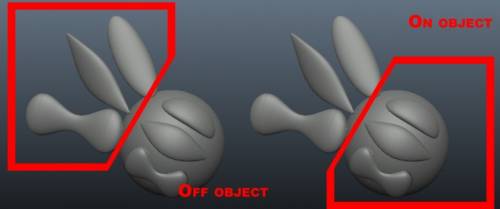

Muscles : vous permet de sculpter facilement des formes musculaires et tendineuses. Vous pouvez obtenir de nombreux effets différents, par exemple en sculptant avec cet outil en dehors d’un volume pour créer des objets qui ressemblent à des ailes.
Il existe plusieurs paramètres dans cet outil :
- Vitesse de lissage : Cela vous permet d’ajuster la vitesse à laquelle votre trait est lissé.
- Conforme : force votre trait à adhérer à la surface de l’objet au lieu de passer devant l’objet de base ou de le traverser.
- Types de muscles : choisissez entre deux types différents : muscle et tendon.
Cloth Simulateur de tissu en temps réel. N’oubliez pas d’appuyer sur ENTER pour bake le tissu à l’objet de volume actuel. Il est préférable de subdiviser le tissu plusieurs fois avant d’appliquer l’objet.

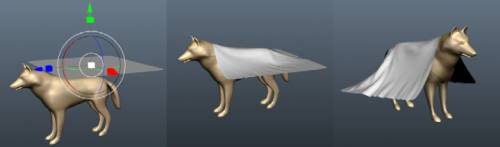
Tissu : cet outil est un simulateur de tissu que vous pouvez utiliser pour draper un maillage polygonal sur un autre objet. Il existe un tissu par défaut avec lequel vous pouvez tester, mais vous n’êtes pas limité à cela car vous pouvez également import un maillage polygonal externe.
Gardez à l’esprit que plus la résolution du maillage que vous utilisez pour draper est élevée, plus la simulation sera lente et plus il faudra de temps pour obtenir les résultats souhaités. La simulation peut être démarrée avec le bouton Démarrer ; une fois la simulation en cours, vous pouvez mettre en pause/reprendre, terminer et réinitialiser la simulation.
Les paramètres de cet outil sont les suivants :
- Sélectionner le maillage : vous invite avec une boîte de dialogue d’ouverture de fichier qui vous permet de sélectionner un fichier (.OBJ, .LWO, .FBX, .STL, .PLY et .3b) sur le disque à utiliser comme objet à draper.
- Subdiviser : subdivisez l’objet que vous avez maillé sur un autre objet. Il existe un test, mais vous n’êtes pas limité à cela, car vous pouvez également en import un externe. Il peut être utilisé avant ou après l’exécution de la simulation.
- Start/Reset : Ces deux boutons démarrent et réinitialisent la simulation.
- Pick from retopo: Si vous avez retopologisé quelque chose et qu’il se trouve dans l’onglet Retopo , vous pouvez utiliser ce bouton pour sélectionner ce maillage comme objet à draper.
- Pour retopo: Envoie le maillage récemment drapé vers l’onglet Retopo pour une retopologisation plus poussée.
Autre : définit plusieurs autres paramètres, tels que la gravité et la friction de l’objet drapé sur l’objet sur lequel vous drapez, ainsi que l’épaisseur du tissu. Pour l’épaisseur, plus la valeur est élevée, plus le tissu est épais.
S’en tenir à l’objet actuel :
Gravité : modifiez la gravité pour faire tomber l’objet plus rapidement/plus lentement, ainsi que le poids général de la draperie.
Frottement : détermine à quel point la draperie est « collante » à l’objet sur lequel elle est drapée.
Épaisseur du tissu : après avoir drapé votre article mais avant de l’appliquer en tant que sculpture, vous devez spécifier l’épaisseur.
Rapide : très rapide pour la construction rapide de formes.
Outil de simulation de tissu amélioré .
https://www.youtube-nocookie.com/embed/1Psbrf85lZE
La vidéo montre l’outil Tissu en action lors de la modélisation d’un lit.
Les articulations
L’outil permet la création de blocs de modèle géométrique et crée des joints entre les pièces.
Tutoriels
Outil Tissu 3DCoat : Utilisez l’outil Tissu pour créer un vêtement. Toutes mes excuses pour le manque d’édition et la mauvaise qualité audio de ce didacticiel ; J’avais très peu de temps, alors je me suis lancé en une seule fois. Il y a un lien ci-dessous pour aider ceux qui ne sont pas familiers avec la retopologie. (Par Ian Thompson).
T-shirt dans 3DCoat : Voici une démonstration de fabrication rapide d’un t-shirt pour un personnage avec le simulateur de tissu et les outils de retopologie de 3DCoat. (Par Phil Nolan.)
Voxel Sketch : 3DCoat v3.01 a ajouté un nouvel outil au jeu d’outils voxel appelé l’outil Sketch. Cet outil vous permet import 2 ou 3 images comme plans de référence, puis l’application extrapolera un objet volumétrique basé sur ces images. Il est idéal pour créer un volume de base rapide pour la sculpture ou des choses comme les greebles et les nurnies. (Par Javis Jones.)