 Magyar
  English
 Українська
 Español
 Deutsch
 Français
 日本語
日本語 Русский
 한국어
한국어 Polski
 中文 (中国)
 Português
 Italiano
 Suomi
Suomi Svenska
 中文 (台灣)
 Dansk
Dansk Slovenčina
 Türkçe
 Nederlands
 ไทย
ไทย हिन्दी
 Ελληνικά
 Tiếng Việt
 Lietuviškai
 Latviešu valoda
 Eesti
Eesti Čeština
 Română
 Norsk Bokmål
Új Curves szerkesztő funkció. Minden munkaterületen használható, így hatékony és sokoldalú eszköz.
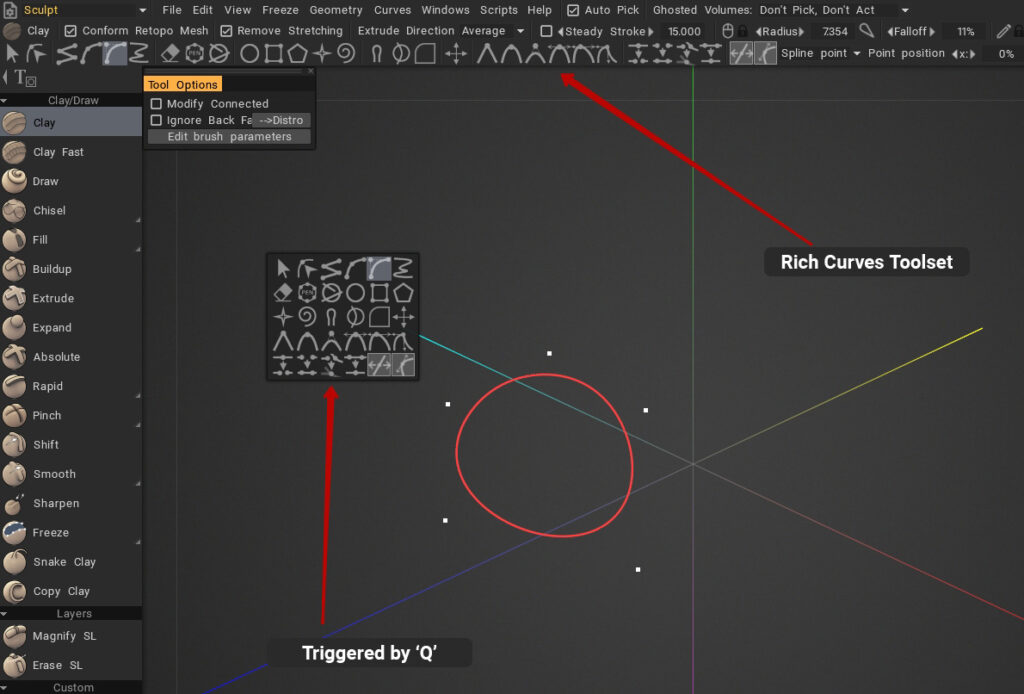
Először is aktiválnia kell a görbék szerkesztőjét. Használja az E gombot, és válassza ki a görbék módot, vagy aktiválja ezt a menüt.
A görbeszerkesztőt a Q gombbal is aktiválhatja.
A görbék szerkesztője különböző módokat használ a görbék hozzáadásához és módosításához. Nyomja meg az RMB gombot a görbe felett a görbe tulajdonságainak eléréséhez vagy módosításához.
Nyomja meg az ENTER-t a görbe alkalmazásához az aktuális szerszámhoz. Ha a görbe zárva van, általában a terület kitöltésre kerül. Ha nincs bezárva, az ecset a görbe mentén fut.

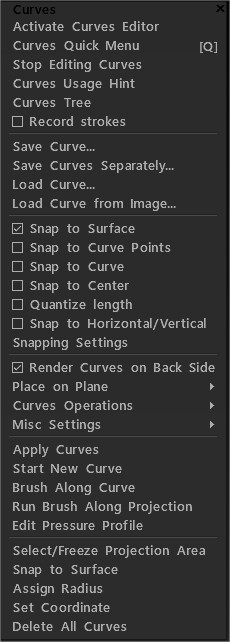
Görbék szerkesztő aktiválása: kapcsolja be a görbék szerkesztőjét.
Curves gyorsmenü Q
Görbék szerkesztésének leállítása: kapcsolja ki a görbék szerkesztőjét.
Görbék használati tipp
Görbék fa: A görbék hierarchiájának panelje.
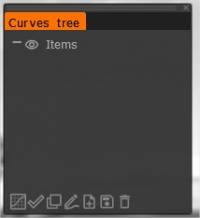
Alsó ikonok (balról jobbra):
Aktiválja a Curves Editort
Görbe alkalmazása
Másolat
Ecsetet alkalmaz a görbe mentén térközzel és remegéssel
Terhelési görbe korábban splineként vagy epsként mentve: import EPS-t közvetlenül az illusztrátorból az import görbén keresztül hálóként.
A korábban elmentett görbe mentése spline-ként vagy eps-ként
Elem törlése
Vonások rögzítése : Ha ez az opció be van kapcsolva, minden vonás láthatatlan görbeként kerül rögzítésre a Curves Tree „Strokes” mappájában.

Görbe mentése: a kiválasztott görbe mentése.
Görbék mentése külön: Minden görbét külön fájlba menthet. A fájlnév az Ön egyéni nevéből és görbe nevéből fog állni.
Terhelési görbe: Korábban splineként vagy epsként mentett terhelési görbe.
Ha ez az opció be van kapcsolva, minden vonás láthatatlan görbeként kerül rögzítésre a Curves Tree „Strokes” mappájában. Töltsön fel egy fekete-fehér bittérképes képet, és a 3DC automatikusan kitalálja, milyen beállításokat kell használni, és követi a képet.
Rögzítés a felülethez: Minden elmozdított pont a felület legközelebbi pozíciójába kerül, még akkor is, ha a pont a hátoldalon van.
Rögzítés görbe pontokhoz: Rögzítés görbe vezérlőpontokhoz.
Rögzítés a görbéhez: Illessze a legközelebbi görbére, kivéve az aktuálisan módosított.
Illesztés középre: Illesztés a görbékhez kötött dobozok közepére.
Hosszúság kvantálása: Nézze meg a hossz mértékegységét a „Snapping settings” részben.
Rögzítés vízszintes függőlegesekhez: Illessze a görbe más pontjainak vízszintes és függőleges vetületeihez.
Pattintási beállítások: Állítsa be a távolság- és szögpattanáshoz szükséges értékeket. A snapping használatához engedélyeznie kell a megfelelő snapping-et is a menüben.
Render görbék a hátoldalon
Tedd fel a repülőre:
- Átlagos repülőgép
- Központi tömeg + YZ – sík
- Központi tömeg + ZX – sík
- Központi tömeg + XY – sík
- YZ – repülőgép
- ZX – sík
- XY – sík
A görbék műveletei:
- Split Self kereszteződések
- Boole-műveletek
- Görbe egyszerűsítése
- Simító görbe
- Görbe felosztása: Ez a parancs egy-egy pontot ad a görbe két pontja közé.
- Fordított görbe iránya
- Hossz kijelzésének váltása: A görbedarabok hosszának BE/KI kapcsolása.
Módosítók:
- Görbemódosítók leválasztása (kijelölve)
- Hálók leválasztása és törlése (kijelölve)
- Görbemódosító szerkesztése (kijelölve)
- Kijelölt módosítók elrejtése: Az összes kiválasztott görbe hálójának elrejtése módosítókkal.
- Minden módosító elrejtése: Hálózatok elrejtése az összes módosítóval rendelkező görbéhez.
- Összes módosító megjelenítése: Az összes rejtett háló megjelenítése az összes módosítóval rendelkező görbéhez.
Görbék alkalmazása:
Új görbe indítása: Az aktuális görbe befejezése és egy új indítása.
Brush a görbe mentén: Az ecsetet a görbe mentén alkalmazza térközzel és remegéssel.
Futtassa az ecsetet a vetület mentén .
Nyomásprofil szerkesztése: Határozza meg, hogyan oszlik el a nyomás a löket mentén.
Vetítési terület kiválasztása/rögzítése: Terület kiválasztása/rögzítése zárt görbék vetítésén belül.
Kijelölés/rögzítés 3D térben: Terület kiválasztása/rögzítése zárt görbéken belül a 3D térben.
Kitöltés voxelekkel: A görbe belső területének kitöltése voxelekkel.
Kijelölés rögzítése a görbülethez:
Rögzítés a felülethez: A görbék rögzítése a felülethez.
Sugár hozzárendelése: Rendeljen hozzá azonos (aktuális) sugarat a görbe minden pontjához.
Koordináta beállítása:
Az összes görbe törlése:
Curves szerkesztő

Ikonok (balról jobbra):
A teljes görbe kijelölése : Válassza ki és kezelje a teljes görbét. Használja a SHIFT és CTRL billentyűket a kijelölések összeadásához/kivonásához. A kijelöléshez vigye az egérmutatót a teljes görbére egy téglalappal. Ha a görbe egy része a téglalapon kívül van, a görbe nem kerül kiválasztásra. Válassza ki és húzza a mozgatáshoz. Ha pontos transzformációra van szüksége, használja a transzformációs módot.
Válasszon ki és kezeljen egy pontot vagy pontcsoportot .
Ennek a módnak a szabályai:
- 1) Kattintson duplán egy pont beszúrásához vagy eltávolításához.
- 2) Az üres helyen lévő dupla kattintás megszünteti az összes kijelölését.
- 3) A pontok kattintással vagy téglalappal történő kiválasztása csak a kiválasztott görbe felett történik. Kiválaszthat egy másik görbét a SHIFT átkattintási ponttal.
- 4) Az RMB over point megváltoztatja az élességét/lágyságát, ellenkező esetben kiváltja a görbe tulajdonságait.
Egyenes szakaszok hozzáadása a görbéhez: Nyomja meg az ESC gombot az új görbe elindításához. Kattintson a görbe első vagy utolsó pontjára a kiterjesztéshez.
Spline szegmensek hozzáadása a görbéhez: Nyomja meg az ESC gombot az új görbe elindításához. Kattintson a görbe első vagy utolsó pontjára a kiterjesztéshez. Kattintson a zárt görbe bármely pontjára az áramkör megszakításához.
BSpline hozzáadása: BSpline szegmensek hozzáadása a görbéhez.
Szabadkézi szegmensek hozzáadása a görbéhez: Kattintson a görbe első vagy utolsó pontjára a kiterjesztéshez.
- Egyszerűsítési tényező : A szabad görbe rajzolásának egyszerűsítési tényezője. Miután megrajzolt egy szabad görbét, az ebben a paraméterben megadott százalékos pontok törlődnek.
- Simító faktor : Smoothing Factor for FreeHand.
Az öt eszköz – balról jobbra – kibővített lehetőségeket kínál a jobb létrehozás/manipuláció érdekében. Ők:
- Állítsa be a kiválasztott csúcsokat élesre.
- A kijelölt pontok beállítása az alapértelmezett spline viselkedésre.
- A kijelölt pontok beállítása B-spline pontokra.
- Egyenlő érintő spline hosszúságú fogantyúk.
- Párhuzamos érintő spline hosszúságú fogantyúk.
- Általános független érintő spline hossz fogantyúk.
- Split point: Ha a pont egy másik ponthoz van kapcsolva, akkor a kapcsolat megszűnik; az egyébként görbe ezen a ponton két görbére oszlik.
- Csatlakozási pontok: Használja két görbe összekapcsolására, két végpont kiválasztására és az összekapcsolás használatára.
- Több pont összekapcsolása: Az összekapcsolt pontok külön görbékre helyezhetők. Az összekapcsolás után minden műveletben mindig együtt lesznek mozgatva, ha nincs ellentmondás. A szétválasztáshoz használja a felosztást.
- 2 pont összecsukása egyben: A pontoknak egymás után kell lenniük ugyanazon a görbén.
Csúcsok mozgatása: Ha aktív, az egér a csúcsokat mozgatja.
Érintő mozgatása: Ha aktív, az egér mozgatja az érintővektor fogantyúit.
A pont beszúrásának lehetőségei dupla kattintással:
- Spline pont: Ha ez az elem ki van jelölve, a görbére dupla kattintás hozzáad egy spline pontot.
- Éles pont: Ha ez az elem ki van jelölve, a görbére duplán kattintva éles pontot ad hozzá.
- Alakzat megőrzése: Ha ez az elem ki van jelölve, a görbére duplán kattintva éles pontot ad hozzá. A görbe nem változtatja meg alakját, de a görbe minden pontja párhuzamos érintőkkel rendelkező pontokká válik.
Pontpozíció: a pont pozíciójának beállítása XYZ koordinátákon.
Törlés: A tollkör alatti görbék törlése.
Tollkör: Kattintson egy kör hozzáadásához alapértelmezett paraméterekkel.
- Csúcsok száma: A létrehozott csúcsok száma.
Szelet kivágása: Kattintson, húzza az egeret, és engedje el. A levágott szelet görbévé alakul.
- Szög: Nyomja meg a Shift gombot a diszkrét szög beállításához.
- Fix szög: Használjon rögzített szöget.
Ellipszis hozzáadása: Kattintson ide az ellipszis hozzáadásához az alapértelmezett paraméterekkel. Húzza az egyéni méretet. Kör létrehozásához tartsa lenyomva a SHIFT billentyűt. A SHIFT/CTRL billentyűt lenyomva tartva kattintson a többi primitívre a kijelöléshez/kijelölés megszüntetéséhez.
Téglalap hozzáadása: Kattintson egy téglalap hozzáadásához az alapértelmezett paraméterekkel. Húzza az egyéni méretet. A négyzet létrehozásához tartsa lenyomva a SHIFT billentyűt. SHIFT/CTRL Kattintson a többi primitívre a kijelöléshez/kijelölés megszüntetéséhez.
N-Gon hozzáadása: Kattintson ide az alapértelmezett paraméterekkel rendelkező n-gonok hozzáadásához. Húzza az egyéni méretet. Tartsa lenyomva a SHIFT billentyűt egy n-szög létrehozásához egy körben. SHIFT/CTRL Kattintson a többi primitívre a kijelöléshez/kijelölés megszüntetéséhez.
Csillag hozzáadása: Kattintson a csillag hozzáadásához az alapértelmezett paraméterekkel. Húzza az egyéni méretet. Tartsa lenyomva a SHIFT billentyűt, hogy egy körben csillagot hozzon létre. A SHIFT/CTRL billentyűt lenyomva tartva kattintson a többi primitívre a kijelöléshez/kijelölés megszüntetéséhez.
Spirál hozzáadása: Kattintson a spirál hozzáadásához az alapértelmezett paraméterekkel. Húzza az egyéni méretet. A SHIFT/CTRL billentyűt lenyomva tartva kattintson a többi primitívre a kijelöléshez/kijelölés megszüntetéséhez.
- Hasonló kiválasztása: hasonló típusú és méretű objektumok kiválasztása.
- Ugyanaz a típus: azonos típusú objektumok kiválasztása.
- Szabályos görbévé: A kiválasztott görbék átalakítása szabályos görbékké. Ez azt jelenti, hogy a görbék nem primitívekből származnak, és ezeket manuálisan módosíthatja. Általában, ha manuálisan adja hozzá a pontot, vagy néhány pontot kézzel mozgat, a görbe automatikusan normál görbévé válik.
Eszköz a sima pontok mozgatásához: Kérjük, válasszon görbéket vagy pontokat a kezdéshez. Húzza azokat a pontokat, amelyek a kurzortól sugártávolságban vannak elválasztva. Ahogy a kurzor mozog, a műveleti mezőbe eső pontok megváltoznak.
Eszköz sima pontok sugárral mozgatásához: Kérjük, válasszon görbéket vagy pontokat a kezdéshez. A húzási pontok azokra a pontokra vonatkoznak, amelyek a kurzortól sugárnyi távolságra vannak elválasztva, ha megnyomja a bal egérgombot. Ahogy a kurzor mozog, a cselekvési mezőbe eső pontok nem változnak.
- Fok: A gyorsulás lefordítása a sima pontok mozgatásához.
Átalakítás: A kiválasztott görbék/pontok átalakítása.
Síkon: Az ütések kényszerítése egy síkra. Használja az RMB-t egy sík meghatározásához. Kattintson a Plane Opt. gombot a sík működésének további szerkesztéséhez.
Görbék tulajdonságai
A görbe tulajdonságainak eléréséhez vagy módosításához nyomja meg az RMB gombot a görbén vagy a görbefán a görberéteg felett.
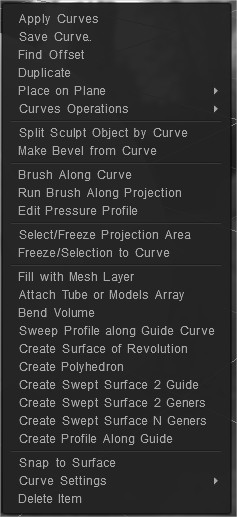
Görbék alkalmazása A kiválasztott görbék alkalmazása.
Görbe mentése: Mentse el a kiválasztott görbét.
Pontok kihúzása .
- Valós eltolás rajzolása: Valós eltolás rajzolása extrudáláshoz.
- Tegye élessé a sarkokat: Tegye élessé a sarkokat.
- Görbe irányának megfordítása: A görbe irányának megfordítása.
Másolja a kiválasztott görbét.
Hely a repülőgépen
- Átlagos repülőgép
- Központi tömeg + YZ – sík
- Központi tömeg + ZX – sík
- Központi tömeg + XY – sík
- YZ – repülőgép
- ZX – sík
- XY – sík
Görbék műveletek
- Split Self Intersections: Ez a parancs hozzáadja a görbe önmetszéspontjait. A metszéspont akkor is fennáll, ha a térben a görbék pontjai közelebb vannak a metszésponti tűrésértékhez; amelyek megváltoztatásával több vagy kevesebb metszéspontot kaphat.
Ha a „Szegmensekre osztás” lehetőséget választja, a görbe egymást követő szegmensekre osztja fel. Ha kiválasztja a „Felosztás fürtökre” lehetőséget, a görbe zárt alklaszterekre való felosztását kapja.
- Logikai műveletek: Ez a parancs a metszés, az egyesítés és a kivonás műveleteit hajtja végre a görbék felett.
Mindenekelőtt a görbék metszéspontjait helyezzük el, majd végezzük el a műveleteket. A kereszteződési tűrés szabályozza a metszéspontok számát. A metszéspontnak azokat a pontokat kell tekinteni, amelyek ennél az értéknél kisebb távolságra helyezkednek el.
- Görbe egyszerűsítése: Ez a parancs törli a görbe pontjait, hogy az új görbe a lehető legjobban hasonlítson az eredeti görbéhez.
A pontok számát a „szorzó” paraméter szabályozza, amely 0 és 1 között változik.
- Éles sarkok eltávolítása: Ez az eszköz eltávolítja a 180 foktól eltérő görbeszögeket, és egy adott sugarú körívre cseréli őket. Ha az „Apply csak a kiválasztott csúcsokra” opciót választja, a művelet a görbe összes kiválasztott csúcsán végrehajtódik, a szögtől függetlenül. Ha ez az opció nincs kiválasztva, akkor a műveletet a görbe minden csúcsán végrehajtja, amit az algoritmus megfelelőnek tart.
- Görbe felosztása: Csúcsok automatikus hozzáadása a görbéhez. Ez a parancs egy pontot ad a görbe két pontja közé.
- Görbe irányának megfordítása: A görbe irányának megfordítása.
A Sculpt objektum felosztása görbével
Készítsen kúpos görbét
Brush a görbe mentén: Ecset alkalmaz a görbe mentén térközzel és remegéssel.
Futtassa az ecsetet a vetület mentén:
Nyomásprofil szerkesztése: Határozza meg, hogyan oszlik el a nyomás a löket mentén.
Vetítési terület kiválasztása/rögzítése: Terület kiválasztása/rögzítése zárt görbék vetítésén belül.
Kimerevítés/kiválasztás görbülni:
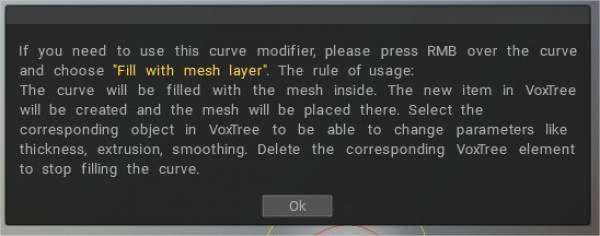
Töltés hálóréteggel: A görbét a benne lévő háló kitölti. Létrejön az új elem a VoxTree-ben, és oda kerül a háló. Válassza ki a megfelelő objektumot a VoxTree-ben, hogy módosítani tudja az olyan paramétereket, mint a vastagság, az extrudálás és a simítás. A görbe kitöltésének leállításához törölje a megfelelő VoxTree elemet.
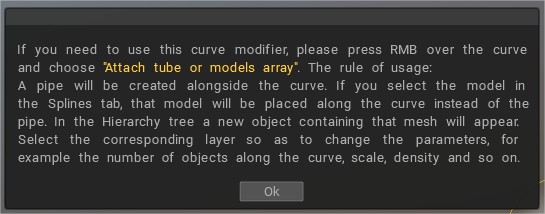
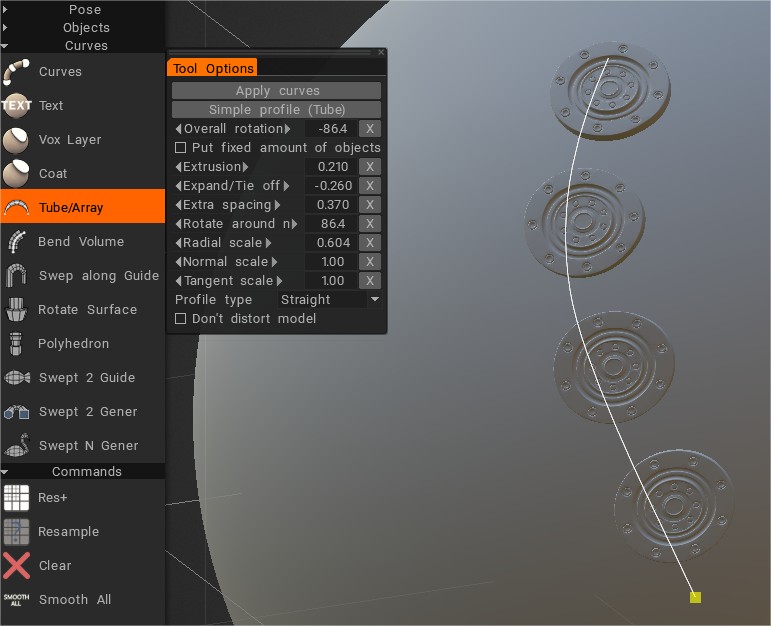
Csatlakoztassa a cső vagy a modellek tömbjét: Egy cső jön létre a görbe mellett .
Új geometria hozzáadásához a háló felületéhez > Válassza ki a Tube/Array eszközt. Rajzoljon egy görbét, és válassza a Cső vagy modellek tömb csatlakoztatása lehetőséget.
A spline-ok és a Sculpt modellek is használhatók új geometriával való kitöltésre (cső vagy modelltömb csatlakoztatása).
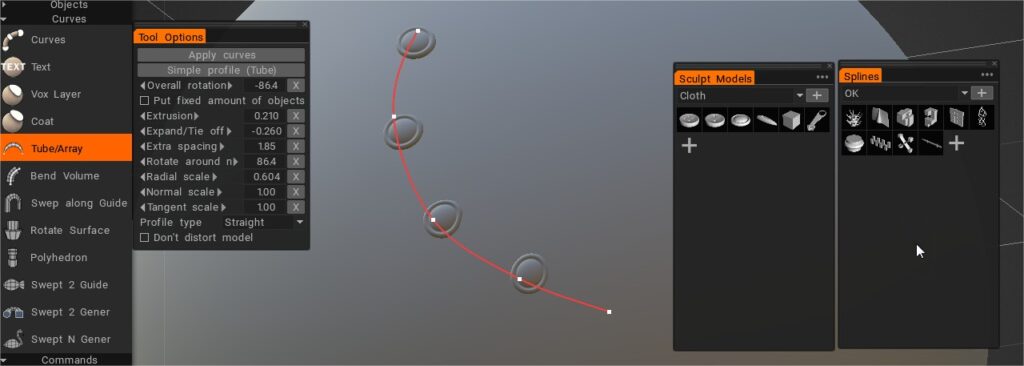
Ha kiválasztja a modellt a Splines lapon, az a modell a görbe mentén kerül elhelyezésre a cső helyett. A Hierarchia fában megjelenik egy új objektum, amely tartalmazza ezt a hálót. Válassza ki a megfelelő fóliát, hogy módosítsa a paramétereket, például az objektumok számát a görbe mentén, léptéket, sűrűséget stb.
Hajlítási hangerő: Hajlítsa meg az objektumot a görbe körül.
Sweep profil a vezetőgörbe mentén: A pásztázási profil a kiválasztott vezetőgörbe mentén lesz. Miután megjelenik az „Eszközbeállítások” párbeszédpanel, ki kell választania a profil-görbét. Létrejön az új elem a VoxTree-ben, és oda kerül a háló. Válassza ki a megfelelő objektumot a VoxTree-ben, hogy módosíthassa az olyan paramétereket, mint a vastagság, a szög, Twist-Angle stb. Törölje a megfelelő VoxTree elemet a görbe kitöltésének leállításához.
A görbe alakját a „Profilgrafikon használata” opcióval változtathatja.
Forgatási felület létrehozása: Az elforgatási felület a kiválasztott profilnak a kiválasztott görbe tengelye körüli elforgatásával jön létre. Az „Eszközbeállítások párbeszédpanel” megjelenése után ki kell választania a görbe tengelyét. Létrejön az új elem a VoxTree-ben, és oda kerül a háló. Válassza ki a megfelelő objektumot a VoxTree-ben, hogy módosíthassa az olyan paramétereket, mint a vastagság, szög, csavarási szög stb. Törölje a megfelelő VoxTree elemet a görbe kitöltésének leállításához.
Poliéder létrehozása: A poliéder a kiválasztott profil forgásával és a kiválasztott görbe tengelye körüli mozgatásával jön létre. Az „Eszközbeállítások párbeszédpanel” megjelenése után ki kell választania a görbe tengelyét. Létrejön az új elem a VoxTree-ben, és oda kerül a háló. Válassza ki a megfelelő objektumot a VoxTree-ben, hogy módosíthassa az olyan paramétereket, mint a vastagság, a fazetták mennyisége és a simítás. A görbe kitöltésének leállításához törölje a megfelelő VoxTree elemet.
Swept Surface 2 útmutató létrehozása:
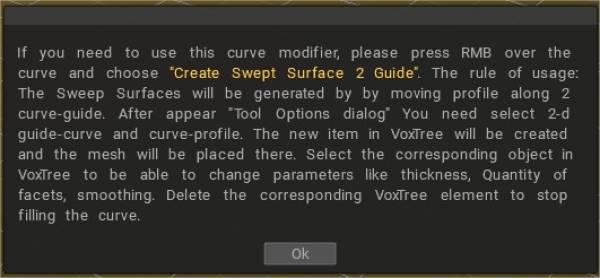
A Sweep felületek a profil két görbevezető mentén történő mozgatásával jönnek létre. Az „Eszközbeállítások párbeszédpanel” megjelenése után ki kell választania a 2-d vezetőgörbét és a görbeprofilt.
Létrejön az új elem a VoxTree-ben, és oda kerül a háló. Válassza ki a megfelelő objektumot a VoxTree-ben, hogy módosíthassa az olyan paramétereket, mint a vastagság, a fazetták mennyisége és a simítás. A görbe kitöltésének leállításához törölje a megfelelő VoxTree elemet.
A görbe alakját a „Profilgrafikon használata” opcióval is módosíthatja.
Swept Surface 2 Gener létrehozása: A Sweep Surface úgy jön létre, hogy 2 profilt mozgat a kiválasztott vezetőgörbe mentén. Az „Eszközbeállítások párbeszédpanel” megjelenése után ki kell választania a görbeprofilt. Létrejön az új elem a VoxTree-ben, és oda kerül a háló. Válassza ki a megfelelő objektumot a VoxTree-ben, hogy módosíthassa az olyan paramétereket, mint a vastagság, a fazetták mennyisége és a simítás. A görbe kitöltésének leállításához törölje a megfelelő VoxTree elemet.
Swept Surface N generáció létrehozása: A Sweep felületek létrehozása N profil mozgatásával történik két görbevezető mentén.
Az „Eszközbeállítások párbeszédpanel” megjelenése után ki kell választania a 2-d vezető- és görbeprofilokat. Létrejön az új elem a VoxTree-ben, és oda kerül a háló.
Válassza ki a megfelelő objektumot a VoxTree-ben, hogy módosíthassa az olyan paramétereket, mint a vastagság, a fazetták mennyisége és a simítás. A görbe kitöltésének leállításához törölje a megfelelő VoxTree elemet.
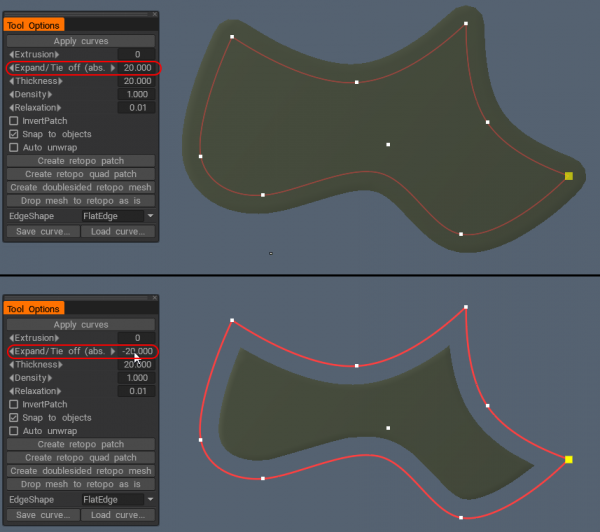
– Most sokkal jobb minőségű „Expand/tie off” funkcióval a foltokhoz és a görbemódosítókhoz használt tubusokhoz.
Rögzítés a felülethez: A görbék rögzítése a felülethez.
Görbe beállításai:
- Zárt görbe: Rajzoljon zárt görbét.
- Sugárok megjelenítése
- Lezárási sugár
- Mutasd a normálokat
- Pontok megjelenítése
- Rögzítés a felületekhez
- Tartsa repülőben
- Hossza megjelenítése
- Sugár hozzárendelése: Rendeljen hozzá azonos (aktuális) sugarat a görbe minden pontjához.
- A görbe színének módosítása
Elem törlése: A kiválasztott görbe törlése.
“Hangerő hajlítása” eszköz a jeleneten belüli objektumok hajlításához a hozzáadott görbe mentén .
Oktatóanyagok
A Splines panelen használandó modell követelményei
- Végignézzük a lépéseken, hogyan készítsünk egyedi csomózott kötelet, amely használható a Curves eszközzel a 3DCoat belsejében (gyártó: Industry Tuts )
Seprett felület 1 : Seprett felület létrehozása egy vezetőgörbe és egy profilgörbe használatával.
Seprett felület 2 : Hozzon létre egy söpört felületet két vezetőgörbe és egy profilgörbe segítségével.
Seprett felület 3 : Seprett felület létrehozása egy vezetőgörbe és két profilgörbe használatával.
Bird 3D : Seprett felület létrehozása vezetőgörbe és profilgörbe segítségével.
Dolfine 3D : Seprett felület létrehozása vezetőgörbe és profilgörbe segítségével.
Felület elforgatása : Forgásfelület létrehozása.