 Magyar
  English
 Українська
 Español
 Deutsch
 Français
 日本語
日本語 Русский
 한국어
한국어 Polski
 中文 (中国)
 Português
 Italiano
 Suomi
Suomi Svenska
 中文 (台灣)
 Dansk
Dansk Slovenčina
 Türkçe
 Nederlands
 ไทย
ไทย हिन्दी
 Ελληνικά
 Tiếng Việt
 Lietuviškai
 Latviešu valoda
 Eesti
Eesti Čeština
 Română
 Norsk Bokmål
Ez a funkció csak felszíni módban működik, így át kell váltanod a felszíni módba, és láthatod, hogy új gombok jelentek meg az eszköztáron.
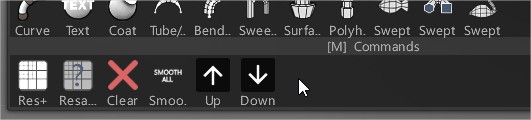
FEL Lépjen FELfelé a többfelbontással, és adja hozzá az új felosztási réteget, ha a legmagasabbon van.
LE Lépjen LE a többfelbontással (ha van).
Ha valamelyikre kattintunk, a 3DCoat felajánlja a többfelbontású panel megnyitását.
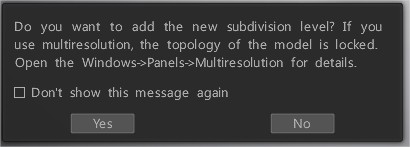
Ha az igenre kattintunk, megnyílik a többfelbontású panel, és ezt a panelt is megtalálhatja a Windows menü> Panelek lapon.
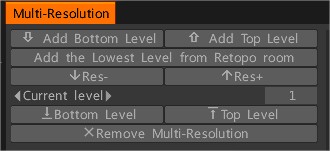
Tehát ezen a panelen a fel és le nyilakat látjuk (alsó/felső szint hozzáadása), ezekkel a nyilak segítségével felbontási szinteket adhatunk hozzá.
A panel közepén megjelenő ikonokat és a panel alján megjelenő nyilakat láthatunk.
Ezekkel a nyilakkal válthat a létrehozott felbontási szintek között, az aktuális szint alatti értékek pedig az alsó nyilak segítségével válthatunk a legalacsonyabbról a legmagasabb szintre vagy fordítva.

De a legérdekesebb az, hogy ha bármilyen összetett részletet a legmagasabb szinten hozol létre, és visszatérsz a legalacsonyabbhoz, majd újra a legmagasabb szintre, akkor is megtartom az összetett részleteket, még akkor is, ha az alsó szinten deformálod a modellt. így még mindig ne veszítse el az apró részleteket.
Létrehozhatunk alacsony poly hálót a retopo szobában vagy a modellező helyiségben is, és ezt a legalacsonyabb szintként használhatjuk a multi-felbontáson, de nem ajánlott, hogy a háló túl alacsony legyen.

Most meg kell nyomnunk a Retopo szobából a legalacsonyabb szint hozzáadását, és láthatjuk, hogy a legalacsonyabb szint az, amelyet a sokszögmodellezés során hoztunk létre.
Alsó szint hozzáadása: Állítsa be az alsó/legalacsonyabb többfelbontási szintet (a 2x-es decimációval).
Felső szint hozzáadása: Adja hozzá a legfelső többfelbontási szintet (a hurokfelosztáson keresztül).
A legalacsonyabb szint hozzáadása a Retopo szobából: Használja a jelenleg látható retopo hálót a legalacsonyabb többfelbontású szintként. A jelenlegihez képest nem ajánlott túl alacsony poliszintű hálót használni, mert a hálók lineárisan interpoláltak, így az alakváltozások szükségtelen éles szélekhez vezethetnek.
Res-: Lépjen le (ha lehetséges).
Res+: Többfelbontású fokozás. Nem ad új szintet, ha eléri a legmagasabb többfelbontási szintet.
Aktuális szint: váltson bármely létrehozott szintre.
Alsó szint: Lépjen a legalacsonyabb többfelbontási szintre.
Legfelső szint: Lépjen a legfelső többfelbontású szintre.
Többfelbontású eltávolítás: Távolítsa el a többfelbontású adatokat, hogy módosítani tudja a modell topológiáját.
Ha bejelöli a Beállítások > Eszközök fület, most láthatja, hogy a gyorsítótárazási/proxy mód régi módszere alapértelmezés szerint le van tiltva.
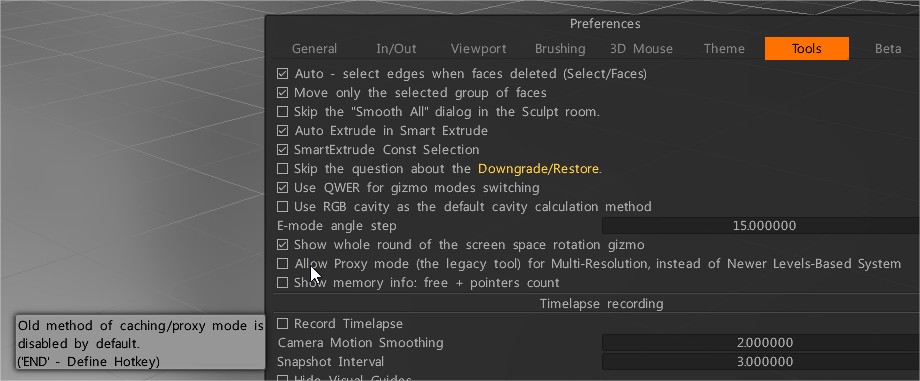
Ha BE kapcsolja, akkor engedélyezi a Proxy módot (az örökölt eszközt) a többfelbontáshoz, az újabb többszintű rendszer helyett (a hurokfelosztáson keresztül).
Loop és Catmull-Clark felosztási algoritmusok
A hurokfelosztási szabályok a vezérlőháló háromszöglapjain alapulnak; a háromnál több csúcsú lapok az elején háromszögelve vannak. Minden egyes felosztási lépésnél az összes arc négy gyermekarcra oszlik.
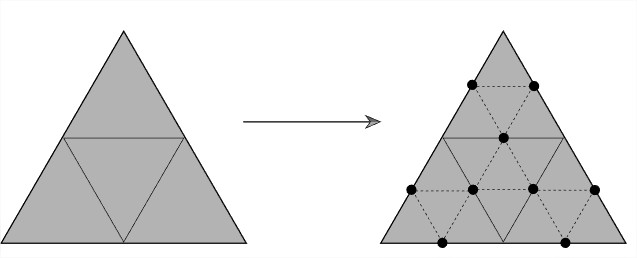
Alapvető finomítási folyamat a hurokfelosztáshoz. (balra) A vezérlőháló felosztás előtt. (jobb)
Az új háló egy felosztási lépés után. A háló minden háromszöglapja négy új lapra lett felosztva az egyes élek felosztásával és az új csúcsok új élekkel való összekapcsolásával.
A Catmull-Clark felosztás egy módszer egy 3-dimenziós sokszöghálós felület simítására úgy, hogy a felület sokszögeit kisebb sokszögekre osztja, az előző csúcsokat a szomszédos csúcsok alapján áthelyezve.
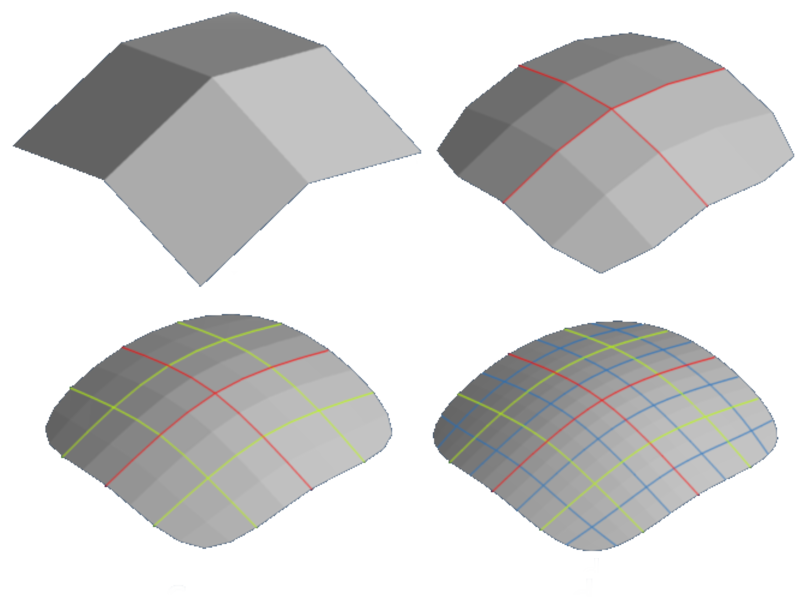
A módszer a hálóban található minden primitív sokszöget vesz, és a sokszöget négyszögekre osztja, az átlagok alapján új csúcsokat konstruál, és az eredeti sokszög korábbi csúcsait a környező környezet alapján állítja be.