• Magyar
  • 3DCoat dokumentáció
  • Chapters
    • A 3DCoat bemutatása
    • Elkezdeni
    • Interfész és navigáció
    • Brush alkatrészek
    • Munkaterületek Szobák
    • Scripting & Core API
    • Kérdések és válaszok
    • licensing
    • Képzési oktatóanyagok
  • Pilgway
  • Products
    • 3DCoat
    • 3DCoatTextura
    • 3DCoatPrint
    • PBRLibrary
  • Blog Posts
  • Store
  • Magyar Magyar
    • English English
    • Українська Українська
    • Español Español
    • Deutsch Deutsch
    • Français Français
    • 日本語 日本語
    • Русский Русский
    • 한국어 한국어
    • Polski Polski
    • 中文 (中国) 中文 (中国)
    • Português Português
    • Italiano Italiano
    • Suomi Suomi
    • Svenska Svenska
    • 中文 (台灣) 中文 (台灣)
    • Dansk Dansk
    • Slovenčina Slovenčina
    • Türkçe Türkçe
    • Nederlands Nederlands
    • ไทย ไทย
    • हिन्दी हिन्दी
    • Ελληνικά Ελληνικά
    • Tiếng Việt Tiếng Việt
    • Lietuviškai Lietuviškai
    • Latviešu valoda Latviešu valoda
    • Eesti Eesti
    • Čeština Čeština
    • Română Română
    • Norsk Bokmål Norsk Bokmål
  • Creating 3D Character Using 3DCoat
  • 3DCoat dokumentáció
  • Chapters
    • A 3DCoat bemutatása
    • Elkezdeni
    • Interfész és navigáció
    • Brush alkatrészek
    • Munkaterületek Szobák
    • Scripting & Core API
    • Kérdések és válaszok
    • licensing
    • Képzési oktatóanyagok
  • Pilgway
  • Products
    • 3DCoat
    • 3DCoatTextura
    • 3DCoatPrint
    • PBRLibrary
  • Blog Posts
  • Store
  • Magyar Magyar
    • English English
    • Українська Українська
    • Español Español
    • Deutsch Deutsch
    • Français Français
    • 日本語 日本語
    • Русский Русский
    • 한국어 한국어
    • Polski Polski
    • 中文 (中国) 中文 (中国)
    • Português Português
    • Italiano Italiano
    • Suomi Suomi
    • Svenska Svenska
    • 中文 (台灣) 中文 (台灣)
    • Dansk Dansk
    • Slovenčina Slovenčina
    • Türkçe Türkçe
    • Nederlands Nederlands
    • ไทย ไทย
    • हिन्दी हिन्दी
    • Ελληνικά Ελληνικά
    • Tiếng Việt Tiếng Việt
    • Lietuviškai Lietuviškai
    • Latviešu valoda Latviešu valoda
    • Eesti Eesti
    • Čeština Čeština
    • Română Română
    • Norsk Bokmål Norsk Bokmål
  • Creating 3D Character Using 3DCoat
Expand All Collapse All
  • A 3DCoat bemutatása
  • Elkezdeni
    • System requirements
    • Why 3DCoat is Unique?
    • A 3DCoat aktiválása
    • Indítási hiba
      • Startup error Mac
    • Color management
    • Upgrading permanent license
    • Linux Setup
      • Linux initial setup per-user installation
      • Linux initial setup for system
      • Tablet setup
      • To GTK3 from GTK2
    • Mappák szerkezete
      • Custom documents folder
    • A „felbontás” különböző formái
    • Tablet on Window
    • Import & Export
    • Applinks 3DCoat
      • Blender alkalmazáslink
        • Blender with the Applink in Linux
      • Blender 4.2/3/4/5 applink
      • Max Applink
      • Houdini applink
      • Lightwave uplink
  • Navigation
    • Párbeszédpanel megnyitása (Gyorsindítás menü)
    • Navigációs panel
    • Kamera és navigáció
      • Customize Navigation as Blender
    • Viewport Navigation Gizmo
    • Left tool panel
    •  Activity Bar
    • Navigáció 3DConnexion eszközökkel
      • How to compile Spacenavd on non Ubuntu distro
    • Stylus doesn’t work in sculpting
    • Gyorsbillentyűk
  • Interfész és navigáció
    • Fájl menü
    • Szerkesztés menü
      • Calculate Curvature
      • Calculate Occlusion
      • Light Baking Tool
      • preferenciák
    • Nézet menü
    • Szimmetria
    • Textures
    • Calculate
    • Rétegek menü
    • Menü befagyasztása
    • Hide
    • Bake
    • Görbék 2022
      • Görbék menü
      • Curves Properties RMB
      • Töltsük meg hálós réteggel
      • Scale of imported curves
    • Windows menü
      • Lapos Windows előugró panelek
      • Csúszkák
    • Scripts
    • Addons
    • Capture
    • Súgó menü
    • Testreszabás
    • Módosítás vagy új szoba létrehozása
  • Brush alkatrészek
    • Brush Top Bar
    • Kefék általános használatra
      • Készítsen ecsetet és matricákat
      • Alfa készítése a jelenlegi szoborból
      • Brush létrehozása 3D objektumból
      • Create brushes based on Curves
      • Load photoshop .abr brushes
    • Strokes
      • Curves felugró menü
    • Brush opciók
    • Feltételek korlátozója
    • Strips Panel
    • Stencilek panel
    • Intelligens anyagok
      • Új képek vagy anyagok hozzáadása
      • Rögzítsen egy Smart anyagot egy réteghez
      • Import Quixel Material
    • Hogyan készítsünk előbeállításokat az Brush
  • Munkaterületek Szobák
    • Painting
      • Textúra Painting és módok
        • Per-Pixel Painting
        • Eltolásos Painting (Micro-Vertex)
        • Ptex Painting
        • Painting (polifestés)
      • Importálás a Painting
        • Initial CC subdivision
        • UV Set smoothing
        • Sharp (hard) edge
        • Normál zárolás
        • Új UV elrendezés betöltése a modellváltások után
        • DAZ Genesis models into 3DCoat
      • A Painting munkaterület menüi
        • Edit menu
        • Textúrák menü
          • Textúra Baking
        • Elrejt
        • Menü a Bake Paint
        • A Színválasztó
      • Felső sáv a Painting
      • A Rétegek panel
        • A keverési panel
        • Layer and Clipping Masks
      • Painting Eszközök
      • Átlátszatlanság – Átlátszóság
      • A munkaterület finomítása
        • Tweak Toolset
        • Exportálás a Tweak Room-ból
      • Maszk/anyag előnézeti panel
      • Exportálás a Painting
    • UV munkaterület
      • UV felső sáv
      • UV Bal oldali szerszám panel
      • UV előnézeti panel
      • UV munkafolyamat példa
      • Importálás az UV szobába
      • Exportálás az UV teremből
    • Retopológia
      • Importálás a Retopo szobába
      • Retopo Mesh Menu és Bake Menu
        • Virtuális tükör mód
      • Bake menu
        • Treat Poly Groups as Paint Objects
        • Baking guide
      • Legjobb bár
        • Válassza ki a geometriát
      • Bal oldali eszközpanel a Retopológia szobában
        • Általános cél és funkció
        • Geometria hozzáadása
          • Strokes eszköz a retopológiában
        • Retopo Tweak Tools
        • UV eszközök
        • Parancsok a Retopológiai szoba számára
      • AUTORETOPO
        • Autopo guide
      • Poli csoportok
    • Farag
      • Sculpt Layer
      • Sculp Tree
      • Sculpt Brush opciók
      • Top Bar
      • Brush motor
      • Geometria almenü
      • Alakítsa ki a „jobb gombbal” menüt
      • Árnyékolók
      • Voxel mód
        • Pure Voxel Sculpting
        • Sűrűség és felbontás
        • Clay Engine
        • Voxel eszközök
        • Felületi eszközök a Voxeleken
        • Voxel beállítási eszközök
        • Volumetrikus Painting
        • Voxel objektumok eszközök
      • Felszíni mód
        • Felületi szerszámok
        • Felületi egyedi szerszámok
        • Felületbeállító eszközök
        • Painting
        • Felületi objektumok eszközök
        • Többszintű felbontás
          • Multires tools
          • Multires adjust
          • Multires commands
      • Faragni görbék
        • Spline görbék
        • Splines model creation
      • vektor elmozdulás
      • Felületátalakítási eszközök
        • Voxel transzformációs eszközök
        • Instancer
        • Move
        • Pose
        • Fit
        • Reproject
        • Surface Array
      • Voxel primitívek és Import eszközök
      • Élő logikai értékek
      • Parancsok a Sculpt szobához
      • Import a Sculpt Roomba
      • Exportálás a Szobrászteremből
    • Vakol
      • Comparison of different roughness values
      • Render Panel Funkciók
      • Lemezjátszó
      • Fakebake a világítás - nem PBR-
    • Factures
      • Munkafolyamat
    • A legegyszerűbb
    • Modellezés
      • Mesh Menu
      • Bal oldali eszközpanel a modellező szobában
        • Geometria hozzáadása
          • Kiválasztott
        • Csípés
        • Smart Hybrid
        • UV
          • Parancsok
        • Teljes háló
      • Példa a tetőtéri felületre a Fluffy által
      • Blokkolás Poeboi által
      • Import Zbrush Polygroups for UV mapping
    • Kitbash – Gyors 3D modellek létrehozása
      • Create kitbash
      • Left tool panel Kitbash
    • 3DPrint
    • Photogrammetry
      • How to install Reality Capture
      • Reality Capture doesn’t show up ?
    • Háló a NURBS szobához
    • Nodes
      • Sculp shader Nodes Library
  • Scripting & Core API
    • Scripting
    • Core API
    • Python API
  • Ingyenes 3DCoatPrint

Importálás az UV szobába

1032 views 0

Written by Carlos
October 4, 2022

Ha az eszközkészletet az UV teremben szeretné használni, a modellje már kapott valamilyen topológiát és egy előzetes UV térkép elrendezést – a Retopo szobában végzett „kibontás” alapján.

Ebben az összefüggésben a „Texture Menu” megjelenik a főmenü panelen az „Import” funkciók listájával.

Amint láthatja, ezek az Import funkciók mindegyike egyedi textúrák vagy textúrarétegek importálásával foglalkozik. Az UV térkép létrehozása után a következő logikus lépés a textúra rétegeinek létrehozása, amelyeket azután exportálhatunk az újonnan topologizált modellel együtt. És ha már létrehoztak textúrákat ehhez a modellhez, a Textúra menü elérhetővé válik azok import .

A nyitó párbeszédablakban van egy opció is, melynek címe:
UV térképmodell, amely, ha kiválasztja, megnyitja az „Import Per-Pixel Painting” párbeszédablakot – lehetővé téve egy modell import meglévő UVs , amelyek módosíthatók az UV teremben.

szerző: ALEX MEISTER:

Először is import kell a 3D-s modellünket a 3DCoat a gyorsindító menü „UV Map Mesh” opciójával – ezzel megnyílik az Objektum Import előugró ablak:
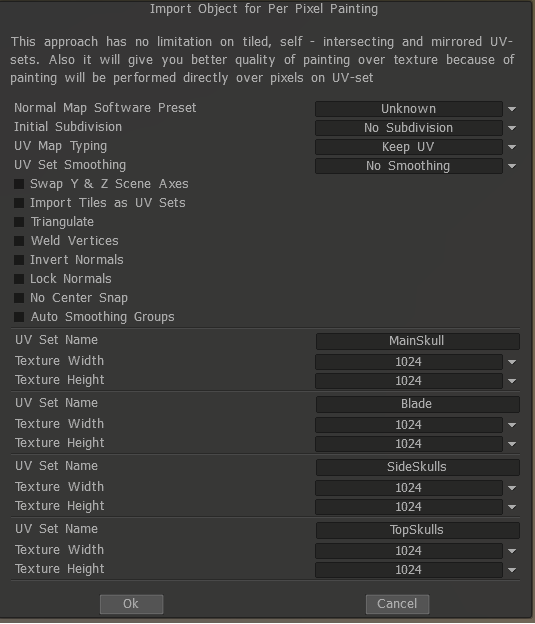
Hajlamos vagyok a “Normál zárolása” opciót választani, mivel pontosan úgy szeretném, ahogyan exportáltam. (Ha nem tartja meg őket, a legtöbb normál simára változik):

Az UV térképírás módosítható új UV térkép létrehozásához, amely automatikus leképezést hoz létre.

Az én esetemben már beállítottam 4 UV térképet, ezért szerettem volna megtartani őket, mivel később úgyis újracsinálom (csak egy egyszerű automata a Maya , hogy legyen bennük valami).

Most, hogy a modellünket betöltöttük és beállítottuk, áttérünk az UV szakaszra (ha még nincs ott, narancssárgával kiemelve). Ahogy az UV előnézetben is látható (amely Windows alatt – panelek alatt engedélyezhető), az UV fényünk elég rosszul néz ki. Túl sok varrat van benne, és ez megnehezíti a megfelelő textúrázást – szóval javítsuk.

Automap / Auto Seams

Ettől kezdve többféle módon lehet UVs készíteni, a leggyorsabb, de valószínűleg a legrosszabb az automata térkép, mivel túl sok UV csoportot hoz létre. De hasznos lehet bizonyos esetekben, amikor nem szeretne sok időt tölteni vele. Ha elégedett az eredménnyel, ugorjon az „export”.

Az Auto Seams valamivel a jobb megoldás, de hajlamos elrontani néhány alkatrészt, ezért a lehetséges „rossz” részek kijavításához lépjen a „Varratok/élhurkok megjelölése” részhez. Különösen a szerves részek általában nem kerülnek feltérképezésre a legjobb módon.

Élhurkok / Mark Varratok

A 3DCoat kedvenc részem Mark Seams; míg az élhurok többnyire ugyanezt teszi, a Mark varratok a hurok egy részét vagy a teljes élhurkot kijelölhetik az eltolásmódosító megnyomásával.

Hogyan működik? Egyszerű, miután import a modellt, nyomja meg a „clear Seams” gombot, FIGYELEM ezzel eltávolítja az összes UV szegélyt! (és hozzon létre valami hasonlót a jobb oldalon látható képhez) Ezután varrásokat hoz létre ott, ahol úgy gondolja, hogy szükségük van rá, és vagy ahol nem okoznak problémát.

A bal kattintás csak a szélét választja ki.
A Ctrl + bal kattintás eltávolít egy élt.
A Shift + bal kattintás élhurkot hozott létre
A Ctrl + Shift + bal kattintás eltávolítja az élhurkot
Kezdetben kissé furcsának tűnhet, de néhány használat után egyszerűvé válik, és 100%-ban irányíthatja a varratok helyét.

Lásd még Mi az UV Mapping?

Was this helpful?

Yes  1 No
Related Articles
  • Surface Array
  • Top Bar
  • Curves Properties RMB
  • Left tool panel Kitbash
  • Create kitbash
  • Color management
Previously
UV munkafolyamat példa
Up Next
Exportálás az UV teremből
AI:
Hi! How can I help you?
Attention: This is a beta version of AI chat. Some answers may be wrong. See full version of AI chat