 Italiano
  English
 Українська
 Español
 Deutsch
 Français
 日本語
日本語 Русский
 한국어
한국어 Polski
 中文 (中国)
 Português
 Suomi
Suomi Svenska
 中文 (台灣)
 Dansk
Dansk Slovenčina
 Türkçe
 Nederlands
 Magyar
 ไทย
ไทย हिन्दी
 Ελληνικά
 Tiếng Việt
 Lietuviškai
 Latviešu valoda
 Eesti
Eesti Čeština
 Română
 Norsk Bokmål
Meccanica dei tasti di scelta rapida migliorata; ora, se il tasto è assegnato a qualche azione all’interno dello strumento, la stessa azione denominata in un altro strumento reagirà al tasto di scelta rapida. È importante se vuoi assegnare i tasti a qualche operazione comune come “Agisci come nascondi vox” o un’altra opzione comune.
Aggiunta di scorciatoie da tastiera (tasti di scelta rapida)
Definire un tasto di scelta rapida è in realtà abbastanza semplice. Tutto quello che devi fare è puntare il cursore del mouse sull’elemento per il quale desideri impostare un tasto di scelta rapida e quindi premere il tasto FINE, vedrai il seguente prompt.

È ora possibile premere il tasto che si desidera assegnare alla funzione. Tieni presente che quasi ogni pulsante o voce di menu che vedi in 3DCoat ha un tasto di scelta rapida personalizzato. Inoltre, se un tasto di scelta rapida è già stato utilizzato, non è un problema procedere e riassegnare il tasto a ciò che preferisci.
Usa backspace per eliminare il tasto di scelta rapida.
Tasti di scelta rapida e tasti permanenti:
Puoi definire un tasto di scelta rapida per quasi tutti gli strumenti/azioni che puoi eseguire tramite l’interfaccia utente. Per definire un tasto di scelta rapida, posizionare il cursore sullo strumento/azione richiesta e premere il tasto “FINE”. Quindi premere la combinazione di tasti richiesta. Le chiavi possono essere specificate per la stanza corrente o anche uno strumento.
Una chiave può essere assegnata a più azioni o strumenti contemporaneamente (denominati "chiavi impilate"). I tasti in pila ti consentono di scorrere più strumenti con un singolo tasto di scelta rapida. Se hai definito una singola azione, strumento o preimpostazione per un tasto, puoi utilizzare i tasti permanenti. Premendo il tasto si attiverà lo strumento e se continui a tenerlo premuto e poi rilascialo, si attiverà lo strumento precedente. In tal modo è possibile attivare temporaneamente alcuni strumenti come il blocco, ad esempio. Con i tasti permanenti, se si attiva lo strumento tramite tasto di scelta rapida e si preme nuovamente il tasto assegnato, si riattiverà lo strumento utilizzato in precedenza. I tasti permanenti non funzionano con i tasti in pila.
Assegna un tasto di scelta rapida
Quando selezioni uno strumento o una voce di menu da una delle Stanze, puoi abilitare l’opzione per visualizzare “Suggerimenti” brevi o lunghi. Questi appaiono mentre passi il mouse sopra lo strumento o la funzione che ti interessa, e vedrai alla fine del suggerimento quanto segue:
“(‘END’ – Definisci hotkey). Puoi assegnare scorciatoie a pulsante singolo e multiplo a quasi tutte le funzioni o gli strumenti 3DCoat direttamente nell’interfaccia utente. Premi semplicemente il tasto FINE della tastiera mentre muovi il mouse su qualsiasi elemento, seguito dalla scorciatoia da tastiera di tua scelta.
Se un tasto di scelta rapida è già assegnato, ti verrà chiesto se desideri:
- Riassegnare la chiave con il nuovo strumento/funzione.
- Impila lo strumento/funzione con qualsiasi strumento/funzione precedente, consentendoti di scorrere tra tutti gli strumenti con un tasto di scelta rapida.
C’è un modo più veloce per passare dal pennello precedente a quello attuale ? oltre alla selezione manuale e al menu della barra spaziatrice: se imposti la scorciatoia per un pennello, premendolo una seconda volta torni a quello precedente.
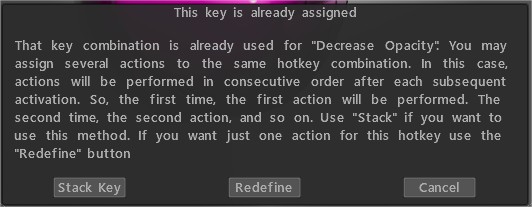
Rimuovi tutti gli strumenti/funzioni assegnati a quel tasto.
Sticky Keys : questo video mostra l’uso della nuova funzionalità Sticky Keys in 3DCoat, oltre a come assegnare i tasti di scelta rapida e i tasti di stack.
Accesso tramite tasti di scelta rapida a pennelli e pannelli : questo video dimostra la possibilità di utilizzare i tasti di scelta rapida per portare pannelli e pallet direttamente sul cursore e come impedire a 3DCoat di passare a pacchetti di pennelli diversi quando si sceglie un pennello o uno strumento diverso.
Pannelli spaziali
Quando si lavora, è molto importante avere un rapido accesso a tutti gli strumenti necessari. I tasti di scelta rapida possono aiutare in questo. 3DCoat ha sviluppato un comodo sistema per l’impostazione e l’uso dei tasti di scelta rapida.
Descriveremo ora alcuni dei tasti di scelta rapida importanti che puoi utilizzare per velocizzare il tuo flusso di lavoro.
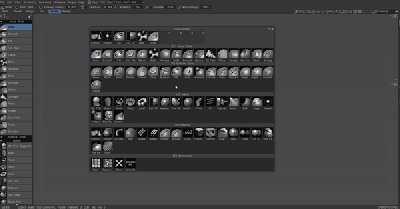
Con questa chiave è possibile richiamare tutti gli strumenti disponibili e non è necessario selezionarli nel riquadro di sinistra.
Nella parte superiore del “Pannello spazio” puoi anche trovare i numeri 1, 2, 3, 4, … Basta spostare il mouse dove ti serve lo strumento, e ora puoi accedervi usando i tasti appropriati sulla tastiera.
Ora premi semplicemente la combinazione: spazio e il numero su cui si trova lo strumento per selezionare rapidamente lo strumento.
Il vantaggio di questo metodo è che puoi personalizzare questo pannello come preferisci e cambiare rapidamente gli strumenti in esso contenuti.
Elenco dei tasti di scelta rapida
LMB=” tasto sinistro del mouse”
RMB=” tasto destro del mouse”
MMB=” tasto centrale del mouse”
WHEEL=”scorrimento con rotellina del mouse”
Menù File
Apri file (CTRL+O)
Salva file (CTRL+S)
Salva file con nome (CTRL+ALT+S)
Salva in modo incrementale (CTRL+MAIUSC+S)
Import modello (CTRL+MAIUSC+O)
Import piano immagine (CTRL+MAIUSC+M)
Menù Modifica
Annulla (CTRL+Z)
Ripeti (CTRL+Y)
Modifica tutti i layer nell’editor esterno (CTRL+P)
Modifica la proiezione in un editor esterno (CTRL+ALT+P)
Strumento Offset (CTRL+MAIUSC+F)
Visualizza Menù
Orto-proiezione (NUM5)
Visualizza solo rilievo (1)
Visualizza modello non ombreggiato (2)
Visualizza solo speculare (3)
Visualizza wireframe (4)
Visualizza modello ombreggiato (5)
Visualizza il modello low-poly (6)
Visualizza il modello basso e ombreggiato (7)
Mostra griglia 2D (CTRL+’)
Popup
Selettore colore (B)
Scegli il punto di rotazione (F)
Mostra elenco livelli (L)
Mostra pannello strumenti (SPAZIO)
Canale di profondità (D)
Canale colore (C)
Canale speculare (R)
Elenco delle penne (T)
Elenco dei materiali (M)
Tipi di disegno (E)
Pannello rapido (~)
Simmetria (S)
Operazioni sui livelli
Aggiungi un nuovo livello (CTRL+MAIUSC+N)
Elimina livello (CTRL+MAIUSC+CANC)
Cancella sbloccato (DELETE)
Riempire non congelato (INS)
Riempi per maschera (CTRL+INS)
Livello duplicato (CTRL+MAIUSC+D)
Unisci livelli visibili (CTRL+MAIUSC+E)
Unisci giù (CTRL+E)
Operazioni di congelamento
Attiva o disattiva la visualizzazione bloccata (ALT+F)
Sblocca tutto (CTRL+D)
Inverti blocco/selezione (CTRL+MAIUSC+I)
Mostra/nascondi blocco (CTRL+F)
Congelamento graduale (CTRL+NUM*)
Espandi area bloccata (CTRL+NUM+)
Area bloccata dal contratto (CTRL+NUM–)
Blocca bordo (CTRL+NUM/)
Copia/incolla e seleziona
Incolla (CTRL+V)
Copia (CTRL+C)
Creazione di una nuova penna da un sito (CTRL+MAIUSC+C)
Scegli colore (V)
Seleziona livello (H)
Spline
Aggiungi punto a una spline (LMB)
Disegna curva estrusa (INVIO)
Premuto in uno (CTRL+INVIO)
Elimina tutti i punti (ESC)
Elimina l’ultimo punto (BKSP)
Cambia il piano di simmetria della posizione (TAB+trascina LMB)
Nascondi operazioni
Scopri tutto (CTRL+X)
Espandi area nascosta (NUM+)
Area nascosta del contratto (NUM–)
Levigatura
Aumenta il livello di levigatura (MAIUSC+”+”) o MAIUSC+RUOTA SU
Diminuire il livello di levigatura (MAIUSC+”-”) o MAIUSC+RUOTA GIÙ
Lucentezza
Aumenta l’opacità di Glossinesy (/)
Riduci l’opacità di Glossiness (;)
Colore
Aumenta la trasparenza della texture (P”)
Diminuire la trasparenza della trama (O)
Spline
Aggiungi punto a una spline (LMB) Disegna curva estrusa (INVIO) Premuto in una volta (CTRL+INVIO) Elimina tutti i punti (ESC) Elimina l’ultimo punto (BKSP ) Modifica la posizione del piano di simmetria (TAB+trascina LMB) Modifica.
Copia/incolla e seleziona
Incolla (CTRL+V) Copia (CTRL+C) Creazione di una nuova penna da un sito (CTRL+MAIUSC+C) Seleziona colore (V) Seleziona layer (H) Modifica.
Pannelli popup
Selettore colore (B)
Scegli il punto di rotazione (F)
Mostra elenco layer (L)
Mostra pannello strumenti (SPAZIO)
Canale di profondità (D)
Canale colore (C)
Canale lucentezza (R)
Elenco delle penne (T)
Elenco dei materiali (M)
Tipi di disegno (E)
Pannello rapido (~)
Simmetria (S)
Fotocamera e navigazione personalizzata
NumPad 1 in basso
NumPad 2 anteriore
Tastierino numerico 4 a sinistra
NumPad 5 Alterna Prospettiva-Proiezione ortografica
Tastierino Numerico 6 Destra
Tastierino numerico 7 In alto
NumPad 8 Indietro
Ctrl+Freccia su Aggiungi scorciatoia fotocamera
Ctrl+Freccia giù Elimina scorciatoia fotocamera
Ctrl+Freccia sinistra Passa alla scorciatoia precedente
Ctrl+Freccia destra Passa alla scorciatoia successiva
Impostazione dei cursori
Riduci opacità O
Aumenta l’opacità P
Diminuire l’angolo 9
Aumenta l’angolo 0
Riduci raggio [
Aumenta raggio ]
Diminuisci grado –
Aumenta Grado +
Diminuisci Spostamento graduale graduale + –
Aumenta lo spostamento graduale del grado + +
Diminuisci brillantezza Opacità ;
Aumenta Brillantezza Opacita’
Diminuisci grado di brillantezza <
Aumenta il grado di lucentezza >
Scambia colori X