 Italiano
  English
 Українська
 Español
 Deutsch
 Français
 日本語
日本語 Русский
 한국어
한국어 Polski
 中文 (中国)
 Português
 Suomi
Suomi Svenska
 中文 (台灣)
 Dansk
Dansk Slovenčina
 Türkçe
 Nederlands
 Magyar
 ไทย
ไทย हिन्दी
 Ελληνικά
 Tiếng Việt
 Lietuviškai
 Latviešu valoda
 Eesti
Eesti Čeština
 Română
 Norsk Bokmål
Maggiori informazioni sulla Painting Ptex
Ptex è una delle tecnologie più sorprendenti, che consente di dipingere texture ad altissima risoluzione in base al poligono, oltre a bypassare completamente tutto il lavoro UV , in quanto non richiede alcun input manuale per la creazione delle mappe UV . Ptex, nella sua attuale implementazione, supporta solo quad poligoni, non triangoli o N-goni.
È importante notare che quando si utilizza Ptex in 3DCoat , è possibile aumentare la risoluzione dei singoli poligoni se sono necessari più dettagli della trama nell’area locale di quel poligono. Aumentando la risoluzione di un poligono o di un gruppo di poligoni, aumenta effettivamente la dimensione di quel poligono sulla mappa UV Ptex generata automaticamente.
Ad esempio, potresti dipingere dettagli molto piccoli all’interno di aree su una trama che richiedono uno scatto ravvicinato estremo o semplicemente richiedono più dettagli in un’area, ma non vuoi creare molte texture ad altissima risoluzione mappe. Ptex funziona abbastanza bene per questo scopo.
Ancora più notevole è che il formato .ptex può memorizzare centinaia di migliaia di trame direttamente all’interno di un file .ptex. Al momento, solo l’applicazione esterna che supporta il formato .ptex sarà in grado di import/ export il file .ptex per l’utilizzo. Per colmare questa lacuna nel supporto .ptex, abbiamo previsto l’ export di una normale texture map, basata su tecnologia Ptex , nei formati TGA, BMP e PNG.
Dopo aver importato una mesh per la pittura Ptex , ti verrà chiesto di selezionare una serie di opzioni:
Milioni di poligoni: questa è la risoluzione della mesh suddivisa dopo l’esecuzione dell’operazione “Smooth object”.
Questo dovrebbe essere superiore al numero di pixel della mappa delle texture.
Risoluzione carcassa: questa è la risoluzione mid-poly; influisce solo sulle prestazioni del viewport e sulla visualizzazione della mesh nel viewport.
Dimensione trama Ptex per Export
È possibile selezionare una risoluzione della texture compresa tra 512×512 e 8192×8192. Puoi anche modificarlo in qualsiasi momento per aumentare o diminuire la risoluzione della trama.
Salda vertici: questo salderà tutti i vertici che condividono la stessa posizione.
Scambia Y e Z: questo invertirà gli assi Y e Z. Ciò consente di trasferire più facilmente le mesh da applicazioni come Rhino o 3DSMax.
Ignora i gruppi di levigatura: Selezionando questa opzione si ignoreranno tutti i gruppi di levigatura presenti sulla mesh.
Inverti normali: questo invertirà le normali di ogni poligono. Gruppi di levigatura automatica: questo eseguirà automaticamente la scansione della mesh alla ricerca di angoli acuti tra i poligoni e applicherà automaticamente i gruppi di levigatura, mantenendo eventuali spigoli vivi presenti.
Ognuna delle seguenti funzioni Ptex richiede una selezione. Per effettuare una selezione, è sufficiente attivare lo strumento di risoluzione locale Ptex e “dipingere” i poligoni nella finestra.
Parametri di risoluzione locale
Cancella: cancella qualsiasi selezione.
Inverti selezione: inverte la selezione.
Espandi: espande la selezione di un poligono contiguo.
Contratto: contrae la tua selezione di un poligono contiguo.
Seleziona livello: digita manualmente un livello di suddivisione poligonale locale.
Aumenta risoluzione: aumenta la risoluzione locale dei poligoni attualmente selezionati. Ciò aumenta efficacemente la dimensione del poligono sulle mappe UV Ptex generate automaticamente.
Riduci risoluzione: Diminuisce la risoluzione locale dei poligoni attualmente selezionati. Ciò riduce efficacemente la dimensione del poligono delle mappe UV Ptex generate automaticamente.
Al livello massimo: imposta la selezione corrente al livello massimo consentito per Ptex. Stanno effettivamente aumentando i poligoni selezionati, quasi occupando la loro mappa UV .
Al livello minimo: imposta la selezione corrente al livello minimo consentito per Ptex. Riduzione efficace dei poligoni selezionati, consentendo più poligoni per mappa UV .
Dimensione trama Ptex : puoi scegliere la risoluzione della trama per ogni trama generata da ptex. Le risoluzioni selezionabili vanno da un minimo di 512×512 a un massimo di 8192×8192. Puoi cambiarlo in qualsiasi momento per adattarlo alle tue esigenze, così come importando la mesh per la pittura Ptex .
Ottimizza: organizza i poligoni su ogni mappa UV Ptex generata automaticamente per adattarli a più poligoni in base alla risoluzione locale (dimensione poligonale per spazio UV ).
NOTA: Quando si utilizza questo, tenere presente che se si utilizza una mesh con specifiche mappe UV Ptex generate automaticamente, riorganizzerà completamente i poligoni su tutte le mappe UV , rendendo inutili le precedenti mappe UV generate automaticamente.
Tuttavia, puoi sempre bake i dettagli da una mesh all’altra. Assicurati solo di salvare due mesh:
La tua maglia originale e quella da forno. Per ulteriori informazioni su Ptex, visitare il sito Web ufficiale Ptex all’indirizzo
http://ptex.us/
– Ptex è una mapping speciale in cui la texture 2^nx 2^m è associata a ciascuna faccia. La risoluzione di ciascuna faccia può essere modificata dinamicamente.
– Ptex è molto vicino all’approccio micro vertice perché la patch N x M è stata associata a ogni faccia nell’approccio micro vertice.
– I grandi vantaggi rispetto alla verniciatura a micro vertici sono: – non necessita UV; ogni pixel sulla trama corrisponde a un solo vertice sulla patch, il che si traduce in una qualità di pittura molto migliore.
– Ptex va bene per le superfici di suddivisione ma non per oggetti con superfici irregolari che diventano sbagliate dopo la suddivisione. Attualmente, solo i quad sono supportati in 3DC; forse sosterrò i triangoli più tardi.
– Ptex può essere impostato in corrispondenza dell’approccio UV-mapping perché tutte le texture piccole verranno posizionate su diverse texture grandi, quindi 3DC può export oggetti e texture da utilizzare in qualsiasi altro pacchetto di gioco/rendering. La continuità viene fornita perché ogni patch/piccola trama è posizionata su una grande trama con un bordo largo 1 pixel composto in un modo speciale per imitare il filtraggio.
– Gli oggetti esportati usando Ptex possono essere usati nei giochi, ma ora non è troppo efficiente perché ogni faccia produrrà quattro vertici (invece di 1-2) che verranno portati al motore di rendering. Questo non è un problema troppo critico, ma comunque darà qualche piccola penalità di velocità. Naturalmente, il motore di gioco può essere ottimizzato per evitare questo problema utilizzando uno shader geometrico, ma necessita di alcuni miglioramenti nel motore stesso. Funzionerà nei motori di gioco; è solo un avviso di prestazioni. Se viene eseguita un’ottimizzazione adeguata nei motori di gioco, questa tecnica può mostrare molto bene gli oggetti spostati da vicino. Ad esempio, supponiamo che il motore di gioco riceva in input tre flussi (posizione del vertice + indici del quad + parametri della patch) invece di 2 (coordinate del vertice e indici UV + dei triangoli). In tal caso, il rendering può essere eseguito anche in modo più efficiente.
– Gli oggetti possono essere utilizzati in tutti i normali motori di rendering/pacchetti 3D senza cuciture per il motivo menzionato in precedenza (bordo filtrato in modo speciale).
– Se verrà eseguita anche export/ import Ptex nativa nel prossimo futuro, ma non è troppo critico perché il problema delle giunzioni è quasi inesistente lì.
– Ptex è l’ideale per passare dai voxel all’approccio alla pittura perché non esisteranno problemi di sovrapposizione UV che sono semplicemente impossibili in questo approccio.
Quando il tuo modello non richiede uno spostamento estremo (mediante texture map) – e vuoi lavorare senza le considerazioni delle cuciture UV Map (molto veloce) prova la modalità Ptex .
Con il pannello “Texture Editor” aperto, così come il Ptex “Tool Options Panel”, puoi regolare la risoluzione Ptex localmente e in qualsiasi momento durante il processo di texture painting, vedendo istantaneamente i cambiamenti della mappa UV in tempo reale.
Dopo aver fatto clic sull'”Icona Ptex ” nella parte inferiore del “Pannello degli strumenti Painting “, è possibile designare le aree di maggiore risoluzione dipingendo i poligoni desiderati nella finestra e premendo “Aumenta risoluzione” nel “Pannello delle opzioni degli strumenti”.
Qualunque funzionalità tu aggiunga nella Painting Room, può essere automaticamente convertita in mappe di texture standard che possono essere lette da molte applicazioni di terze parti. Ptex fornisce una distribuzione ottimizzata dello spazio delle texture e consente di lavorare molto rapidamente.
Tieni presente che le texture map convertite dalla modalità Ptex non sono adatte per la modifica in app di pittura esterne come Photoshop. In questo momento, Ptex è ancora considerato un processo sperimentale per la testurizzazione.
Il grande vantaggio di Ptex era la capacità di aumentare la risoluzione della texture in aree specifiche. Se non disponi di una risoluzione sufficiente per un insieme di poligoni (come un’area con testo), puoi semplicemente selezionare l’area e aumentare la risoluzione.
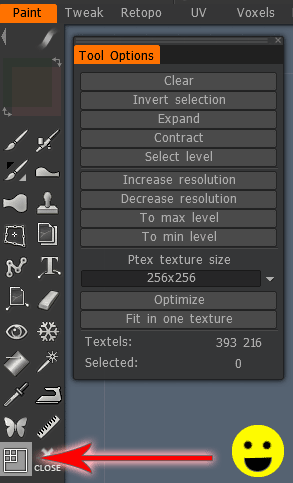
C’è un pulsante nella tavolozza degli strumenti che dice risoluzione locale Ptex quando ci passi sopra con il mouse. È l’immagine di un quadrato con quattro quadrati più piccoli nell’angolo in alto a sinistra. Facendo clic su di esso verranno visualizzate una serie di opzioni, a quel punto puoi selezionare i poligoni che desideri modificare facendo clic con il pulsante sinistro del mouse su di essi (tieni premuto il tasto Control e fai clic con il pulsante sinistro del mouse per deselezionare).
Baking le trame Ptex su una mesh con UVs esistenti: come bake le trame dopo aver utilizzato il metodo Ptex UV/Texturing su una mesh con una mappa UV esistente.
Abbastanza utile se si desidera utilizzare il formato Ptex in 3DCoat come formato di “archiviazione” con i dettagli ad alta risoluzione e bake a trame a risoluzione inferiore secondo necessità.