 Italiano
  English
 Українська
 Español
 Deutsch
 Français
 日本語
日本語 Русский
 한국어
한국어 Polski
 中文 (中国)
 Português
 Suomi
Suomi Svenska
 中文 (台灣)
 Dansk
Dansk Slovenčina
 Türkçe
 Nederlands
 Magyar
 ไทย
ไทย हिन्दी
 Ελληνικά
 Tiếng Việt
 Lietuviškai
 Latviešu valoda
 Eesti
Eesti Čeština
 Română
 Norsk Bokmål
Primitivi
Import
Importazione nell’area di lavoro Sculpt
Questo strumento ti consente import mesh poligonali.
Generatore di alberi
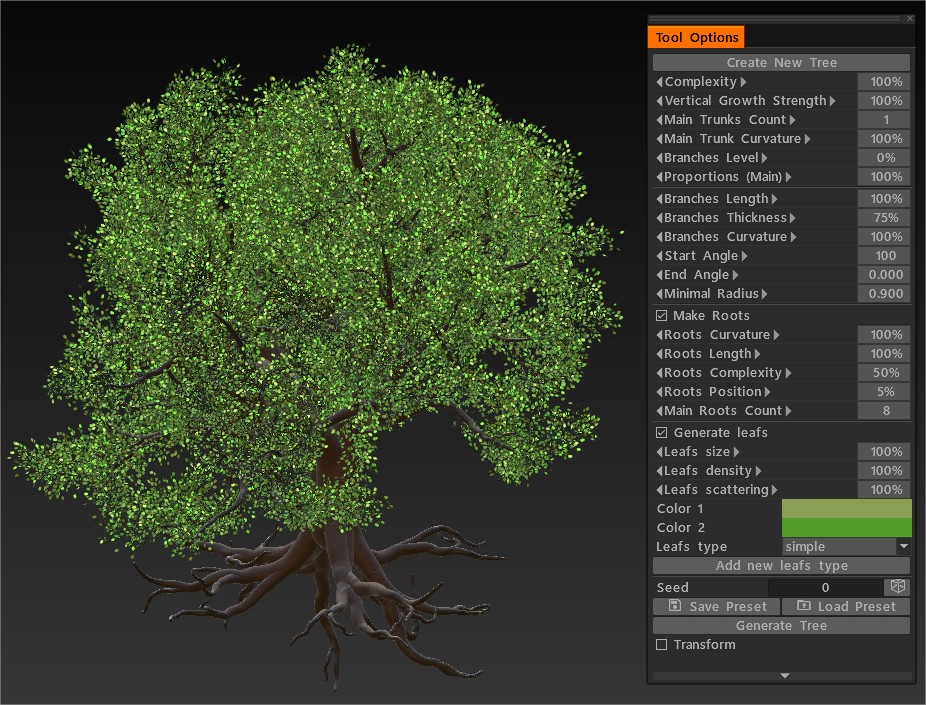
Un rapido sguardo al nuovo strumento Generatore di alberi : Un primo sguardo al nuovo strumento Generatore di alberi all’interno di 3D Coat. È uno strumento procedurale non distruttivo. Ancora più importante del buon meccanismo creato in 3DCoat per creare strumenti procedurali e non distruttivi.
Lo strumento Trees Generator ha la possibilità di generare Leafs. Puoi aggiungere i tuoi tipi di foglie, scolpire la forma della vecchia se necessario, export tutto questo come FBX. In CoreAPI hai la possibilità di aggiungere oggetti testurizzati nella scena di scultura (vedi l’esempio del generatore di alberi).
Logo
Logo : lo strumento logo ti consente import qualsiasi immagine in bianco e nero e convertirla in voxel. È possibile convertire immagini nei formati .BMP, .TGA, .jpeg e .PNG. Fare clic sullo strumento Logo e selezionare un’immagine. Una volta importati, i voxel verranno creati sulla base di un’immagine in scala di grigi. L’impostazione predefinita sarà lo strumento di unione in modo da poter utilizzare il gizmo di unione standard qui.
Costruttore
Constructor : semplifica il processo di modellazione 3D per PixelArt utilizzando forme geometriche di base come mattoni.
Questo strumento è composto da diverse forme preimpostate con vari componenti di adattamento. Immagina un set di giocattoli in mattoni; ogni parte può agganciarsi e connettersi a quasi tutte le altre parti per realizzare costruzioni più grandi. Questo è ciò che fa questo strumento, ma qualsiasi parte può connettersi a qualsiasi altra parte e, una volta posizionata, la parte le collega per renderle senza soluzione di continuità e un oggetto solido. È possibile posizionare angoli e bordi utilizzando rispettivamente Posiziona bordi o Posiziona angoli.
Puoi anche consentire allo strumento di decidere come verrà posizionato il pezzo utilizzando Smart Placement. Con la dimensione del mattone X/Y/Z, puoi anche decidere quanto grande o piccola sarà l’area di ogni pezzo.
I modelli creati con Constructor sono ideali per:
– Costruire mondi di realtà virtuale
– Sviluppo di giochi
– Stampa 3D
– Apprendimento basato sulle STEM.
Schizzo
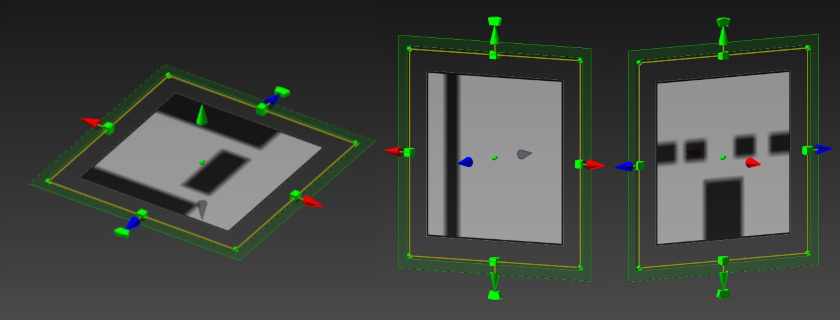
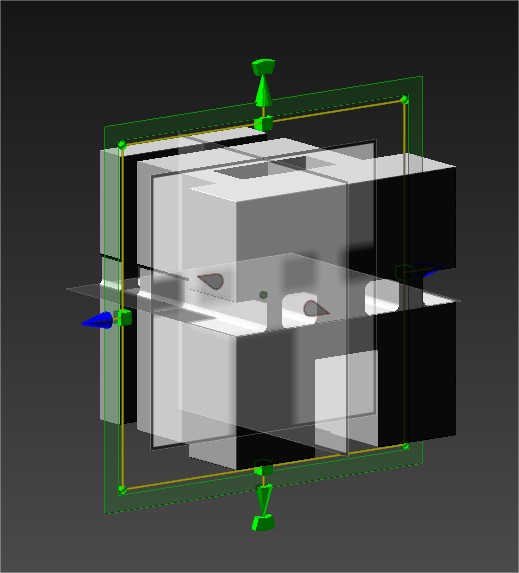
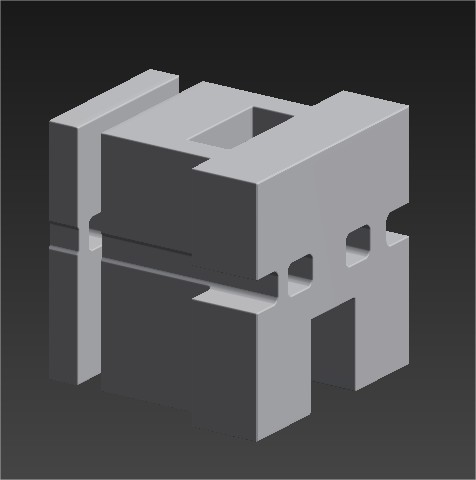
È uno strumento per creare dinamicamente primitive 3D dipingendo maschere su tre piani: anteriore, laterale e inferiore.
Controlli:
Bianco: aggiungi geometria.
Nero: sottrazione di geometria.
Ctrl + LMB: per dipingere di nero.
Cancella corrente: Riempi il nero, ogni asse separatamente.
Fill Current: Riempi il bianco, ogni asse separatamente.
Ripristina schizzo: reimposta tutti gli assi su bianco e il cubo viene creato di nuovo.
Immagine di riferimento: attiva.
Immagine in bianco e nero 512×512.
Strumento di schizzo 2022+ di Anton Tenitsky.
Schizzo : questo strumento è un’aggiunta molto importante al set di strumenti. Ti permette di creare un oggetto volume con 2 o 3 proiezioni di immagini; se usi tre immagini, l’oggetto voxel sarà più dettagliato. È ottimo per creare rapidamente forme base per oggetti più dettagliati. Questo strumento ha alcune operazioni, tutte autoesplicative.

Diviso

Dividi : questo strumento è molto simile allo strumento Taglia e clona. Ha le stesse impostazioni del bordo. La differenza è che strappa un pezzo dell’oggetto su cui stai operando e crea il suo oggetto Layer nel VoxTree.
Se utilizzi lo strumento Dividi con Dividi bordo larghezza (controlli della barra superiore) impostato su 1.0 (non il valore più basso di 0.0), i nuovi livelli avranno un taglio netto, invece di utilizzare Vox Hide + Objectify Hidden Volumes.
Imposta Larghezza bordo diviso su 0 per ottenere smussi sui bordi divisi.
Clone
Clona : clona la selezione senza tagliarla.
Taglia e clona
Questo strumento ti consentirà di tagliare e clonare il volume di un oggetto voxel in base al tipo di parametri del pennello. L’impostazione predefinita è la modalità penna del rettangolo di trascinamento e copierà l’intero volume dell’oggetto sottostante. Puoi anche regolare i parametri del bordo con tre diversi tipi:
- Rotondo, piano e affilato.
Estrusione Vox
Vox Extrude funziona in modo simile a VoxLayer senza creare un nuovo livello oggetto ma passando l’intero livello alla modalità Superficie. Premere “Applica” tenendo premuto Ctrl se si desidera invertire lo strumento.
Strato Vox
Strato Vox
Vox Layer crea uno strato sottile attorno all’area congelata del volume corrente. Dipingi con il congelamento per contrassegnare l’area e premi Applica in seguito.
Cappotto
Questo strumento consente l’aggiunta di rivestimento sullo strato in modo non distruttivo. È simile a VoxLayer, ma puoi definire l’area usando le curve e cambiare i punti d’angolo in un secondo momento.
Punti a poligoni
Aggiungi punti con LMB. Modifica i punti e aggiungi facce con RMB. (guarda l’anteprima) Forza i triangoli con SHIFT. Tieni il cursore vicino al centro del potenziale quad per un posizionamento più preciso del quad.
Serpente
Serpente : facendo clic e trascinando con il LMB si crea una forma simile a un serpente nella finestra. La sua posizione si basa sul primo clic e sulla prospettiva del viewport. Come con lo strumento curve, puoi reimpostarlo con il pulsante Tubo. È possibile selezionare diversi profili e, naturalmente, utilizzare anche i preset spline.
Un parametro unico per questo strumento è la * Velocità di levigatura: il serpente si leviga per tutta la sua lunghezza, facendolo muovere. Maggiore è il valore, maggiore sarà l’uniformità. (Valori min/max: 1-5)
Picchi
Punte : funziona come lo strumento serpente, tranne per il fatto che si assottiglia all’estremità, provocando un aspetto simile a una punta.
Dentifricio
Dentifricio : questo strumento condivide tutte le opzioni con lo strumento Muscoli tranne i tipi di muscoli. La sua funzione è simile al suo nome: è come applicare il dentifricio su una superficie. Un grande vantaggio è che rispetta gli alfa Brush , quindi puoi usarli per creare pennelli a rastrello unici.
Muscolo
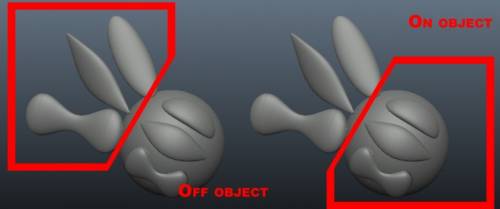
Muscoli : consente di scolpire facilmente forme dall’aspetto di muscoli e tendini. Puoi ottenere molti effetti diversi, ad esempio scolpendo con questo strumento all’esterno di un volume per creare oggetti che sembrano ali.
Ci sono diverse impostazioni in questo strumento:
- Velocità di levigatura: consente di regolare la velocità con cui il tratto viene levigato.
- Conform : forza il tuo tratto ad aderire alla superficie dell’oggetto invece di passare davanti all’oggetto di base o attraverso di esso.
- Tipi di muscoli: selezionare tra due diversi tipi: muscolo e tendine.
Stoffa

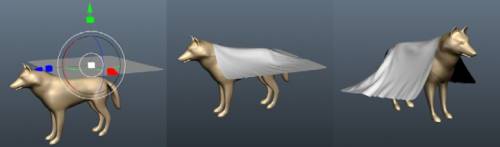
– La simulazione del tessuto in tempo reale in 3DCoat è ora a un nuovo livello di qualità e velocità .
Tessuto : questo strumento è un simulatore di tessuto che puoi utilizzare per avvolgere una mesh poligonale su un altro oggetto. C’è un panno predefinito con cui puoi testare, ma non sei limitato a questo in quanto puoi anche import una mesh poligonale esterna.
Tieni presente che maggiore è la risoluzione della mesh che usi per drappeggiare, più lenta sarà la simulazione e più tempo ci vorrà per ottenere i risultati desiderati. La simulazione può essere avviata con il pulsante Avvia; una volta che la simulazione è in esecuzione, puoi mettere in pausa/riprendere, terminare e reimpostare la simulazione.
I parametri per questo strumento sono i seguenti:
- Seleziona mesh: richiede una finestra di dialogo di apertura file che consente di selezionare un file (.OBJ, .LWO, .FBX, .STL, .PLY e .3b) su disco da utilizzare come oggetto da drappeggiare.
- Suddividi: Suddividi l’oggetto che hai mesh su un altro oggetto. C’è un test, ma non sei limitato a questo, poiché puoi anche import uno esterno. Può essere utilizzato prima o dopo aver eseguito la simulazione.
- Avvia/Ripristina: questi due pulsanti avviano e ripristinano la simulazione.
- Pick from retopo: Se hai ritopologizzato qualcosa ed è nella scheda Retopo , allora puoi usare questo pulsante per selezionare quella mesh come oggetto da drappeggiare.
- To retopo: invia la mesh drappeggiata di recente alla scheda Retopo per un’ulteriore retopologizzazione.
Altro: imposta molti altri parametri, come la gravità e l’attrito dell’oggetto drappeggiato sull’oggetto su cui stai drappeggiando, così come lo spessore del tessuto. Per lo spessore, più alto è il valore, più spesso sarà il tessuto.
Attenersi all’oggetto corrente:
Gravità: modifica la gravità per far cadere l’oggetto più velocemente/più lentamente e anche il peso generale del drappeggio.
Attrito: determina quanto “appiccicoso” è il drappeggio rispetto all’oggetto su cui viene drappeggiato.
Spessore del tessuto: dopo aver drappeggiato il tuo oggetto ma prima di applicarlo come scultura, devi specificare lo spessore.
Rapido: molto veloce per una rapida costruzione della forma.
Strumento di simulazione tessuto migliorato .
Il video mostra lo strumento Tessuto in azione durante la modellazione di un letto.
Strumento di stoffa in azione
Tutorial
3DCoat Cloth Simulation : 3D Coat ha una simulazione di stoffa sorprendentemente potente. Puoi usarlo nella stanza voxel sculpting . Puoi usare il tuo oggetto di stoffa o usare quello predefinito. Puoi interagire con la simulazione in corso sfiorandola con il mouse. Questo ti dà un bel modo per rendere il risultato più organico.
3DCoat Cloth Tool : usa lo strumento Cloth per creare un capo di abbigliamento. Ci scusiamo per la mancanza di editing e audio scadente in questo tutorial; Avevo pochissimo tempo, quindi ci sono andato tutto d’un fiato. C’è un link qui sotto per aiutare chi non ha familiarità con la retopologia (di Ian Thompson).
T-shirt in 3DCoat : ecco una dimostrazione di come creare rapidamente una maglietta per un personaggio con il simulatore di stoffa e gli strumenti di retopologia di 3DCoat.
Voxel Sketch : 3DCoat v3.01 ha aggiunto un nuovo strumento al set di strumenti voxel chiamato strumento Sketch. Questo strumento ti consente import 2 o 3 immagini come piani di riferimento, quindi l’applicazione estrapolerà un oggetto volumetrico basato su tali immagini. È ottimo per creare un volume di base rapido per scolpire o cose come greebles e nurnies. (Di Javis Jones).