• Lietuviškai
  • 3DCoat dokumentacija
  • Chapters
    • Įvadas į 3DCoat
    • Darbo pradžia
    • Sąsaja ir navigacija
    • Brush komponentai
    • Darbo erdvės kambariai
    • Scripting ir Core API
    • Klausimai/Atsakymai
    • licensing
    • Mokymo vadovėliai
  • Pilgway
  • Products
    • 3DCoat
    • 3DCoatTextura
    • 3DCoatPrint
    • PBRLibrary
  • Blog Posts
  • Store
  • Lietuviškai Lietuviškai
    • English English
    • Українська Українська
    • Español Español
    • Deutsch Deutsch
    • Français Français
    • 日本語 日本語
    • Русский Русский
    • 한국어 한국어
    • Polski Polski
    • 中文 (中国) 中文 (中国)
    • Português Português
    • Italiano Italiano
    • Suomi Suomi
    • Svenska Svenska
    • 中文 (台灣) 中文 (台灣)
    • Dansk Dansk
    • Slovenčina Slovenčina
    • Türkçe Türkçe
    • Nederlands Nederlands
    • Magyar Magyar
    • ไทย ไทย
    • हिन्दी हिन्दी
    • Ελληνικά Ελληνικά
    • Tiếng Việt Tiếng Việt
    • Latviešu valoda Latviešu valoda
    • Eesti Eesti
    • Čeština Čeština
    • Română Română
    • Norsk Bokmål Norsk Bokmål
  • Creating 3D Character Using 3DCoat
  • 3DCoat dokumentacija
  • Chapters
    • Įvadas į 3DCoat
    • Darbo pradžia
    • Sąsaja ir navigacija
    • Brush komponentai
    • Darbo erdvės kambariai
    • Scripting ir Core API
    • Klausimai/Atsakymai
    • licensing
    • Mokymo vadovėliai
  • Pilgway
  • Products
    • 3DCoat
    • 3DCoatTextura
    • 3DCoatPrint
    • PBRLibrary
  • Blog Posts
  • Store
  • Lietuviškai Lietuviškai

    • English English
    • Українська Українська
    • Español Español
    • Deutsch Deutsch
    • Français Français
    • 日本語 日本語
    • Русский Русский
    • 한국어 한국어
    • Polski Polski
    • 中文 (中国) 中文 (中国)
    • Português Português
    • Italiano Italiano
    • Suomi Suomi
    • Svenska Svenska
    • 中文 (台灣) 中文 (台灣)
    • Dansk Dansk
    • Slovenčina Slovenčina
    • Türkçe Türkçe
    • Nederlands Nederlands
    • Magyar Magyar
    • ไทย ไทย
    • हिन्दी हिन्दी
    • Ελληνικά Ελληνικά
    • Tiếng Việt Tiếng Việt
    • Latviešu valoda Latviešu valoda
    • Eesti Eesti
    • Čeština Čeština
    • Română Română
    • Norsk Bokmål Norsk Bokmål
  • Creating 3D Character Using 3DCoat
Expand All Collapse All
  • Įvadas į 3DCoat
  • Darbo pradžia
    • System requirements
    • Why 3DCoat is Unique?
    • 3DCoat aktyvinimas
    • Paleidimo klaida
      • Startup error Mac
    • Color management
    • Upgrading permanent license
    • Linux Setup
      • Linux initial setup per-user installation
      • Linux initial setup for system
      • Tablet setup
      • To GTK3 from GTK2
    • Aplankų struktūra
      • Custom documents folder
    • Įvairios „sprendimo“ formos
    • Tablet on Window
    • Import ir Export
    • Applinks 3DCoat
      • Blender programos nuoroda
        • Blender with the Applink in Linux
      • Blender 4.2/3/4/5 applink
      • Max Applink
      • Houdini applink
      • Lightwave uplink
  • Navigation
    • Dialogo lango atidarymas (greito pradžios meniu)
    • Naršymo skydelis
    • Kamera ir navigacija
      • Customize Navigation as Blender
    • Viewport Navigation Gizmo
    • Left tool panel
    •  Activity Bar
    • Navigacija naudojant 3DConnexion įrenginius
      • How to compile Spacenavd on non Ubuntu distro
    • Stylus doesn’t work in sculpting
    • Spartieji klavišai
  • Sąsaja ir navigacija
    • Failo meniu
    • Redagavimo meniu
      • Calculate Curvature
      • Calculate Occlusion
      • Light Baking Tool
      • Parinktys
    • Peržiūros meniu
    • Simetrija
    • Textures
    • Calculate
    • Sluoksnių meniu
    • Užšaldymo meniu
    • Hide
    • Bake
    • Kreivės 2022 m
      • Kreivės meniu
      • Curves Properties RMB
      • Užpildykite tinklelio sluoksniu
      • Scale of imported curves
    • „Windows“ meniu
      • „Windows“ iššokantys skydeliai su skirtukais
      • Slankikliai
    • Scripts
    • Addons
    • Capture
    • Pagalbos meniu
    • Tinkinimas
    • Pakeiskite arba sukurkite naują kambarį
  • Brush komponentai
    • Brush Top Bar
    • Šepečiai bendram naudojimui
      • Sukurkite šepečius ir lipdukus
      • Alfa gamyba iš dabartinės skulptūros
      • Sukurkite Brush iš 3D objekto
      • Create brushes based on Curves
      • Load photoshop .abr brushes
    • Insultai
      • Kreivės iššokantis meniu
    • Brush parinktys
    • Sąlygų ribotuvas
    • Juostelių skydelis
    • Trafaretų skydelis
    • Išmaniosios medžiagos
      • Pridėkite naujų vaizdų ar medžiagų
      • Pritvirtinkite išmaniąją medžiagą prie sluoksnio
      • Import Quixel Material
    • Kaip sukurti išankstinius Brush nustatymus
  • Darbo erdvės kambariai
    • Painting
      • Tekstūros Painting ir režimai
        • Painting Per-Pixel
        • Poslinkio Painting (mikro viršūnė)
        • Ptex Painting
        • Paviršiaus Painting (polidažymas)
      • Įvežimas į Painting kambarį
        • Initial CC subdivision
        • UV Set smoothing
        • Sharp (hard) edge
        • Užraktas normaliai
        • Įkelti naują UV maketą po modelio pakeitimų
        • DAZ Genesis models into 3DCoat
        • ID map
      • Painting darbo srities meniu
        • Edit menu
        • Tekstūros meniu
          • Tekstūriniai Baking įrankiai
        • Slėpti
        • Bake Paint meniu
        • Spalvų rinkiklis
      • Viršutinė Painting juosta
      • Sluoksnių skydelis
        • Maišymo skydelis
        • Layer and Clipping Masks
      • Painting kambario įrankiai
      • Nepermatomumas – skaidrumas
      • Pakoreguokite darbo vietą
        • Tweak Toolset
        • Eksportavimas iš Tweak Room
      • Kaukės / medžiagos peržiūros skydelis
      • Eksportas iš Painting kambario
    • UV darbo vieta
      • UV viršutinė juosta
      • UV Kairysis įrankių skydelis
      • UV peržiūros skydelis
      • UV darbo eigos pavyzdys
      • Importas į UV kambarį
      • Eksportas iš UV kambario
    • Retopologija
      • Importavimas į Retopo kambarį
      • Retopo tinklelio meniu ir kepimo meniu
        • Virtualus veidrodžio režimas
      • Bake menu
        • Treat Poly Groups as Paint Objects
        • Baking guide
      • Viršutinė juosta
        • Pasirinkite geometriją
      • Kairysis įrankių skydelis Retopologijos kambaryje
        • Bendra paskirtis ir funkcija
        • Pridėti geometriją
          • Strokes įrankis retopologijoje
        • „Retopo Tweak“ įrankiai
        • UV įrankiai
        • Retopologijos kambario komandos
      • AUTORETOPO
        • Autopo guide
      • Poli grupės
    • Skulptūra
      • Sculpt Layer
      • Skulptorius medis
      • „Sculpt Brush“ parinktys
      • Top Bar
      • Brush variklis
      • Geometrijos submeniu
      • Sukurkite meniu „Dešiniuoju pelės mygtuku spustelėkite“.
      • Shaders
      • Voxel režimas
        • Pure Voxel Sculpting
        • Tankis ir skiriamoji geba
        • Molio variklis
        • Voxel įrankiai
        • „Voxels“ paviršiaus įrankiai
        • Voxel Adjustment Tools
        • Tūrinis Painting
        • Voxel Objects Tools
      • Paviršiaus režimas
        • Paviršiaus įrankiai
        • Paviršiaus pasirinktiniai įrankiai
        • Paviršiaus reguliavimo įrankiai
        • Paviršiaus Painting
        • Paviršiaus objektų įrankiai
        • Kelių lygių raiška
          • Multires tools
          • Multires adjust
          • Multires commands
      • Smulkinti kreivės
        • Spline kreivės
        • Splines model creation
      • Vektorių poslinkis
      • Paviršiaus transformavimo įrankiai
        • Voxel Transform Tools
        • Instancer
        • Move
        • Pose
        • Fit
        • Reproject
        • Surface Array
      • Voxel primitives & Import Tools
      • Gyvi booleans
      • Skulptūros kambario komandos
      • Import į Sculpt Room
      • Eksportas iš skulptūrų kambario
    • Pateikti
      • Comparison of different roughness values
      • Atvaizdavimo skydelio funkcijos
      • Patefonas
      • Netikras apšvietimas – ne PBR–
    • Factures
      • Darbo eiga
    • Paprasčiausias
    • Modeliavimas
      • Mesh Menu
      • Kairysis įrankių skydelis modeliavimo kambaryje
        • Pridėti geometriją
          • Pasirinkta
        • Keisti
        • Smart Hybrid
        • UV
          • Komandos
        • Visas tinklelis
      • Fluffy palėpės paviršiaus pavyzdys
      • Poeboi blokavo
      • Import Zbrush Polygroups for UV mapping
    • Kitbash – greitas 3D modelių kūrimas
      • Create kitbash
      • Left tool panel Kitbash
    • 3DPrint
    • Photogrammetry
      • How to install Reality Capture
      • Reality Capture doesn’t show up ?
    • Tinklelis į NURBS kambarį
    • Nodes
      • Skulptūruoti šešėliai Nodes Library
  • Scripting ir Core API
    • Scripting
    • Core API
    • Python API
  • Nemokamas 3DCoatPrint

Kaukės / medžiagos peržiūros skydelis

1756 views 0

Written by Carlos
October 11, 2022

GPU pagreitis koreguoja trafaretus ir tekstūros raštus (suformuoti, tekstūruoti).
Jei kaukę / medžiagą rodote bent viename iš kanalų (gylius ir (arba) spalvas ir (arba) blizgesį, žr. daugiau informacijos apie juos žemiau), viršuje pasirodys naujas skydelis. Peržiūros parinkčių skydelyje galite reguliuoti kaukių ir medžiagų peržiūros parametrus taip:

Slėpti/Rodyti/Automatiškai: Slėpti/rodyti/automatiškai slėpti viso ekrano tekstūros vaizdą. Režimą galite perjungti sparčiuoju klavišu „H“.
Atrakinti / užrakinti: tai leidžia automatiškai keisti mastelį ir tekstūrą, kai keičiate mastelį ir perkeliate modelį.
Apversti X: atspindi kaukės vaizdą, kaip veidrodį, horizontalioje ašyje.
Apversti Y: atspindi kaukės vaizdą, kaip veidrodį, visoje vertikalioje ašyje.
Dažai: šis režimas leidžia dažyti naudojant kaukę arba medžiagą.
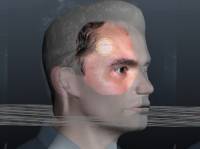
Iškraipyti vaizdą: šiuo režimu galite iškraipyti kaukę arba medžiagą tiesiogiai šepetėliu. Su šia funkcija galite atlikti labai unikalų tekstūros darbą. Puiku, kai turite vaizdą, kuris tiksliai neatitinka tinklelio. Tada galite naudoti šį įrankį, kad suformuotumėte vaizdą taip, kad jis tiksliau atitiktų tinklelį – kad galėtumėte dažyti medžiaga ar kauke. Kaip matote paveikslėlyje, žandikaulio linija, nosis ir galvos siluetas buvo suformuoti naudojant iškreipto vaizdo funkciją.
Atstatyti: pastatykite tekstūrą į pradinę padėtį.
Išvalyti / išsaugoti / įkelti iškraipymus: galite išvalyti, išsaugoti ir įkelti iškraipymus naudodami šias parinktis.
Žemėlapio sudarymo metodas: čia galite naudoti kelis metodus.
Iš fotoaparato kubo žemėlapių sudarymo. Naudodami „Camera“ galite projektuoti metodą per peržiūros sritį. Jei pasirinktas programos tipas Cube Mapping, medžiagos peržiūra bus rodoma tik rašikliu, o ne per visą ekraną (kai pasirinkta Iš fotoaparato). Dešinėje yra slankiklis, atsakingas už skaidrumą žiūrint kaukes / medžiagą.
Peržiūros neskaidrumas: procentiliu pagrįsti neskaidrumo valdikliai. Naujos kaukės ar medžiagos pridėjimas atliekamas lygiai taip pat, kaip ir su šepečiais ir juostelėmis.

PBR peržiūros parinktys


Žemėlapio sudarymo metodas

Yra keletas metodų, kuriuos galite naudoti čia.
Iš fotoaparato: išmanioji medžiaga bus projektuojama ant objekto iš fotoaparato į priekį nukreiptos ašies.
Kubo atvaizdavimas: išmanioji medžiaga bus projektuojama ant objekto naudojant kubo mapping. Jei pasirinktas programos tipas „kubo mapping“, medžiagos peržiūra bus rodoma tik rašikliu, o ne per visą ekraną (kai pasirinkta „Iš fotoaparato“).
Cilindrinis: trafaretams / išmaniosioms medžiagoms naudokite cilindrinį mapping . Paspauskite Nustatymai, kad gautumėte gausų cilindrinio mapping parametrų rinkinį.
Sferinis: trafaretams / išmaniosioms medžiagoms naudokite sferinį mapping . Paspauskite Nustatymai, kad gautumėte gausų sferinio mapping parametrų rinkinį.
UV-Mapping:
Peržiūros neskaidrumas: dešinėje yra slankiklis, atsakingas už skaidrumą žiūrint kaukes / medžiagą.


Dažymo metodas
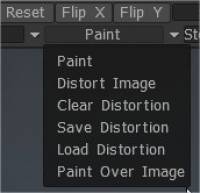
Dažai: šis režimas leidžia dažyti savo medžiaga arba kauke.
Iškraipyti vaizdą: šiuo režimu galite iškraipyti kaukę arba medžiagą tiesiogiai šepetėliu. Naudodami šią funkciją galite atlikti labai unikalų tekstūros darbą. Puikiai tinka naudoti, kai vaizdas tiksliai neatitinka tinklelio.

Tada šiuo įrankiu galėsite jį suformuoti taip, kad jis tiksliau atitiktų tinklelį, kad galėtumėte dažyti medžiaga ar kauke. Kaip matote paveikslėlyje, žandikaulio linija, nosis ir galvos siluetas buvo suformuoti naudojant iškreipto vaizdo funkciją.

Aiškus iškraipymas: pastatykite tekstūrą į pradinę padėtį.
Išsaugoti / įkelti iškraipymus: naudodami šias parinktis galite išvalyti, išsaugoti ir įkelti iškraipymus. Kiekvienas iš jų yra savaime suprantamas.
Dažyti ant vaizdų: nuspalvinkite vaizdą – paspauskite „E“, kad pasirinktumėte brūkšnio režimą. Norėdami ištrinti, naudokite CTRL.


Išmanioji medžiaga ir trafaretas
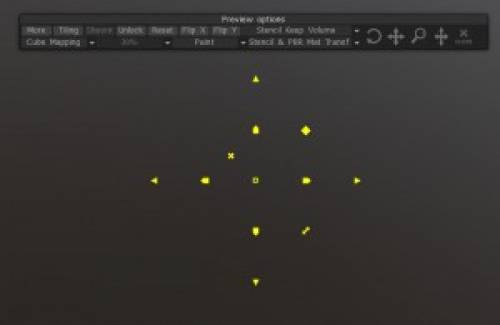
Kai aktyvinate vieną iš medžiagų trafaretų arba abu vienu metu, ekrane atsiras naujas skydelis. Šiame skydelyje yra visos redaguojamos išmaniųjų medžiagų ir trafaretų funkcijos. Pažvelkime į tuos dabar.

Daugiau/mažiau: atskleidžia/slepia daugiau išmaniųjų medžiagų arba trafareto valdymo parinkčių. Leidžia atlikti įvairius išmaniųjų medžiagų arba trafareto spalvų, šviesos ir kt. koregavimus.

Plytelių klijavimas: įjungia arba išjungia medžiagos arba trafareto plyteles.

Rodomas/slėptas/Automatinis: perjungia išmaniųjų medžiagų arba trafareto matomumą.

Atrakinti / užrakinti: užrakina / atrakina redaguojamas išmaniųjų medžiagų arba trafareto funkcijas.

Atstatyti: iš naujo nustato visus redaguojamus parametrus į numatytąją būseną.

FlipX/Y: apverčia išmaniųjų medžiagų arba trafareto X arba Y ašis.


Projekcijos tipas

Skirtingų projekcijų tipų keitimas. Galite naudoti fotoaparato projektą, kubo mapping, cilindrinį mapping ir sferinį mapping. Kiekvienas mapping tipas taip pat turi savo parinktis.

Režimas: galite pakeisti medžiagos ar trafareto režimą. Šie režimai yra:

Dažai: nudažo per, naudojant medžiagą, trafaretus arba abu.
Iškraipyti vaizdą: iškraipomas išmaniųjų medžiagų, trafareto arba abiejų vaizdas, naudojant teptuku pagrįstą perkėlimo įrankį.
Išvalyti/išsaugoti/įkelti iškraipymą: atlieka pasirinktą veiksmą su bet kokiais medžiagos ar trafareto iškraipymais.
Paint Over Image: leidžia naudoti 3DCoats dažymo įrankius ant išmaniųjų medžiagų arba trafareto.


Transformuoti Gizmo
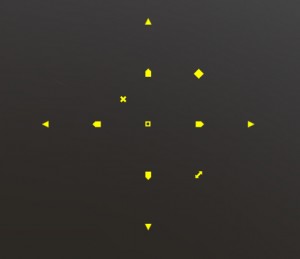
Leidžia pakeisti išmaniąsias medžiagas arba trafaretą judant, sukant ir keičiant mastelį. Taip pat galite skvošas/tempti.

Taip pat yra vaizdesnis „Transform Gizmo“, kuris veikia tiesiogiai 3D peržiūros lange. Aktyvinant medžiagą arba trafaretą (ir 2D tinklelį), išmaniųjų medžiagų arba trafareto centre pasirodo geltonas apskritimas.
RMB Spustelėjus geltoną apskritimą bus parodyta daugiau Transform Gizmo valdymo piktogramų.
Galite intuityviau perkelti, pasukti ir keisti mastelį tiesiai iš šio prietaiso, taip pat sulygiuoti savo prietaiso centrą, kad galėtumėte naudoti pažangesnius tapybos ir skulptūros būdus.


Pamokos

Patobulinti kubo atvaizdavimo nustatymai : šiame vaizdo įraše demonstruojamas 3DCoat trijų plokštumų atvaizdavimas naudojant kubo žemėlapio projekcijos tipą su išmaniosiomis medžiagomis arba trafaretais.

2D Gizmo : Šiame vaizdo įraše demonstruojamas naujojo 2D Gizmo naudojimas 3DCoat V4. Tai suteikia daugiau parinkčių ir didesnį tikslumą manipuliuojant 2D tinkleliu, medžiaga arba kaukės perdanga. 3DCoat taip pat išsaugos pakeitimus, kai bus sukurta fotoaparato nuoroda.

Tags:Material preview panel

Was this helpful?

Yes  No
Related Articles
  • Factures
  • ID map
  • Surface Array
  • Top Bar
  • Curves Properties RMB
  • Left tool panel Kitbash
Previously
Eksportavimas iš Tweak Room
Up Next
Eksportas iš Painting kambario
AI:
Hi! How can I help you?
Attention: This is a beta version of AI chat. Some answers may be wrong. See full version of AI chat