 Lietuviškai
  English
 Українська
 Español
 Deutsch
 Français
 日本語
日本語 Русский
 한국어
한국어 Polski
 中文 (中国)
 Português
 Italiano
 Suomi
Suomi Svenska
 中文 (台灣)
 Dansk
Dansk Slovenčina
 Türkçe
 Nederlands
 Magyar
 ไทย
ไทย हिन्दी
 Ελληνικά
 Tiếng Việt
 Latviešu valoda
 Eesti
Eesti Čeština
 Română
 Norsk Bokmål
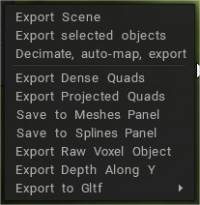
Failo Export
Meniu „Failas / Export“ yra šios skulptūros eksportavimo parinktys:
Export sceną: eksportuojami visi „Voxel“ sluoksniai kaip trikampis tinklelis šiais galimais formatais – .obj, .lwo, .fbx, .stl ir .ply
Export pasirinktą objektą : Eksportuoja dabartinį Sculpt Layer kaip trikampį tinklelį šiais galimais formatais : .obj, .lwo, .fbx, .stl ir .ply.
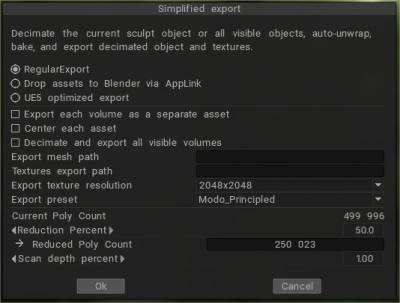
Decifikavimas, automatinio žemėlapio export: susmulkintus objektus galima eksportuoti kaip žemos poli + tekstūros, naudojant specialų scenarijų, kuris automatizuoja šią užduotį: sutrumpina, kepa ir eksportuoja objektą + tekstūras. Failas → Export → Sumažinti, automatiškai susieti, export.
Automatinis eksportavimas iš esmės patobulintas:
– (1) galimybė tiesiogiai export turtą į Blender su PBR.
– (2) centravimo turtas, jei reikia.
– (3) export kelis išteklius.
– (4) pasirenkama galimybė export kiekvieną turtą į aplanką.
– (5) geresnis suderinamumas su UE5 (bet vis tiek nėra tobulas, nes FBX nepalaiko viso PBR).
– (6) galimybė nustatyti pasirinktinį nuskaitymo gylį. Dėl to automatinis eksportas tampa gera ir patogia turto kūrimo priemone.
Export tankius keturkampius: eksportuojamas tankus, keturkampis tinklelis, kuris ne visada gali būti daugialypis.
Export projektuojamus keturkampius: Eksportuoja optimizuotą keturkampį tinklelį naudojant projekciją.
Išsaugoti tinklelio skydelyje: jei norite išsaugoti savo Voxel modelį skydelyje „Models“ – būsimam ir pakartotiniam naudojimui, ši parinktis išsaugo jį su ikoniniu objekto vaizdu. Dabartinį objektą galite export kaip išankstinį nustatymą tinklelių skydelyje.
Įrašyti į Splines skydelį: Export dabartinį objektą kaip Spline skydelio profilį.
Export neapdorotą Voxel objektą: Export dabartinį vokseliu pagrįstą skulptūrinį objektą kaip duomenų masyvą. Eksportuoja neapdorotus vokselio duomenis lentelės forma, kurioje objektas aprašomas 3 matmenimis, nurodant jo tūrį.
Export gylis išilgai Y: Export gylis pateikiamas pagal Y ašį. Tai naudinga gaminant alfa ir plytelių tekstūras.
Kurdami aukščio žemėlapius, galite suformuoti pagrindinę reljefo formą ir tada tiesiog export aukščio žemėlapį.
Export į Gltf: galite export naudodami dvi parinktis:
- Gltf Separate (.gltf + .bin + tekstūros): export į atskirus failus.
- Gltf Embedded (.gltf): naudokite šią parinktį su įterptomis tekstūromis.
Šiame meniu yra įvairios eksportavimo funkcijos.
Export gylį Y žingsniais (ačiū purkštuvui)
-Skulptūroje, kambaryje pasukite modelį, kad atrodytumėte viršuje
-Eiti į atvaizdavimo kambarį, pasirinkti gylio praėjimą
-Įjunkite rūką ir šiek tiek pakoreguokite, kad pamatytumėte jį peržiūros lange
-grįžti į skulptūrų kambarį, failas → export → export gylį išilgai Y, pasirinkti .tiff arba .exr formatą, būtinai pažymėkite žymimąjį laukelį
– .tiff bus 16 bitų, .exr – 32 bitų
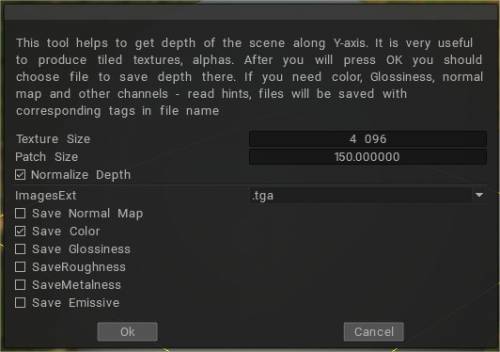
Iškepkite akmens Brush naudodami Anton Tenitsky 3D Coat Y Export

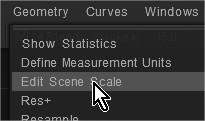
Kaip elgtis, kai iš 3DCoat eksportuotas modelis skiriasi nuo kilmės Blender ir kt.:
Patikrinkite, ar įvesta koordinačių poslinkio reikšmė, redaguodami scenos skalę
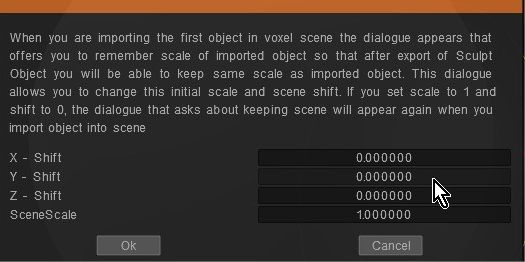
Failų 3D spausdinimas
Meniu „Failas / 3D spausdinimas“ yra šios skulptūros eksportavimo parinktys:
Export 3D spausdinimui:
Pasiruoškite publikuoti: Export objektą ir atvaizduokite jį iš skirtingų rodinių, kad būtų geriau pristatytas tokiose paslaugose kaip Thingiverse.
