• Latviešu valoda
  • 3DCoat dokumentācija
  • Chapters
    • Ievads 3DCoat
    • Darba sākšana
    • Interfeiss un navigācija
    • Brush sastāvdaļas
    • Darba telpas Istabas
    • Scripting un Core API
    • Jautājumi/Atbildes
    • licensing
    • Apmācības pamācības
  • Pilgway
  • Products
    • 3DCoat
    • 3DCoatTextura
    • 3DCoatPrint
    • PBRLibrary
  • Blog Posts
  • Store
  • Latviešu valoda Latviešu valoda
    • English English
    • Українська Українська
    • Español Español
    • Deutsch Deutsch
    • Français Français
    • 日本語 日本語
    • Русский Русский
    • 한국어 한국어
    • Polski Polski
    • 中文 (中国) 中文 (中国)
    • Português Português
    • Italiano Italiano
    • Suomi Suomi
    • Svenska Svenska
    • 中文 (台灣) 中文 (台灣)
    • Dansk Dansk
    • Slovenčina Slovenčina
    • Türkçe Türkçe
    • Nederlands Nederlands
    • Magyar Magyar
    • ไทย ไทย
    • हिन्दी हिन्दी
    • Ελληνικά Ελληνικά
    • Tiếng Việt Tiếng Việt
    • Lietuviškai Lietuviškai
    • Eesti Eesti
    • Čeština Čeština
    • Română Română
    • Norsk Bokmål Norsk Bokmål
  • Creating 3D Character Using 3DCoat
  • 3DCoat dokumentācija
  • Chapters
    • Ievads 3DCoat
    • Darba sākšana
    • Interfeiss un navigācija
    • Brush sastāvdaļas
    • Darba telpas Istabas
    • Scripting un Core API
    • Jautājumi/Atbildes
    • licensing
    • Apmācības pamācības
  • Pilgway
  • Products
    • 3DCoat
    • 3DCoatTextura
    • 3DCoatPrint
    • PBRLibrary
  • Blog Posts
  • Store
  • Latviešu valoda Latviešu valoda
    • English English
    • Українська Українська
    • Español Español
    • Deutsch Deutsch
    • Français Français
    • 日本語 日本語
    • Русский Русский
    • 한국어 한국어
    • Polski Polski
    • 中文 (中国) 中文 (中国)
    • Português Português
    • Italiano Italiano
    • Suomi Suomi
    • Svenska Svenska
    • 中文 (台灣) 中文 (台灣)
    • Dansk Dansk
    • Slovenčina Slovenčina
    • Türkçe Türkçe
    • Nederlands Nederlands
    • Magyar Magyar
    • ไทย ไทย
    • हिन्दी हिन्दी
    • Ελληνικά Ελληνικά
    • Tiếng Việt Tiếng Việt
    • Lietuviškai Lietuviškai
    • Eesti Eesti
    • Čeština Čeština
    • Română Română
    • Norsk Bokmål Norsk Bokmål
  • Creating 3D Character Using 3DCoat
Expand All Collapse All
  • Ievads 3DCoat
  • Darba sākšana
    • System requirements
    • Why 3DCoat is Unique?
    • 3DCoat aktivizēšana
    • Startēšanas kļūda
      • Startup error Mac
    • Color management
    • Upgrading permanent license
    • Linux Setup
      • Linux initial setup per-user installation
      • Linux initial setup for system
      • Tablet setup
      • To GTK3 from GTK2
    • Mapju struktūra
      • Custom documents folder
    • Dažādas “izšķirtspējas” formas
    • Tablet on Window
    • Import un Export
    • Applinks 3DCoat
      • Blender lietotnes saite
        • Blender with the Applink in Linux
      • Blender 4.2/3/4/5 applink
      • Max Applink
      • Houdini applink
      • Lightwave uplink
  • Navigation
    • Atvēršanas dialoglodziņš (ātrā sākuma izvēlne)
    • Navigācijas panelis
    • Kamera un navigācija
      • Customize Navigation as Blender
    • Viewport Navigation Gizmo
    • Left tool panel
    •  Activity Bar
    • Navigācija, izmantojot 3DConnexion ierīces
      • How to compile Spacenavd on non Ubuntu distro
    • Stylus doesn’t work in sculpting
    • Karstie taustiņi
  • Interfeiss un navigācija
    • Failu izvēlne
    • Rediģēt izvēlni
      • Calculate Curvature
      • Calculate Occlusion
      • Light Baking Tool
      • Preferences
    • Skatīšanas izvēlne
    • Simetrija
    • Textures
    • Calculate
    • Slāņu izvēlne
    • Iesaldēšanas izvēlne
    • Hide
    • Bake
    • Līknes 2022
      • Izvēlne Līknes
      • Curves Properties RMB
      • Piepildiet ar sieta slāni
      • Scale of imported curves
    • Windows izvēlne
      • Windows uznirstošie paneļi ar cilnēm
      • Slīdņi
    • Scripts
    • Addons
    • Capture
    • Palīdzības izvēlne
    • Pielāgošana
    • Mainiet vai izveidojiet jaunu telpu
  • Brush sastāvdaļas
    • Brush Top Bar
    • Birstes vispārējai lietošanai
      • Izveidojiet otas un uzlīmes
      • Alfa veidošana no pašreizējās skulptūras
      • Izveidojiet Brush no 3D objekta
      • Create brushes based on Curves
      • Load photoshop .abr brushes
    • Insulti
      • Līknes uznirstošā izvēlne
    • Brush iespējas
    • Nosacījumu ierobežotājs
    • Sloksnes panelis
    • Trafaretu panelis
    • Gudri materiāli
      • Pievienojiet jaunus attēlus vai materiālus
      • Pievienojiet viedo materiālu slānim
      • Import Quixel Material
    • Kā izveidot Brush sākotnējos iestatījumus
  • Darba telpas Istabas
    • Painting
      • Tekstūru Painting un režīmi
        • Painting uz Per-Pixel
        • Nobīdes Painting (mikrovirsotne)
        • Ptex Painting
        • Virsmas Painting (polikrāsošana)
      • Importēšana Painting telpā
        • Initial CC subdivision
        • UV Set smoothing
        • Sharp (hard) edge
        • Bloķēt Normals
        • Ielādēt jaunu UV izkārtojumu pēc modeļa izmaiņām
        • DAZ Genesis models into 3DCoat
      • Painting darbvietas izvēlnes
        • Edit menu
        • Tekstūru izvēlne
          • Tekstūras Baking rīki
        • Slēpt
        • Bake Paint ēdienkarte
        • Krāsu atlasītājs
      • Painting augšējā josla
      • Slāņu panelis
        • Sajaukšanas panelis
        • Layer and Clipping Masks
      • Painting telpas rīki
      • Necaurredzamība — caurspīdīgums
      • Pielāgojiet darbvietu
        • Tweak Toolset
        • Eksportēšana no Tweak Room
      • Masku/materiālu priekšskatījuma panelis
      • Eksportēšana no Painting telpas
    • UV darbvieta
      • UV augšējā josla
      • UV Kreisais instrumentu panelis
      • UV priekšskatījuma panelis
      • UV darbplūsmas piemērs
      • Importēšana UV telpā
      • Eksportēšana no UV telpas
    • Retopoloģija
      • Importēšana Retopo istabā
      • Retopo Mesh Menu un Bake Menu
        • Virtuālais spoguļa režīms
      • Bake menu
        • Treat Poly Groups as Paint Objects
        • Baking guide
      • Augšējā josla
        • Izvēlieties ģeometriju
      • Kreisais rīku panelis Retopoloģijas telpā
        • Kopējais mērķis un funkcija
        • Pievienojiet ģeometriju
          • Strokes rīks retopoloģijā
        • Retopo Tweak Tools
        • UV instrumenti
        • Komandas retopoloģijas telpai
      • AUTORETOPO
        • Autopo guide
      • Poli grupas
    • Skulpt
      • Sculpt Layer
      • Veidot koku
      • Sculpt Brush iespējas
      • Top Bar
      • Brush dzinējs
      • Ģeometrijas apakšizvēlne
      • Veidojiet izvēlni “Ar peles labo pogu noklikšķiniet”.
      • Ēnotāji
      • Voxel režīms
        • Pure Voxel Sculpting
        • Blīvums un izšķirtspēja
        • Māla dzinējs
        • Voxel Tools
        • Virsmas rīki Voxels
        • Voxel Adjustment Tools
        • Volumetriskā Painting
        • Voxel Objects Tools
      • Virsmas režīms
        • Virsmas instrumenti
        • Virsmas pielāgoti rīki
        • Virsmas regulēšanas instrumenti
        • Virsmu Painting
        • Virsmas objektu rīki
        • Daudzlīmeņu izšķirtspēja
          • Multires tools
          • Multires adjust
          • Multires commands
      • Skulptūras līknes
        • Spline līknes
        • Splines model creation
      • Vektoru nobīde
      • Virsmas transformācijas rīki
        • Voxel Transform Tools
        • Instancer
        • Move
        • Pose
        • Fit
        • Reproject
        • Surface Array
      • Voxel primitīvas un Import rīki
      • Dzīvi Būla skaitļi
      • Komandas Sculpt telpai
      • Import uz Sculpt Room
      • Eksportēšana no Skulptūru telpas
    • Renderēt
      • Comparison of different roughness values
      • Renderēšanas paneļa funkcijas
      • Skaņas atskaņotājs
      • Fakebake apgaismojums — bez PBR—
    • Factures
      • Darbplūsma
    • Vienkāršākais
    • Modelēšana
      • Mesh Menu
      • Kreisais instrumentu panelis modelēšanas telpā
        • Pievienojiet ģeometriju
          • Atlasīts
        • Kniebiens
        • Smart Hybrid
        • UV
          • Komandas
        • Viss tīkls
      • Bēniņu virsmas piemērs no Fluffy
      • Poeboi bloķēšana
      • Import Zbrush Polygroups for UV mapping
    • Kitbash — ātra 3D modeļu izveide
      • Create kitbash
      • Left tool panel Kitbash
    • 3DPrint
    • Photogrammetry
      • How to install Reality Capture
      • Reality Capture doesn’t show up ?
    • Tīkls uz NURBS istabu
    • Nodes
      • Sculpt shaders Nodes Library
  • Scripting un Core API
    • Scripting
    • Core API
    • Python API
  • Bezmaksas 3DCoatPrint

UV darbvieta

1501 views 0

Written by Carlos
September 19, 2022

Ja esat importējis sietu UV mapping vai ja vēlaties mainīt vai rediģēt UV kartes, UV telpa ir pieejama ar pilnu rīku arsenālu, lai modificētu UV kartes. Tīkla UV karte ir kā papīra raksti, ko izmanto, lai izgrieztu audumu jūsu modeļa apģērbam. Tāpat kā ar jebkuru pienācīgu apģērbu, jūs mēģināt neveidot savu rakstu no daudziem maziem gabaliņiem un saglabāt to pēc iespējas lielāku. UV telpa nodrošina precīzus nepieciešamos rīkus, lai izveidotu līdzsvarotu UV karti.

Tāpat kā papīra paraugs, katrs apģērba gabals ir atdalīts no pārējiem un veidots ekonomiski, lai atbrīvotu vietu pārējam. UV telpas rīki un funkcijas galvenokārt ir paredzētas visu raksta daļu pozicionēšanai, izmēra noteikšanai un izlīdzināšanai. Tā kā jūs varat mainīt savas domas par rakstu šuvju izvietojumu, visi Retopo telpā esošie instrumenti, kas nodarbojas ar UV mapping , ir arī UV telpā. Ir arī rīki, kas palīdz novērst parauga daļu izstiepšanos un to, kā visas daļas tiek iesaiņotas visas UV kartes telpā.

Tā kā modelim var būt dažādas pielietojuma iespējas, iespējams, ka jums var būt nepieciešamas dažādas kartes. Izmantojot 3DCoat, varat izveidot un modificēt tik daudz dažādu UV karšu, cik nepieciešams katram projektam.

Kad esat pabeidzis kartes un ievietojis modeli krāsošanas telpā, varat izmantot tekstūras UV redaktoru, lai izvietotu detaļas un etiķetes, kurām nepieciešama precizitāte, ko ir grūti sasniegt, krāsojot pašā 3D skata portā. Izmantojiet tekstūras UV redaktoru, lai krāsotu un novietotu precīzas detaļas tieši UV kartē, izmantojot visus krāsošanas telpā pieejamos rīkus.

3DCoat atbalsta arī vairāku UV karšu (uDims) izveidi un rediģēšanu vienā tīklā, taču ņemiet vērā, ka daudzstūrus nevar koplietot UV karšu izkārtojumos.

UV rediģēšana


Kad esat pabeidzis topoloģiju un esat gatavs sākt teksturēt savu modeli (“Baking” sietu krāsu telpā), “UV telpa” kļūst pieejama ar pilnu rīku arsenālu, lai paši varētu modificēt savas “UV kartes”.

UV darbvieta darbojas ar krāsas objektiem.

Ja vēlaties UV kartēt Retopo objektu, varat to izdarīt no Retopo darbvietas .

Retopo objektam ir jābūt UV kartei pirms Baking uz krāsas objektu. Tomēr ņemiet vērā, ka UV rīki abās telpās ir tieši tādi paši, un šajā lapā ir visa informācija par UV izsaiņošanu.

UV darbvieta nodrošina precīzus rīkus, lai izveidotu “līdzsvarotu” UV karti. Modeļa UV karte ir kā papīra raksts, ko izmanto, lai izgrieztu audumu jūsu modeļa apģērbam (tekstūrām).

Tāpat kā jebkuram pieklājīgam apģērbam, jūs mēģināt izvairīties no raksta veidošanas no daudziem maziem gabaliņiem, bet laba apģērba daļa cenšas saglabāt visas tā sastāvdaļas pēc iespējas lielākas un tikpat lielas, cik tas ir praktiski.
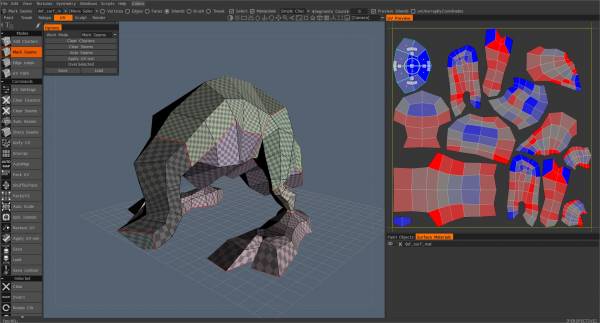
Tāpat kā papīra raksts, katra “apģērba” daļa ir atdalīta no pārējām un ekonomiski izkārtota, lai atbrīvotu vietu visam pārējam. UV istabas rīki un funkcijas galvenokārt ir paredzētas visu “rakstu” elementu pozicionēšanai, izmēra noteikšanai un orientācijai.

Tā kā jūs varat mainīt savas domas attiecībā uz “rakstu” šuvju izvietojumu, daudzi Retopo darbvietā atrodami rīki, kas nodarbojas ar UV Mapping , ir atrodami arī UV darbvietā.

Ir pieejami arī rīki, kas palīdz novērst “rakstu” daļu “izstiepšanos” un to, kā visas detaļas tiek “iesaiņotas” kopējās kartes telpā.

Tā kā vienam modelim var būt dažādi pielietojumi un to var skatīt no dažādiem leņķiem, iespējams, jums būs nepieciešamas dažādas kartes, katrai no kurām ir unikālais mērķis jūsu gatavajā ražošanā.

3DCoat ļauj izveidot un modificēt tik daudz UV karšu, cik nepieciešams jebkuram projektam.

Kad esat pabeidzis kartes un ievietojis modeli krāsošanas telpā, varat izmantot tekstūras UV redaktoru, lai ievietotu detaļas un etiķetes, kurām nepieciešama precizitāte, ko ir grūti sasniegt, krāsojot 3D skata logā.

Lai attītu objektu (Paint vai Retopo), tam vispirms ir jābūt UV šuvēm. Marķējot un izveidojot UV šuves, 3DCoat zinās, kur nogriezt sietu un novietot to plakaniski tekstūras uzklāšanai, izmantojot 3D un 2D līdzekļus (3DCoat’s Paint Room, Photoshop u.c.).

Izmantojiet tekstūras UV redaktoru , lai krāsotu un novietotu precīzas detaļas tieši UV kartē, izmantojot visus krāsošanas telpā pieejamos rīkus.

Pārvietojoties uz priekšu un atpakaļ starp UV darbvietu un krāsas darbvietu, varat veikt visus šuvju un salu pielāgojumus, lai iegūtu optimālu tekstūras karšu kopu, kas ir gatava export uz jūsu izvēlēto ārējo lietojumprogrammu.

UV darbvieta ir Retopo darbvietā pieejamo rīku dublējums un paplašinājums, kas paredzēts darbam ar UV kartēm, tiklīdz jūsu modelis ir “izcepts” Paint darbvietā . Tas, ko jūs izveidojat UV darbvietā , atspoguļos pastāvīgās kartes, kuras izmantosit export uz trešās puses lietojumprogrammām.

Retopo istaba un UV istaba

Daudzi 3D speciālisti izmanto tikai tās 3DCoat daļas, kas palīdz veikt ļoti specifiskus darbus, piemēram, UV karšu izveidi vai jaunu topoloģiju. 3DCoat UV darbvieta nodrošina ļoti jaudīgu specifisku rīku komplektu visu veidu UV izmaiņu veikšanai esošajiem modeļiem un kartēm.

Programmā 3DCoat Retopo telpa un UV telpa ir cieši saistītas un visbiežāk tiek izmantotas kopā, lai izveidotu galīgās UV kartes.

Mainot esošu UV karti, dažkārt ir vēlamas nelielas izmaiņas modeļa topoloģijā. Šīs korekcijas vispirms tiek veiktas Retopo telpā, kam seko modificētās sieta attīšana un jaunās kartes ievietošana UV telpā galīgai salas novietošanai un iesaiņošanai.

Jebkurā UV Mapping procesa laikā var ievietot jaunas šuves un izveidot jaunas kartes, kas atšķiras no Retopo telpā veiktajiem izkārtojumiem.

Pirms attīšanas varat norādīt, kuru attīšanas algoritmu vēlaties izmantot. Ir vecākā LSCM atsaiņošana un jaunākā ABF++ izsaiņošana. Kad atzīmējat jaunu šuvi, 3DCoat reāllaikā atsaiņo jaunas kopas un nekavējoties parāda neiesaiņoto kopu priekšskatījumu, lai jūs varētu redzēt katras daļas izkropļojumu pakāpi. Izmantojot šo ērto funkciju, jūs neaizmirsīsit šuves vai kopas atrašanās vietu.

Pamācības


Ātrā sākšana: UV iepakošanas rīki

UV Mapping pamati : šajā apmācībā ir aprakstīti faktūras attīšanas pamati, kas pazīstami arī kā UV mapping, process, kurā 2D tekstūras attēls tiek ietīts uz 3D objekta.

Kā nomainīt UVs : šajā video ir aprakstīta viena vienkārša metode programmā 3DCoat, lai modificētu modeļa UVs pēc tekstūras krāsošanas darba….bez soda.

Darbs ar simetriju (Retopo/ UVs) : Šis video turpina ievadu darbā ar simetriju, koncentrējoties uz Retopo telpu un UVs).

Was this helpful?

Yes  No
Related Articles
  • Surface Array
  • Top Bar
  • Curves Properties RMB
  • Left tool panel Kitbash
  • Create kitbash
  • Color management
Previously
Eksportēšana no Painting telpas
Up Next
UV augšējā josla
AI:
Hi! How can I help you?
Attention: This is a beta version of AI chat. Some answers may be wrong. See full version of AI chat