 Nederlands
  English
 Українська
 Español
 Deutsch
 Français
 日本語
日本語 Русский
 한국어
한국어 Polski
 中文 (中国)
 Português
 Italiano
 Suomi
Suomi Svenska
 中文 (台灣)
 Dansk
Dansk Slovenčina
 Türkçe
 Magyar
 ไทย
ไทย हिन्दी
 Ελληνικά
 Tiếng Việt
 Lietuviškai
 Latviešu valoda
 Eesti
Eesti Čeština
 Română
 Norsk Bokmål
Nieuwe Curves-editorfunctie. Het kan in alle werkruimten worden gebruikt, waardoor het een krachtige en veelzijdige tool is.
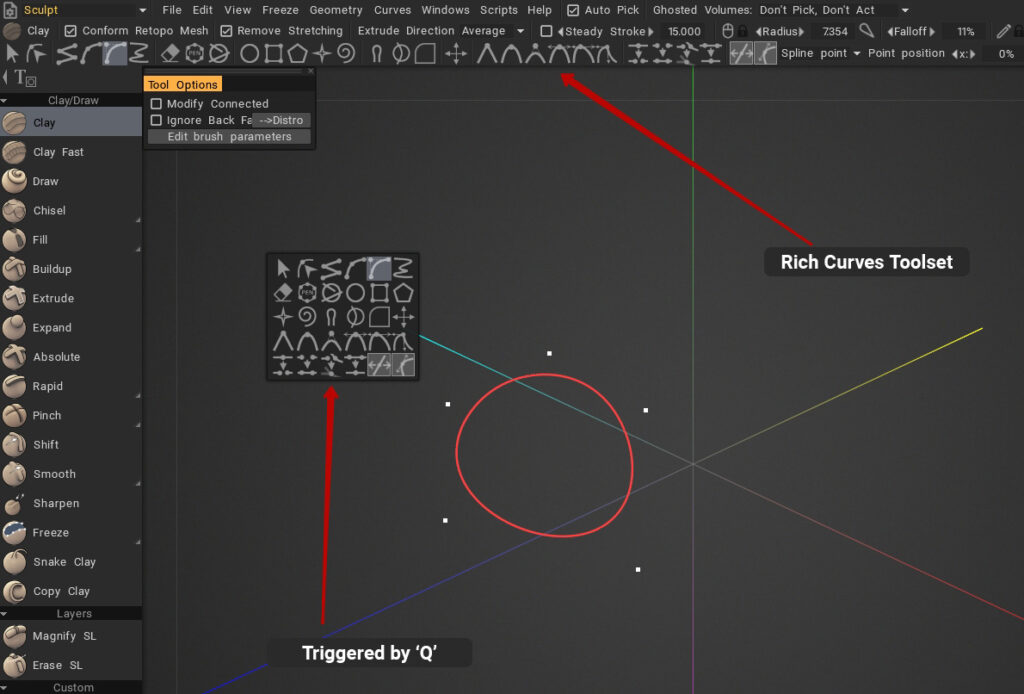
Eerst moet u de curves-editor activeren. Gebruik de E-toets en selecteer curves-modus of activeer via dit menu.
U kunt de curves-editor ook activeren met toets Q.
Gebruik in de curves-editor verschillende modi om curves toe te voegen en te wijzigen. Druk RMB over de curve om de curve-eigenschappen te openen of te wijzigen.
Druk op ENTER om de curve voor het huidige gereedschap toe te passen. Als de curve gesloten is, wordt het gebied meestal gevuld. Als het niet gesloten is, zal de borstel langs de bocht lopen.

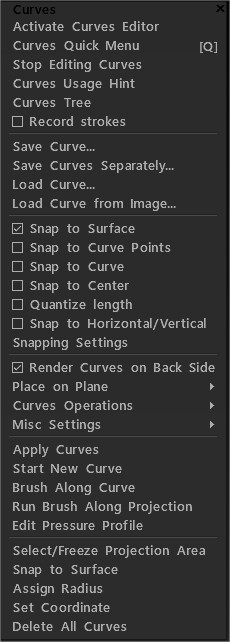
Curven-editor activeren: schakel de curven-editor in.
Bochten snelmenu Q
Stoppen met bewerken van curven: schakel de curven-editor uit.
Curven gebruikstip
Curvenstructuur: paneel met curvenhiërarchie.
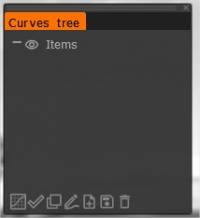
Onderste pictogrammen (van links naar rechts):
Activeer Curves Editor
Curve toepassen
Duplicaat
Past penseel toe langs de curve met spatiëring en jitter
Laad curve eerder opgeslagen als spline of eps: import EPS rechtstreeks vanuit illustrator via import als mesh.
Bewaar eerder opgeslagen curve als spline of eps
Verwijder item
Slagen opnemen : Als deze optie is ingeschakeld, wordt elke slag geregistreerd als een onzichtbare curve in de map “Strokes” van de curvenstructuur.

Curve opslaan: sla de geselecteerde curve op.
Curven apart opslaan: Sla elke curve op in een apart bestand. De bestandsnaam wordt samengesteld uit uw aangepaste naam en curvenaam.
Load Curve: Load curve eerder opgeslagen als spline of eps.
Als deze optie is ingeschakeld, wordt elke streek geregistreerd als een onzichtbare curve in de Curves Tree-map “Strokes”. Upload een zwart-wit bitmapafbeelding en 3DC zoekt automatisch uit welke instellingen moeten worden gebruikt en traceert de afbeelding.
Snap to surface: Elk verplaatst punt wordt gesnapt naar de dichtstbijzijnde positie op het oppervlak, zelfs als het punt zich op de achterkant bevindt.
Uitlijnen op curvepunten: Uitlijnen op curvecontrolepunten.
Uitlijnen op curve: Uitlijnen op de dichtstbijzijnde curve, behalve die momenteel is gewijzigd.
Uitlijnen op het midden: Uitlijnen op het midden van kromme kaders.
Lengte kwantiseren: Kijk naar de lengte-eenheid in “Snapping-instellingen”.
Snap naar horizontalsverticals: Snap naar horizontale en verticale projecties van andere punten in deze curve.
Instellingen voor snappen: stel de waarden in die nodig zijn voor snappen op afstand en hoek. Om het snappen te gebruiken, moet u ook het overeenkomstige snappen in het menu inschakelen.
Geef rondingen op de achterkant weer
In vliegtuig zetten:
- Gemiddeld vliegtuig
- Middelpuntmassa + YZ – vlak
- Middelpuntmassa + ZX – vlak
- Middelpuntmassa + XY – vlak
- YZ – vliegtuig
- ZX – vliegtuig
- XY – vliegtuig
Curven operaties:
- Zelfkruisingen splitsen
- Booleaanse bewerkingen
- Curve vereenvoudigen
- Gladmakende curve
- Curve onderverdelen: Deze opdracht voegt één punt toe tussen elke twee punten van de curve.
- Omgekeerde bochtrichting
- Toggle lengte weergave: Zet de lengte van de curve chunks AAN/UIT.
modificaties:
- Curve-aanpassers loskoppelen (geselecteerd)
- Meshes loskoppelen en verwijderen (geselecteerd)
- Curvemodifier bewerken (geselecteerd)
- Verberg geselecteerde modifiers: verberg mazen voor alle geselecteerde curven met modifiers.
- Hide all modifiers: verberg mazen voor alle krommen met modifiers.
- Toon alle modifiers: Toon alle verborgen mazen voor alle krommen met modifiers.
Bochten toepassen:
Start nieuwe curve: beëindig de huidige curve en start een nieuwe.
Brush langs curve: past penseel toe langs de curve met spatiëring en trillingen.
Laat de borstel langs de projectie lopen .
Drukprofiel bewerken: definieer hoe de druk langs de slag wordt verdeeld.
Projectiegebied selecteren/bevriezen: Gebied selecteren/bevriezen binnen projectie met gesloten curven.
Selecteren/bevriezen in 3D-ruimte: Selecteer/bevriezen gebied binnen gesloten curven in 3D-ruimte.
Vullen met voxels: Vul het binnengebied van de curve met voxels.
Selectie bevriezen tot curve:
Snap to surface: Snap bochten naar het oppervlak..
Radius toewijzen: Wijs dezelfde (huidige) radius toe aan alle punten van de curve.
SetCoördinaat:
Verwijder alle curven:
Curves-editor

Pictogrammen (van links naar rechts):
Selecteer de volledige curve: Selecteer en manipuleer de volledige curve. Gebruik SHIFT en CTRL om selecties toe te voegen/af te trekken. Beweeg de hele curve met een rechthoek om te selecteren. Als een deel van de curve buiten de rechthoek valt, wordt de curve niet geselecteerd. Selecteer en sleep om te verplaatsen. Als je een exacte transformatie nodig hebt, gebruik dan de transformatiemodus.
Selecteer en manipuleer één punt of groep punten .
Regels van deze modus:
- 1) Dubbelklik om een punt in te voegen of te verwijderen.
- 2) Dubbelklikken in lege ruimte deselecteert alles.
- 3) Selectie van punten met klikken of rechthoek wordt alleen uitgevoerd over de geselecteerde curve. U kunt een andere curve selecteren met een SHIFT-klikpunt.
- 4) RMB-overpunt verandert de scherpte/zachtheid ervan, anders worden curve-eigenschappen geactiveerd.
Rechte lijnsegmenten toevoegen aan de curve: Druk op ESC om de nieuwe curve te starten. Klik op het eerste of laatste punt van de curve om deze te verlengen.
Spline-segmenten aan de curve toevoegen: Druk op ESC om de nieuwe curve te starten. Klik op het eerste of laatste punt van de curve om deze te verlengen. Klik op een willekeurig punt van de gesloten curve om het circuit te verbreken.
BSpline toevoegen: Voeg BSpline-segmenten toe aan de curve.
Voeg uit de vrije hand getekende segmenten toe aan de curve: Klik op het eerste of laatste punt van de curve om deze te verlengen.
- Vereenvoudigingsfactor : De vereenvoudigingsfactor voor het tekenen van een vrije kromme. Nadat u een vrije curve hebt getekend, wordt het percentage punten dat in deze parameter is opgegeven, verwijderd.
- Afvlakkingsfactor : Afvlakkingsfactor voor FreeHand.
De vijf tools -van links naar rechts- hebben uitgebreide opties voor betere creatie/manipulatie. Zij zijn:
- Stel geselecteerde hoekpunten scherp in.
- Stel geselecteerde punten in op standaard spline-gedrag.
- Stel geselecteerde punten in op B-spline-punten.
- Handgrepen met gelijke raaklijnsplines.
- Parallelle raaklijn splines lengte handvatten.
- Algemene onafhankelijke tangent splines lengte handgrepen.
- Splitspunt: Als het punt is gekoppeld aan een ander punt, wordt het ontkoppeld; de andere curve wordt op dit punt in twee curves gesplitst.
- Verbind punten: gebruik het om twee curven samen te voegen, selecteer twee eindpunten en gebruik join.
- Meerdere punten aan elkaar koppelen: Gekoppelde punten kunnen op afzonderlijke curven worden geplaatst. Na het koppelen worden ze altijd samen verplaatst in alle bewerkingen als er geen tegenstrijdigheid is. Gebruik splitsen om te ontkoppelen.
- 2 punten in één samenvouwen: Punten moeten opeenvolgend op dezelfde curve liggen.
Hoekpunten verplaatsen: Indien actief, verplaatst de muis hoekpunten.
Verplaats raaklijnen: Indien actief, beweegt de muis raaklijnvectorgrepen.
Opties voor het invoegen van een punt met een dubbelklik:
- Spline-punt: wanneer dit item is geselecteerd, voegt dubbelklikken op de curve een spline-punt toe.
- Scherp punt: wanneer dit item is geselecteerd, voegt dubbelklikken op de curve een scherp punt toe.
- Vorm behouden: wanneer dit item is geselecteerd, voegt dubbelklikken op de curve een scherpe punt toe. De kromme verandert niet van vorm, maar alle punten van de kromme worden punten met evenwijdige raaklijnen.
Puntpositie: puntpositie op XYZ-coördinaten aanpassen.
Wissen: Wis bochten onder de pencirkel.
Pencirkel: klik om een cirkel met standaardparameters toe te voegen.
- Een aantal hoekpunten: Aantal gemaakte hoekpunten.
Cut Slice: klik, sleep de muis en laat los. De gesneden plak wordt omgezet in een curve.
- Hoek: druk op shift naar een discrete hoek.
- Vaste hoek: Gebruik een vaste hoek.
Ellips toevoegen: Klik om een ellips met standaardparameters toe te voegen. Sleep om het aangepaste formaat in te stellen. Houd SHIFT ingedrukt om een cirkel te maken. SHIFT/CTRL-klik op andere primitieven om te selecteren/deselecteren.
Rechthoek toevoegen: Klik om een rechthoek met standaardparameters toe te voegen. Sleep om het aangepaste formaat in te stellen. Houd SHIFT ingedrukt om het vierkant te maken. SHIFT/CTRL klik op andere primitieven om te selecteren/deselecteren.
N-Gon toevoegen: Klik om n-gonen met standaardparameters toe te voegen. Sleep om het aangepaste formaat in te stellen. Houd SHIFT ingedrukt om een n-hoek in een ronde te maken. SHIFT/CTRL klik op andere primitieven om te selecteren/deselecteren.
Ster toevoegen: Klik om ster toe te voegen met standaardparameters. Sleep om het aangepaste formaat in te stellen. Houd SHIFT ingedrukt om een ster in een ronde te maken. SHIFT/CTRL-klik op andere primitieven om te selecteren/deselecteren.
Spiraal toevoegen: Klik om een spiraal met standaardparameters toe te voegen. Sleep om het aangepaste formaat in te stellen. SHIFT/CTRL-klik op andere primitieven om te selecteren/deselecteren.
- Vergelijkbare selecteren: Selecteer objecten van vergelijkbaar type en afmetingen.
- Hetzelfde type: Selecteer objecten van hetzelfde type.
- Naar regelmatige kromme: converteer geselecteerde krommen naar regelmatige krommen. Dit betekent dat krommen niet worden afgeleid van primitieven en dat u ze handmatig kunt wijzigen. Over het algemeen geldt dat als u het punt handmatig toevoegt of enkele punten handmatig verplaatst, de curve automatisch de normale curve wordt.
Tool voor vloeiende bewegende punten: Kies de curven of punten om te beginnen. Sleep punten die door een straalafstand van de cursor zijn gescheiden. Terwijl de cursor beweegt, veranderen de punten die in het actieveld vallen.
Tool voor vloeiende punten die met een straal bewegen: Kies de curven of punten om te beginnen. Het slepen van punten is onderhevig aan de punten die door een straalafstand van de cursor worden gescheiden wanneer de linkermuisknop wordt ingedrukt. Terwijl de cursor beweegt, veranderen de punten die in het actieveld vallen niet.
- Graad: Vertaal versnelling voor vloeiende bewegende punten.
Transformeren: Transformeer geselecteerde curven/punten.
On Plane: Beperk slagen tot een vlak. Gebruik RMB om een vlak te definiëren. Klik op de optie Vliegtuigoptie. knop om verder te bewerken hoe het vliegtuig functioneert.
Krommen eigenschappen
Druk RMB op de curve of op de curvelaag in de curvenstructuur om toegang te krijgen tot de curve-eigenschappen of deze te wijzigen.
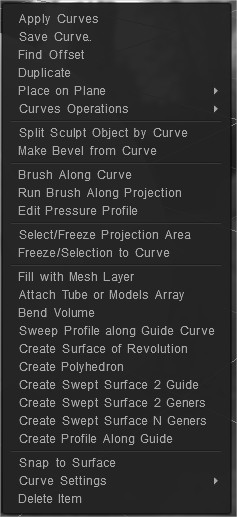
Curven toepassen Pas de geselecteerde curven toe.
Curve opslaan: Sla de geselecteerde curve op.
Punten extruderen .
- Echte offset tekenen: Teken echte offset voor extruderen.
- Maak hoeken scherp: Maak hoeken scherp.
- Omgekeerde curverichting: bochtrichting omkeren.
Dupliceer de geselecteerde curve.
Plaats op vliegtuig
- Gemiddeld vliegtuig
- Middelpuntmassa + YZ – vlak
- Middenmassa’s + ZX – vlak
- Middelpuntmassa + XY – vlak
- YZ – vliegtuig
- ZX – vliegtuig
- XY – vliegtuig
Curven operaties
- Zelfkruisingen splitsen: Deze opdracht voegt zelfkruispunten van de curve toe. Het snijpunt is ook het geval als de punten op de krommen in de ruimte dichter bij elkaar liggen dan de snijtolerantiewaarde; door te wijzigen welke, kunt u meer of minder snijpunten krijgen.
Wanneer u “Splitsen naar segmenten” selecteert, krijgt u een onderverdeling van de curve in opeenvolgende segmenten. Wanneer u “Splitsen naar clusters” selecteert, krijgt u een onderverdeling van de curve in gesloten subclusters.
- Booleaanse bewerkingen: deze opdracht voert de bewerkingen van snijpunt, vereniging en aftrekking over krommen uit.
Allereerst worden de snijpunten van de curven gelokaliseerd en vervolgens worden de bewerkingen uitgevoerd. De intersectietolerantie regelt het aantal intersectiepunten. Het snijpunt wordt beschouwd als punten die op een afstand liggen die kleiner is dan deze waarde.
- Curve vereenvoudigen: Deze opdracht verwijdert de curvepunten zodat de nieuwe curve zoveel mogelijk lijkt op de originele curve.
Het aantal punten wordt bepaald door de parameter “vermenigvuldiger”, die varieert van 0 tot 1.
- Scherpe hoeken verwijderen: dit gereedschap verwijdert krommehoeken anders dan 180 graden en vervangt ze door een cirkelboog met een bepaalde straal. Als de optie “Alleen toepassen op geselecteerde hoekpunten” is geselecteerd, wordt de bewerking uitgevoerd op alle geselecteerde hoekpunten van de curve, ongeacht de hoek. Als deze optie niet is geselecteerd, wordt de bewerking uitgevoerd op alle hoekpunten van de curve die het algoritme geschikt acht.
- Curve onderverdelen: voeg automatisch hoekpunten toe aan de curve. Deze opdracht voegt één punt toe tussen elke twee punten van de curve.
- Omgekeerde curverichting: draai de richting van de curve om.
Splits Sculpt-object door Curve
Maak Bevel van Curve
Brush langs curve: past penseel toe langs de curve met spatiëring en trillingen.
Laat de borstel langs de projectie lopen:
Drukprofiel bewerken: definieer hoe de druk langs de slag wordt verdeeld.
Projectiegebied selecteren/bevriezen: Gebied selecteren/bevriezen binnen projectie met gesloten curven.
Bevriezen/Selecteren om te buigen:
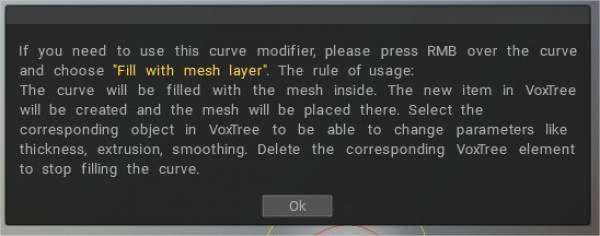
Vullen met maaslaag: de curve wordt gevuld met het gaas erin. Het nieuwe item in VoxTree wordt gemaakt en de mesh wordt daar geplaatst. Selecteer het overeenkomstige object in VoxTree om parameters zoals dikte, extrusie en afvlakking te kunnen wijzigen. Verwijder het overeenkomstige VoxTree-element om te stoppen met het vullen van de curve.
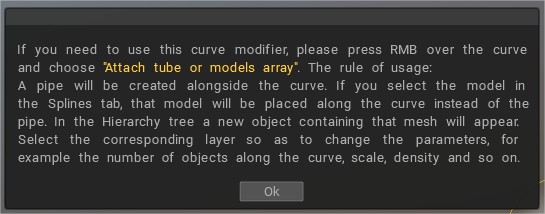
Bevestig buis of modellenreeks: er wordt een buis langs de bocht gemaakt .
Nieuwe geometrie toevoegen over het oppervlak van de mesh > Selecteer Tube/Array-tool. Teken een curve en kies Attach tube or models array.
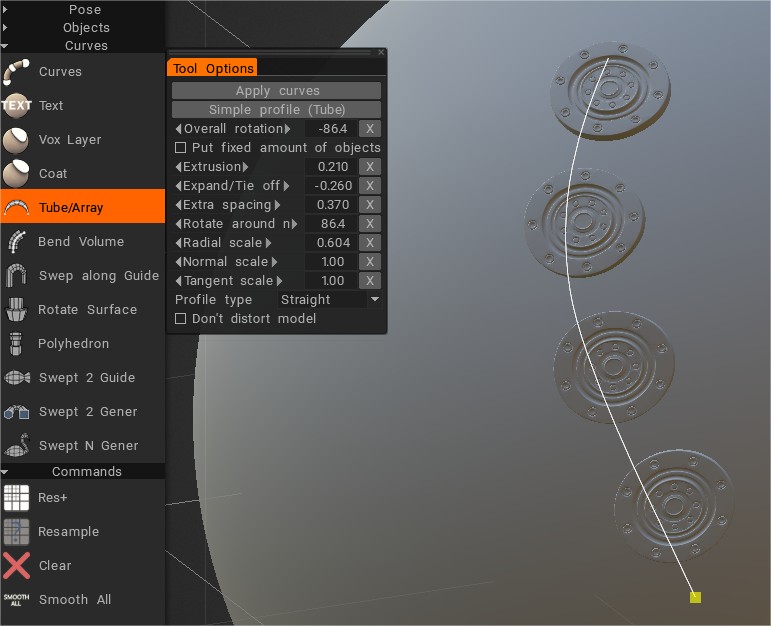
Splines en ook Sculpt-modellen kunnen worden gebruikt om te vullen met nieuwe geometrie (bevestig buis of modellenreeks).
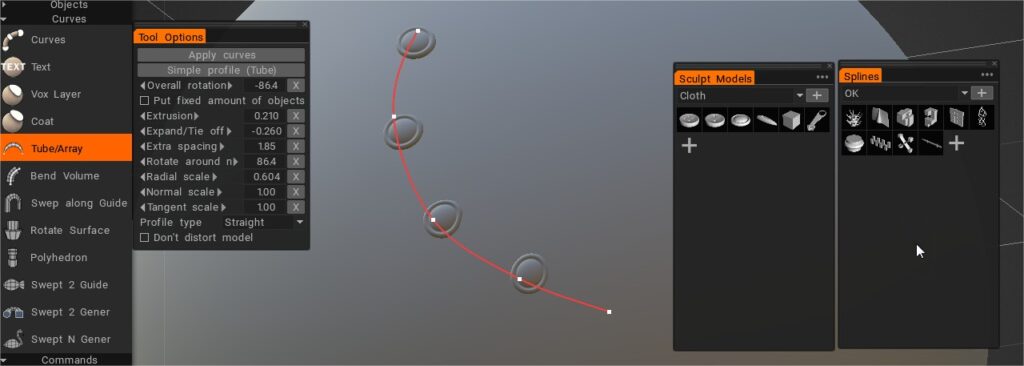
Als u het model selecteert op het tabblad Splines, wordt dat model langs de curve geplaatst in plaats van langs de pijp. In de hiërarchiestructuur verschijnt een nieuw object dat dat net bevat. Selecteer de overeenkomstige laag om de parameters te wijzigen, bijvoorbeeld het aantal objecten langs de curve, schaal, dichtheid, enzovoort.
Buigvolume: buig het object rond de curve.
Sweep-profiel langs Guide Curve: Het sweep-profiel zal langs de geselecteerde Guide Curve lopen. Nadat het dialoogvenster “Gereedschapsopties” verschijnt, moet u profielcurve selecteren. Het nieuwe item in VoxTree wordt gemaakt en het net wordt daar geplaatst. Selecteer het overeenkomstige object in VoxTree om parameters zoals dikte, hoek, Twist-Angle, enz. Verwijder het overeenkomstige VoxTree-element om te stoppen met het vullen van de curve.
U kunt de curvevorm variëren met de optie “Profielgrafiek gebruiken”.
Roteer oppervlak maken: Het Roteer oppervlak wordt gegenereerd door het geselecteerde profiel rond de geselecteerde kromme-as te draaien. Nadat het dialoogvenster “Gereedschapsopties” is verschenen, moet u de curve-as selecteren. Het nieuwe item in VoxTree wordt gemaakt en de mesh wordt daar geplaatst. Selecteer het overeenkomstige object in VoxTree om parameters zoals dikte, hoek, draaihoek, enz. te kunnen wijzigen. Verwijder het overeenkomstige VoxTree-element om te stoppen met het vullen van de curve.
Veelvlak maken: Het veelvlak wordt gegenereerd door omwenteling en het verplaatsen van het geselecteerde profiel rond de geselecteerde kromme-as. Nadat het dialoogvenster “Gereedschapsopties” is verschenen, moet u de curve-as selecteren. Het nieuwe item in VoxTree wordt gemaakt en de mesh wordt daar geplaatst. Selecteer het overeenkomstige object in VoxTree om parameters zoals dikte, aantal facetten en afvlakking te kunnen wijzigen. Verwijder het overeenkomstige VoxTree-element om te stoppen met het vullen van de curve.
Maak geveegd oppervlak 2 gids:
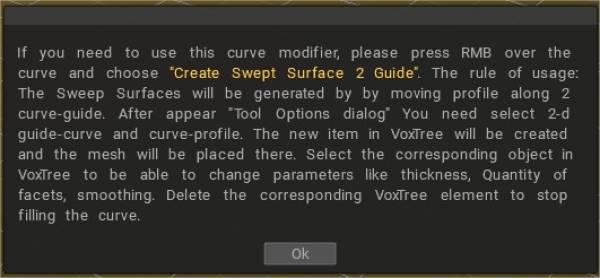
De Sweep Surfaces worden gegenereerd door het profiel langs twee curvegeleiders te verplaatsen. Nadat het dialoogvenster “Gereedschapsopties” is verschenen, moet u 2-D-geleidingscurve en curveprofiel selecteren.
Het nieuwe item in VoxTree wordt gemaakt en de mesh wordt daar geplaatst. Selecteer het overeenkomstige object in VoxTree om parameters zoals dikte, aantal facetten en afvlakking te kunnen wijzigen. Verwijder het overeenkomstige VoxTree-element om te stoppen met het vullen van de curve.
U kunt ook de curvevorm variëren met de optie “Gebruik profielgrafiek”.
Create Swept Surface 2 Geners: Het Sweep Surface wordt gegenereerd door 2 profielen langs de geselecteerde gidscurve te verplaatsen. Nadat het dialoogvenster “Gereedschapsopties” verschijnt, moet u het curveprofiel selecteren. Het nieuwe item in VoxTree wordt gemaakt en de mesh wordt daar geplaatst. Selecteer het overeenkomstige object in VoxTree om parameters zoals dikte, aantal facetten en afvlakking te kunnen wijzigen. Verwijder het overeenkomstige VoxTree-element om te stoppen met het vullen van de curve.
Maak Sweep Surface N Geners: De Sweep Surfaces worden gegenereerd door N profielen langs twee curvegeleiders te verplaatsen.
Nadat het dialoogvenster “Gereedschapsopties” is verschenen, moet u 2D-hulplijnen en curveprofielen selecteren. Het nieuwe item in VoxTree wordt gemaakt en de mesh wordt daar geplaatst.
Selecteer het overeenkomstige object in VoxTree om parameters zoals dikte, aantal facetten en afvlakking te kunnen wijzigen. Verwijder het overeenkomstige VoxTree-element om te stoppen met het vullen van de curve.
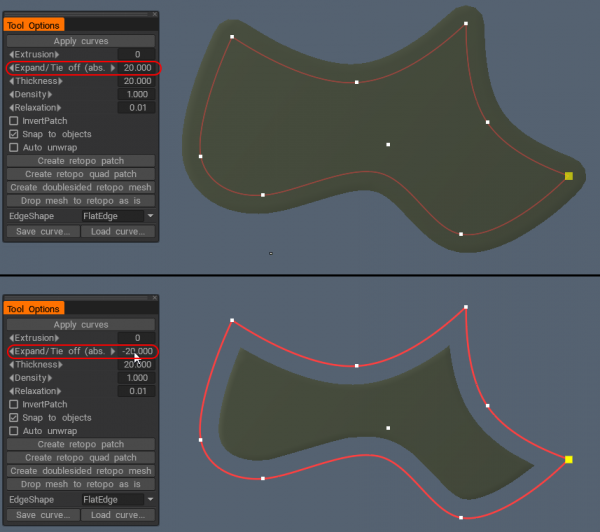
– Nu met een veel betere kwaliteit van “Uitvouwen/afhechten” voor patches en buizen voor modifiers van bochten.
Snap to surface: Snap bochten naar het oppervlak.
Curve-instellingen:
- Gesloten curve: teken een gesloten curve.
- Toon radiussen
- Straal vergrendelen
- Toon normalen
- Toon punten
- Klik op oppervlakken
- Blijf in het vliegtuig
- Toon lengte
- Radius toewijzen: wijs dezelfde (huidige) radius toe aan alle punten van de boog.
- Curvekleur wijzigen
Item verwijderen: Verwijder geselecteerde curve.
“Bend volume” tool om objecten in de scène langs de curve te buigen toegevoegd .
Tutorials
Vereisten voor het model dat moet worden gebruikt in het deelvenster Splines
- We zullen de stappen doorlopen voor het maken van een op maat gemaakt geknoopt touw dat kan worden gebruikt met de Curves-tool in 3DCoat (door Industry Tuts )
Geveegd oppervlak 1 : een geveegd oppervlak maken met behulp van één gidscurve en één profielcurve.
Geveegd oppervlak 2 : Creëer een geveegd oppervlak met behulp van twee geleidecurven en één profielcurve.
Geveegd oppervlak 3 : een geveegd oppervlak maken met behulp van één gidscurve en twee profielcurven.
Bird 3D : een geveegd oppervlak maken met behulp van een gidscurve en profielcurve.
Dolfine 3D : Een geveegd oppervlak creëren met behulp van een gidscurve en profielcurve.
Oppervlak roteren : een omwentelingsoppervlak creëren.