• Nederlands
  • 3DCoat documentatie
  • Chapters
    • Inleiding tot 3DCoat
    • Aan de slag
    • Interface & Navigatie
    • Brush Componenten
    • Werkruimten Kamers
    • Scripting en Core API
    • Vragen
    • licensing
    • Trainingshandleidingen
  • Pilgway
  • Products
    • 3DCoat
    • 3DCoatTextura
    • 3DCoatPrint
    • PBRLibrary
  • Blog Posts
  • Store
  • Nederlands Nederlands
    • English English
    • Українська Українська
    • Español Español
    • Deutsch Deutsch
    • Français Français
    • 日本語 日本語
    • Русский Русский
    • 한국어 한국어
    • Polski Polski
    • 中文 (中国) 中文 (中国)
    • Português Português
    • Italiano Italiano
    • Suomi Suomi
    • Svenska Svenska
    • 中文 (台灣) 中文 (台灣)
    • Dansk Dansk
    • Slovenčina Slovenčina
    • Türkçe Türkçe
    • Magyar Magyar
    • ไทย ไทย
    • हिन्दी हिन्दी
    • Ελληνικά Ελληνικά
    • Tiếng Việt Tiếng Việt
    • Lietuviškai Lietuviškai
    • Latviešu valoda Latviešu valoda
    • Eesti Eesti
    • Čeština Čeština
    • Română Română
    • Norsk Bokmål Norsk Bokmål
  • Creating 3D Character Using 3DCoat
  • 3DCoat documentatie
  • Chapters
    • Inleiding tot 3DCoat
    • Aan de slag
    • Interface & Navigatie
    • Brush Componenten
    • Werkruimten Kamers
    • Scripting en Core API
    • Vragen
    • licensing
    • Trainingshandleidingen
  • Pilgway
  • Products
    • 3DCoat
    • 3DCoatTextura
    • 3DCoatPrint
    • PBRLibrary
  • Blog Posts
  • Store
  • Nederlands Nederlands
    • English English
    • Українська Українська
    • Español Español
    • Deutsch Deutsch
    • Français Français
    • 日本語 日本語
    • Русский Русский
    • 한국어 한국어
    • Polski Polski
    • 中文 (中国) 中文 (中国)
    • Português Português
    • Italiano Italiano
    • Suomi Suomi
    • Svenska Svenska
    • 中文 (台灣) 中文 (台灣)
    • Dansk Dansk
    • Slovenčina Slovenčina
    • Türkçe Türkçe
    • Magyar Magyar
    • ไทย ไทย
    • हिन्दी हिन्दी
    • Ελληνικά Ελληνικά
    • Tiếng Việt Tiếng Việt
    • Lietuviškai Lietuviškai
    • Latviešu valoda Latviešu valoda
    • Eesti Eesti
    • Čeština Čeština
    • Română Română
    • Norsk Bokmål Norsk Bokmål
  • Creating 3D Character Using 3DCoat
Expand All Collapse All
  • Inleiding tot 3DCoat
  • Aan de slag
    • System requirements
    • Why 3DCoat is Unique?
    • 3DCoat activeren
    • Opstartfout
      • Startup error Mac
    • Color management
    • Upgrading permanent license
    • Linux Setup
      • Linux initial setup per-user installation
      • Linux initial setup for system
      • Tablet setup
      • To GTK3 from GTK2
    • Mappen structuur
      • Custom documents folder
    • Verschillende vormen van "oplossing"
    • Tablet on Window
    • Import en Export
    • Applinks in 3DCoat
      • Blender -applink
        • Blender with the Applink in Linux
      • Blender 4.2/3/4/5 applink
      • Max Applink
      • Houdini applink
      • Lightwave uplink
  • Navigation
    • Dialoogvenster openen (snelstartmenu)
    • Navigatiepaneel
    • Camera en navigatie
      • Customize Navigation as Blender
    • Viewport Navigation Gizmo
    • Left tool panel
    •  Activity Bar
    • Navigatie met behulp van 3DConnexion-apparaten
      • How to compile Spacenavd on non Ubuntu distro
    • Stylus doesn’t work in sculpting
    • Sneltoetsen
  • Interface & Navigatie
    • Bestandsmenu
    • Menu bewerken
      • Calculate Curvature
      • Calculate Occlusion
      • Light Baking Tool
      • Voorkeuren
    • Menu bekijken
    • Symmetrie
    • Textures
    • Calculate
    • Lagen-menu
    • Menu bevriezen
    • Hide
    • Bake
    • Bochten 2022
      • Curven-menu
      • Curves Properties RMB
      • Vul met mesh-laag
      • Scale of imported curves
    • Windows-menu
      • Windows-pop-upvensters met tabbladen
      • Schuifregelaars
    • Scripts
    • Addons
    • Capture
    • Help-menu
    • Maatwerk
    • Wijzig of maak een nieuwe kamer
  • Brush Componenten
    • Brush bovenste balk
    • Borstels algemeen gebruik
      • Borstels en emblemen maken
      • Alfa maken van huidige beeldhouwkunst
      • Maak een Brush van een 3D-object
      • Create brushes based on Curves
      • Load photoshop .abr brushes
    • Beroertes
      • Pop-upmenu Curven
    • Brush opties
    • Voorwaarden Begrenzer
    • Strips-paneel
    • Stencils paneel
    • Slimme materialen
      • Voeg nieuwe afbeeldingen of materialen toe
      • Bevestig een Smart-materiaal aan een laag
      • Import Quixel Material
    • Voorinstellingen voor Brush maken
  • Werkruimten Kamers
    • Painting
      • Textuur Painting en modi
        • Per-Pixel Painting
        • Verplaatsing Painting (Micro-Vertex)
        • Ptex Painting
        • Oppervlakte Painting (Polypainting)
      • Importeren in de Painting
        • Initial CC subdivision
        • UV Set smoothing
        • Sharp (hard) edge
        • Normalen vergrendelen
        • Laad een nieuwe UV indeling na modelwijzigingen
        • DAZ Genesis models into 3DCoat
      • Menu's van de Painting
        • Edit menu
        • Texturen-menu
          • Textuur Baking
        • Verbergen
        • Menu voor de Bake Paint
        • De kleurkiezer
      • Bovenste balk voor het Painting
      • Het Lagenpaneel
        • Het mengpaneel
        • Layer and Clipping Masks
      • Gereedschap voor het Painting van kamers
      • Dekking - Transparantie
      • Tweak werkruimte
        • Tweak-toolset
        • Exporteren vanuit de Tweak Room
      • Voorbeeldvenster masker/materiaal
      • Exporteren vanuit de Painting
    • UV werkruimte
      • UV bovenbalk
      • UV Linker gereedschapspaneel
      • UV voorbeeldpaneel
      • UV workflow voorbeeld
      • Importeren in de UV kamer
      • Exporteren vanuit de UV kamer
    • Retopologie
      • Importeren in de Retopo Room
      • Retopo Mesh-menu en bakmenu
        • Virtuele spiegelmodus
      • Bake menu
        • Treat Poly Groups as Paint Objects
        • Baking guide
      • Bovenste balk
        • Selecteer geometrie
      • Linker gereedschapspaneel in Retopology-kamer
        • Algemeen doel en functie
        • Geometrie toevoegen
          • Strokes-tool in Retopology
        • Retopo Tweak-tools
        • UV hulpmiddelen
        • Commando's voor Retopologie kamer
      • AUTORETOPO
        • Autopo guide
      • Polygroepen
    • Beeldhouwen
      • Sculpt Layer
      • Boom beeldhouwen
      • Beeldhouwen Brush opties
      • Top Bar
      • Brush
      • Submenu Geometrie
      • Beeldhouwen "Rechtsklik" -menu
      • Schaduwen
      • Voxel modus
        • Pure Voxel -beeldhouwkunst
        • Dichtheid en resolutie
        • Clay-motor
        • Voxel tools
        • Oppervlaktetools op Voxels
        • Voxel aanpassingstools
        • Volumetrisch Painting
        • Hulpmiddelen voor Voxel objecten
      • Oppervlakte-modus
        • Oppervlak gereedschap
        • Oppervlak aangepaste tools
        • Hulpmiddelen voor het aanpassen van oppervlakken
        • Oppervlakte Painting
        • Hulpmiddelen voor oppervlakteobjecten
        • Resolutie op meerdere niveaus
          • Multires tools
          • Multires adjust
          • Multires commands
      • Bochten beeldhouwen
        • Spline-curven
        • Splines model creation
      • Vectorverplaatsing
      • Hulpmiddelen voor oppervlaktetransformatie
        • Hulpmiddelen voor Voxel transformatie
        • Instancer
        • Move
        • Pose
        • Fit
        • Reproject
        • Surface Array
      • Voxel primitieven en Import
      • Levende booleans
      • Opdrachten voor beeldhouwkamer
      • Import naar beeldhouwkamer
      • Exporteren vanuit de beeldhouwkamer
    • Veroorzaken
      • Comparison of different roughness values
      • Paneelfuncties renderen
      • Draaitafel
      • Fakebake de verlichting -niet PBR
    • Factures
      • Werkstroom
    • eenvoudigste
    • Modellering
      • Mesh Menu
      • Linker gereedschapspaneel in de modelleerkamer
        • Geometrie toevoegen
          • Geselecteerd
        • Aanpassing
        • Smart Hybrid
        • UV
          • Commando's
        • Geheel gaas
      • Voorbeeld loftoppervlak van Fluffy
      • Blokkade door Poeboi
      • Import Zbrush Polygroups for UV mapping
    • Kitbash - Snelle creatie van 3D-modellen
      • Create kitbash
      • Left tool panel Kitbash
    • 3DPrint
    • Photogrammetry
      • How to install Reality Capture
      • Reality Capture doesn’t show up ?
    • Mesh naar NURBS-kamer
    • Nodes
      • Sculpt shaders Nodes-bibliotheek
  • Scripting en Core API
    • Scripting
    • Core API
    • Python-API
  • Gratis 3DCoatPrint

Symmetrie

2902 views 1

Written by Carlos
September 19, 2022
door Anton Tenitsky

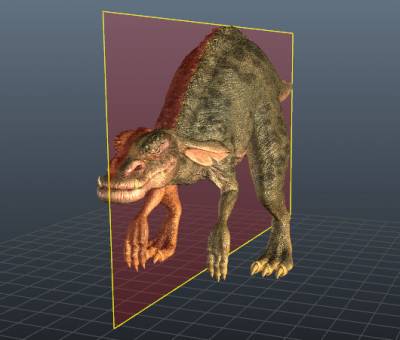
Veel organische en door de mens gemaakte objecten zijn geconstrueerd om symmetrisch te zijn over een of meer assen. Met 3DCoat kunt u items met dit soort symmetrie maken en rangschikken. Dit dialoogvenster kan worden opgeroepen in elke werkruimte waar symmetrische functies werken door op de “S”-toets te drukken.

Symmetrie in 3DCoat wordt gebruikt voor het symmetrisch tekenen, beeldhouwen of retopologiseren van objecten. Druk voor snelle toegang op de “S” -toets. Symmetrie is standaard niet geactiveerd.

Schakel symmetrie in en uit, stel het symmetrievlak in als actief voor een van de drie assen, reset de locatie van de symmetrievlakken, verberg de visuele weergave en vergrendel de positie van de actieve vlakpositie om te voorkomen dat deze per ongeluk wordt verplaatst met deze opties.

Symmetrie inschakelen: Schakelt Symmetrie in/uit.
Toon symmetrievlak: schakelt alleen de zichtbaarheid van het symmetrievlak in.

Symmetrie type

Spiegelen: Verf, beeldhouw of retopologiseer over een vlak of meerdere vlakken.
Radiale symmetrie: verf, beeldhouw of retopologiseer radiaal met zoveel radiale plakjes als nodig is. Kan indien nodig radiaal en dwars over een symmetrievlak creëren voor complexere procedures. Creëert radiale objecten vóór de gespiegelde symmetrie.

Radiaal spiegelen: Verf, beeldhouw of retopologiseer over een symmetrievlak. Een hybride van Mirror- en Radial-modi. Creëert de radiale objecten na het gespiegelde symmetrievlak.
Vertaling: Het maakt het schilderen/creëren van periodieke structuren in de ruimte en betegelde texturen mogelijk. De tegels van het opstartscherm zijn goed als je alleen kleur gebruikt. Ze veroorzaken artefacten zodra je probeert te beeldhouwen. De bovenstaande vertaalsymmetriemethode is perfect voor beeldhouwen om diepte te export . Geen artefacten…
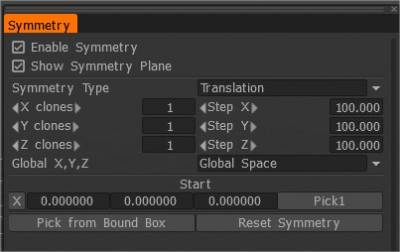
Vertaalsymmetrie

Evil_Weasel: Belangrijk dat niet in de video wordt getoond, is dat je een box-primitief moet maken met een beetje grotere afmetingen dan je bake, zoals 120x120x5, in oppervlaktemodus, voordat je translatiesymmetrie met 100×100 offsets inschakelt. U kunt dus zonder artefacten over tegelgrenzen heen beeldhouwen.

En gebruik van lagen: maak altijd een nieuwe laag in het deelvenster Lagen voordat u begint, zodat u de Erase SL-penseel kunt gebruiken en terug kunt keren naar de schone doos door de SL-laag te verwijderen.

X, Y, Z schakelt

Schakelt het respectieve vlak aan/uit voor symmetrie.

Globaal X,Y,Z

Hiermee kunt u specificeren wat het globale centrum is voor het symmetrievlak, wat ofwel echte globale ruimte, lokale ruimte (naar het objectcentrum) of General Case Axis kan zijn, wat een aanpasbaar centrum is.
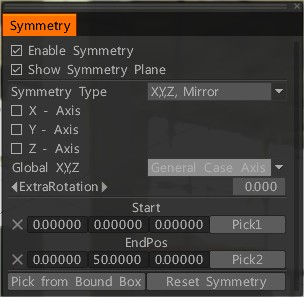
Om een object rond een ander object te spiegelen, selecteert u een specifieke as of stelt u de symmetrie opnieuw in en kiest u een nieuw punt van het middelpunt. Als je het goed vindt, ga dan naar geometrie/symmetrie kopiëren. Het maakt een symmetrisch nieuw object binnen het geselecteerde bestaande object.


Virtuele symmetrie (Retopo -kamer)

Met een extra symmetriemodus voor de Retopo Room kunt u virtuele symmetrie creëren, zodat u kunt zien hoe uw Retopo object er symmetrisch uit zal zien. Een “echte” werkbare mesh kan ook worden gemaakt op basis van virtuele symmetrie, maar houd er ook rekening mee dat als u al een symmetrisch Retopo object hebt, het inschakelen van Virtual Symmetry het aantal zichtbare polygonen effectief zal “verdubbelen”, zelfs als de geometrie is virtueel.

Merk ook op dat als uw mesh symmetrische geometrie heeft in de Retopo Room, het inschakelen van de Symmetry-modus een daadwerkelijke, bewerkbare geometrie zal creëren bovenop de reeds bestaande geometrie. Vermijd dus het gebruik van symmetrie met dat soort mesh in de Retopo Room.


Tutorials

Snelle tip: Lokale symmetrie : Snelle tip over het gebruik van symmetrie op een model dat mogelijk niet is uitgelijnd aan de oorsprong van het raster gecentreerd op Global Space.

Snelle tip: lokale symmetrische kopie .

Symmetrie voor niet-symmetrische objecten 3DCoat .

Lokale symmetrie kopiëren : deze video demonstreert enkele hulpmiddelen en technieken voor het kopiëren van een lokaal deel van een model over het symmetrievlak in plaats van de hele zijkant van het model.

Radial Symmetry : Deze video demonstreert veel van de nieuwe Symmetry-opties die zijn toegevoegd na de 4.1-release… inclusief Radial Symmetry en Radial Mirror.


Voorbeelden

Werken met Symmetry (Voxel Room) : Deze video begint met een demonstratie en uitleg van het gebruik van Symmetry in 3DCoat. Het heeft betrekking op de Voxel Room en de vervolgvideo’s zullen andere werkruimten en hun unieke Symmetry-opties/tools behandelen.

Werken met symmetrie (Retopo/ UVs) : deze video gaat verder met de introductie van het werken met symmetrie; gericht op de Retopo Room en UVs).

Werken in symmetrie (Paint Room) : Deze video sluit de inleiding tot het werken met symmetrie in 3DCoat, door enkele unieke Symmetry-tools in de Paint Room te demonstreren.

Tags:symmetry

Was this helpful?

1 Yes  No
Related Articles
  • Surface Array
  • Top Bar
  • Curves Properties RMB
  • Left tool panel Kitbash
  • Create kitbash
  • Color management
Previously
Menu bekijken
Up Next
Textures
AI:
Hi! How can I help you?
Attention: This is a beta version of AI chat. Some answers may be wrong. See full version of AI chat