• Português
  • Documentação 3DCoat
  • Chapters
    • Introdução ao 3DCoat
    • Começando
    • Interface e Navegação
    • Componentes do Brush
    • Espaços de Trabalho Salas
    • API de Scripting e Core API
    • Perguntas e Respostas
    • licensing
    • Tutoriais de treinamento
  • Pilgway
  • Products
    • 3DCoat
    • 3DCoatTextura
    • 3DCoatPrint
    • PBRLibrary
  • Blog Posts
  • Store
  • Português Português
    • English English
    • Українська Українська
    • Español Español
    • Deutsch Deutsch
    • Français Français
    • 日本語 日本語
    • Русский Русский
    • 한국어 한국어
    • Polski Polski
    • 中文 (中国) 中文 (中国)
    • Italiano Italiano
    • Suomi Suomi
    • Svenska Svenska
    • 中文 (台灣) 中文 (台灣)
    • Dansk Dansk
    • Slovenčina Slovenčina
    • Türkçe Türkçe
    • Nederlands Nederlands
    • Magyar Magyar
    • ไทย ไทย
    • हिन्दी हिन्दी
    • Ελληνικά Ελληνικά
    • Tiếng Việt Tiếng Việt
    • Lietuviškai Lietuviškai
    • Latviešu valoda Latviešu valoda
    • Eesti Eesti
    • Čeština Čeština
    • Română Română
    • Norsk Bokmål Norsk Bokmål
  • Creating 3D Character Using 3DCoat
  • Documentação 3DCoat
  • Chapters
    • Introdução ao 3DCoat
    • Começando
    • Interface e Navegação
    • Componentes do Brush
    • Espaços de Trabalho Salas
    • API de Scripting e Core API
    • Perguntas e Respostas
    • licensing
    • Tutoriais de treinamento
  • Pilgway
  • Products
    • 3DCoat
    • 3DCoatTextura
    • 3DCoatPrint
    • PBRLibrary
  • Blog Posts
  • Store
  • Português Português
    • English English
    • Українська Українська
    • Español Español
    • Deutsch Deutsch
    • Français Français
    • 日本語 日本語
    • Русский Русский
    • 한국어 한국어
    • Polski Polski
    • 中文 (中国) 中文 (中国)
    • Italiano Italiano
    • Suomi Suomi
    • Svenska Svenska
    • 中文 (台灣) 中文 (台灣)
    • Dansk Dansk
    • Slovenčina Slovenčina
    • Türkçe Türkçe
    • Nederlands Nederlands
    • Magyar Magyar
    • ไทย ไทย
    • हिन्दी हिन्दी
    • Ελληνικά Ελληνικά
    • Tiếng Việt Tiếng Việt
    • Lietuviškai Lietuviškai
    • Latviešu valoda Latviešu valoda
    • Eesti Eesti
    • Čeština Čeština
    • Română Română
    • Norsk Bokmål Norsk Bokmål
  • Creating 3D Character Using 3DCoat
Expand All Collapse All
  • Introdução ao 3DCoat
  • Começando
    • System requirements
    • Why 3DCoat is Unique?
    • Ativando 3DCoat
    • erro de inicialização
      • Startup error Mac
    • Color management
    • Upgrading permanent license
    • Linux Setup
      • Linux initial setup per-user installation
      • Linux initial setup for system
      • Tablet setup
      • To GTK3 from GTK2
    • Estrutura de Pastas
      • Custom documents folder
    • Diferentes formas de “resolução”
    • Tablet on Window
    • Import e Export
    • Applinks em 3DCoat
      • Link do aplicativo Blender
        • Blender with the Applink in Linux
      • Blender 4.2/3/4/5 applink
      • Max Applink
      • Houdini applink
      • Lightwave uplink
  • Navigation
    • Diálogo de abertura (Menu de início rápido)
    • Painel de navegação
    • Câmera e navegação
      • Customize Navigation as Blender
    • Viewport Navigation Gizmo
    • Left tool panel
    •  Activity Bar
    • Navegação usando dispositivos 3DConnexion
      • How to compile Spacenavd on non Ubuntu distro
    • Stylus doesn’t work in sculpting
    • Teclas de atalho
  • Interface e Navegação
    • Menu de arquivo
    • Editar menu
      • Calculate Curvature
      • Calculate Occlusion
      • Light Baking Tool
      • Preferências
    • Ver Menu
    • Simetria
    • Textures
    • Calculate
    • Menu de Camadas
    • Menu Congelar
    • Hide
    • Bake
    • Curvas 2022
      • Menu de Curvas
      • Curves Properties RMB
      • Preencher com camada de malha
      • Scale of imported curves
    • Menu do Windows
      • Painéis pop-up do Windows com guias
      • Controles deslizantes
    • Scripts
    • Addons
    • Capture
    • menu de ajuda
    • Costumização
    • Modifique ou crie uma nova sala
  • Componentes do Brush
    • Brush Barra Superior
    • Pincéis de uso geral
      • Crie pincéis e decalques
      • Fazendo alfa a partir da escultura atual
      • Crie um Brush a partir de um objeto 3D
      • Create brushes based on Curves
      • Load photoshop .abr brushes
    • Strokes
      • Menu pop-up Curvas
    • Opções de Brush
    • Limitador de Condições
    • Painel de tiras
    • Painel de estênceis
    • Materiais Inteligentes
      • Adicione novas imagens ou materiais
      • Anexe um material inteligente a uma camada
      • Import Quixel Material
    • Como criar predefinições para Brush
  • Espaços de Trabalho Salas
    • Painting
      • Painting de texturas e modos
        • Painting por Per-Pixel
        • Painting de Deslocamento (Micro-Vértice)
        • Painting Ptex
        • Painting de Superfície (Polipintura)
      • Importando para a sala de Painting
        • Initial CC subdivision
        • UV Set smoothing
        • Sharp (hard) edge
        • Bloquear normais
        • Carregar novo layout UV após alterações no modelo
        • DAZ Genesis models into 3DCoat
      • Menus da área de trabalho de Painting
        • Edit menu
        • Menu de Texturas
          • Ferramentas de Baking de textura
        • Esconder
        • Menu para o Bake Paint
        • O seletor de cores
      • Barra superior para a Painting
      • O Painel de Camadas
        • O Painel de Mistura
        • Layer and Clipping Masks
      • Ferramentas da sala de Painting
      • Opacidade - Transparência
      • Ajustar espaço de trabalho
        • Ajuste o conjunto de ferramentas
        • Exportando da Tweak Room
      • Painel de visualização de máscara/material
      • Exportando da sala de Painting
    • espaço de trabalho UV
      • Barra Superior UV
      • Painel de ferramentas UV Esquerda
      • Painel de visualização UV
      • exemplo de fluxo de trabalho UV
      • Importando para a sala UV
      • Exportando da Sala UV
    • Retopologia
      • Importando para a sala Retopo
      • Menu Retopo Mesh e Menu Bake
        • Modo Espelho Virtual
      • Bake menu
        • Treat Poly Groups as Paint Objects
        • Baking guide
      • Barra superior
        • Selecione a geometria
      • Painel de ferramentas esquerdo na sala de Retopologia
        • Objetivo geral e função
        • Adicionar geometria
          • Ferramenta Strokes em Retopologia
        • Ferramentas de ajuste de Retopo
        • Ferramentas UV
        • Comandos para sala de Retopologia
      • AUTORETOPO
        • Autopo guide
      • Grupos poli
    • Esculpir
      • Sculpt Layer
      • esculpir árvore
      • Opções de Brush de escultura
      • Top Bar
      • Motor de Brush
      • Submenu Geometria
      • Esculpir o menu “Clique com o botão direito”
      • Shaders
      • modo Voxel
        • Escultura Pura de Voxel
        • Densidade e resolução
        • Máquina de Barro
        • Ferramentas Voxel
        • Ferramentas de superfície em Voxels
        • Ferramentas de ajuste de Voxel
        • Painting Volumétrica
        • Ferramentas de Objetos Voxel
      • Modo de superfície
        • Ferramentas de superfície
        • Ferramentas personalizadas de superfície
        • Ferramentas de ajuste de superfície
        • Painting de superfície
        • Ferramentas de Objetos de Superfície
        • Resolução multinível
          • Multires tools
          • Multires adjust
          • Multires commands
      • Esculpir curvas
        • Curvas Spline
        • Splines model creation
      • Deslocamento do Vetor
      • Ferramentas de transformação de superfície
        • Ferramentas de Transformação Voxel
        • Instancer
        • Move
        • Pose
        • Fit
        • Reproject
        • Surface Array
      • Primitivos Voxel e Ferramentas de Import
      • Booleanos ativos
      • Comandos para a sala Sculpt
      • Import para Sala de Escultura
      • Exportando da sala de esculpir
    • Renderizar
      • Comparison of different roughness values
      • Funções do painel de renderização
      • toca discos
      • Fakebake a iluminação -não PBR-
    • Factures
      • fluxo de trabalho
    • mais simples
    • Modelagem
      • Mesh Menu
      • Painel de ferramentas esquerdo na sala de modelagem
        • Adicionar geometria
          • Selecionado
        • Puxão
        • Smart Hybrid
        • UV
          • Comandos
        • Malha inteira
      • Exemplo de superfície de loft por Fluffy
      • Bloqueio por Poeboi
      • Import Zbrush Polygroups for UV mapping
    • Kitbash - Criação Rápida de Modelos 3D
      • Create kitbash
      • Left tool panel Kitbash
    • 3DPrint
    • Photogrammetry
      • How to install Reality Capture
      • Reality Capture doesn’t show up ?
    • Malha para sala NURBS
    • Nodes
      • Biblioteca de nós de shaders de esculpir
  • API de Scripting e Core API
    • Scripting
    • Core API
    • API do Python
  • 3DCoatPrint gratuita

Opções de Brush de escultura

1056 views 0

Written by Carlos
October 13, 2022

Essas opções são as mesmas da sala de pintura e oferecem controle abrangente sobre o comportamento do Brush .
Na parte superior do painel, há uma visualização da forma Brush Alpha, seguida por uma série de controles de comportamento.

Rotação do Brush : define a orientação inicial do alfa no início do traçado.
Raio de pressão zero: ao usar uma caneta digitalizadora, esse número indica o raio padrão no início da pincelada.
Modulador de profundidade: A profundidade padrão para cada pincel sendo usado.
Amplitude de rotação: define a amplitude para rotação adicional do pincel.
Variação do raio: define a porcentagem de variação aleatória do raio do pincel.
Variação de profundidade: define a porcentagem de profundidade aleatória do pincel.
Jitter de opacidade: define a aleatoriedade da configuração de opacidade do pincel.
Jitter: A aleatoriedade geral do comportamento do pincel.
Tremulação de matiz: define a aleatoriedade do matiz do pincel quando usado para pintar cores.
Variação de brilho: varia o brilho aleatoriamente ao longo de um traçado.
Tremulação da saturação: varia a saturação da cor primária aleatoriamente ao longo do traçado.
Variar a cor de cada pincelada: Use esta opção para produzir efeitos de pintura, como pelo ou cabelo, quando precisar variar Matiz/Saturação/Brilho ao pintar uma única pincelada (cor de fio variada) ou quando quiser que cada pincelada tenha um Matiz/Saturação/Brilho ligeiramente diferente – conforme determinado pela configuração de “Jitter” correspondente.
Inversão aleatória (x, y): inverte aleatoriamente o pincel selecionado em seu eixo x ou y enquanto pinta.
Pintar com salpicos: cria “salpicos” de pintura ou escultura que ocorrem em algum espaçamento definido – conforme determinado pelo controle “Espaçamento”.
Girar ao longo do traçado: ao usar formas alfa de pincel, você deseja alinhar como as cerdas de um pincel – para que mudem de direção à medida que o pincel muda de direção; ao longo de todo o traçado, use esta opção.
Ignorar borracha: Desativa a “camada de borracha” do pincel.
Alfa estrito: Use esta configuração para fazer com que os pincéis de escultura e pintura obedeçam estritamente à forma definida pelo alfa do pincel.
Traçado achatado: use este conjunto de pincéis para imitar os pincéis do Photoshop para melhorar a sobreposição do traçado com uma forma alfa truncada.
Fade on edge: Todos os traços pintados com esta opção marcada terão uma transição de borda mais suave.
Usar espaçamento: quando usado com a opção “Pintar com salpicos”, ajustar o controle deslizante de porcentagem de “Espaçamento” determina o quão próximos ou distantes os salpicos de tinta são aplicados.

Novo mecanismo de pincel de escultura.

Esse novo mecanismo de pincel permite modificar os controles das ferramentas de escultura. Há uma grande variedade de pincéis, cada um com uma propriedade única.

Para acessar as opções da ferramenta, você precisa clicar em Editar parâmetros do pincel.
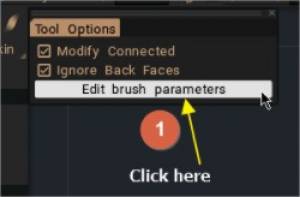
Esta imagem mostra o novo painel de opções da ferramenta Brush
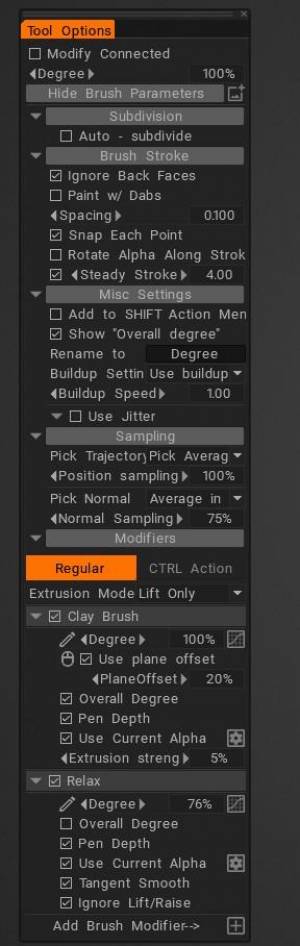
Subdivisão

Esta opção não é suportada se Modificar conectado estiver ativado. Desmarque a opção “Modificar conectado”

Brush

Configurações diversas

Amostragem

Modificadores

Alphas: O Alpha controla a forma do pincel. Alpha é um mapa de intensidade em tons de cinza.
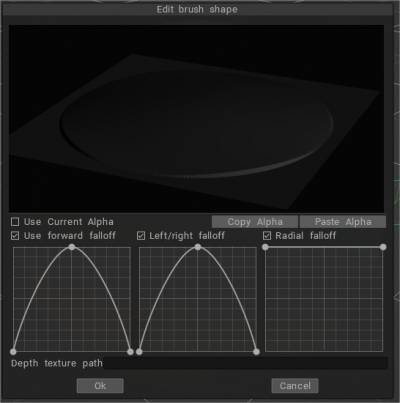
Existem dois métodos de seleção, use o que já existe na biblioteca alfa ou crie procedimentos novos usando o editor de curvas.
Ative “Usar alfa atual” para acessar a biblioteca de alfas (tecla de atalho T).
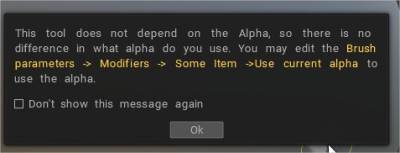

Desligue para usar novos alfas procedurais.
Principalmente novo mecanismo de acúmulo para Brush Engine:

– Agora, os pincéis de acúmulo e não acúmulo agem da mesma forma; a diferença começa quando você acaricia o mesmo lugar várias vezes.
– O não acúmulo atinge algum limite de altura; acúmulo cresce infinitamente (mas lentamente) se o modificador permitir.
– A cor do voxel é aplicada a muitas ferramentas – Blob, spike, snake, muscle, primitivos, etc.
– Agora você pode esculpir e pintar simultaneamente com todos os pincéis baseados no Voxel Brush Engine.

Clay Engine Brushes Anton Tenitsky mostra neste vídeo como funcionam os novos pincéis.

Opções de ferramentas
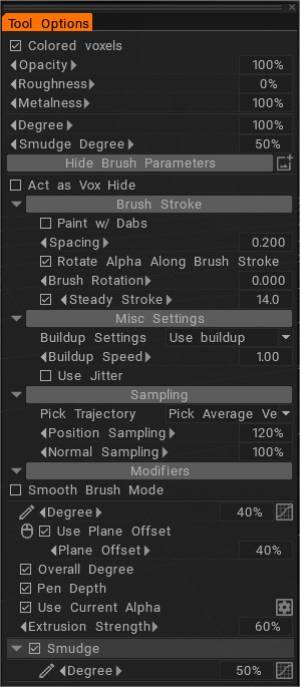
– Agora você pode esculpir e pintar simultaneamente com todos os pincéis baseados no Voxel Brush Engine.
– Qualquer pincel Voxel Brush Engine pode ser usado como pincel Vox hide; apenas ative a opção muito visível no pincel.
– Brush
– Configurações Misc: Principalmente novo mecanismo de construção para Clay Engine. Agora pincéis de acúmulo e não acúmulo agem da mesma forma; a diferença começa quando você acaricia o mesmo lugar várias vezes. O não acúmulo atinge algum limite de altura; acúmulo cresce infinitamente (mas lentamente) se o modificador permitir.
– Amostragem
– Modificadores
– Mancha
– Pinça
– Girar
– Deslocamento lateral


ferramentas de barro

Clay: O pincel básico para os pincéis voxel. Duplique, dê o nome apropriado e personalize-o.
Argila Molhada: É semelhante à argila real. Consiste em um efeito de argila e um pouco de esfumado.
Vox Smart Pinch: O Vox Smart Pinch opera de forma semelhante ao Smart Pinch no modo de superfície, onde detecta ângulos na superfície para aplicar extrusão para dentro ou para fora + pinçamento automaticamente.
Vox Pinch: Esta opção aproxima a área da superfície do centro radial do cursor.
UsualArgila
VoxFlatten: Este modo nivela a superfície abaixo do cursor elevando ou abaixando pontos para um plano comum.
Aparar Borda Suave
Argila macia
Camada espessa
Efeito de argila sem o incremento constante (sem acúmulo). Extrusora: A extrusão da superfície do voxel.
Vox Buildup: acúmulo constante da superfície enquanto o pincel se move.


Como funciona a escultura?

Fofinho:

Sem ter mais ideia de quais pincéis você está usando e o tipo de resultado que está tentando alcançar, é um pouco difícil saber por onde começar (como usar pincéis/alfas em 3D Coat é um assunto bastante amplo e provavelmente demorará um pouco para passar).

Ferramentas como Grow no painel Voxel Tools incorporam a suavização automaticamente e fornecem resultados muito suaves e orgânicos sem a necessidade de ajustar as configurações, mas se você estiver trabalhando com as ferramentas no painel Clay Engine, aqui estão algumas configurações que pode ajudar…

Usando a ferramenta Base Clay como exemplo, se você observar as opções da ferramenta, verá uma caixa de seleção para Usar alfa atual e, ao lado dela, um ícone de engrenagem. Enquanto a opção Usar alfa atual estiver desativada, você pode usar o ícone de engrenagem para acessar a janela de opções Editar forma do Brush , onde é possível modificar a forma do pincel para a ferramenta atual. Como alternativa, com a opção Usar alfa atual habilitada, você pode selecionar qualquer pincel/alfa no painel Pincéis. Você também pode variar a mesclagem de arestas alterando o valor Falloff . Aqui está uma captura de tela com as várias configurações e as pinceladas resultantes…
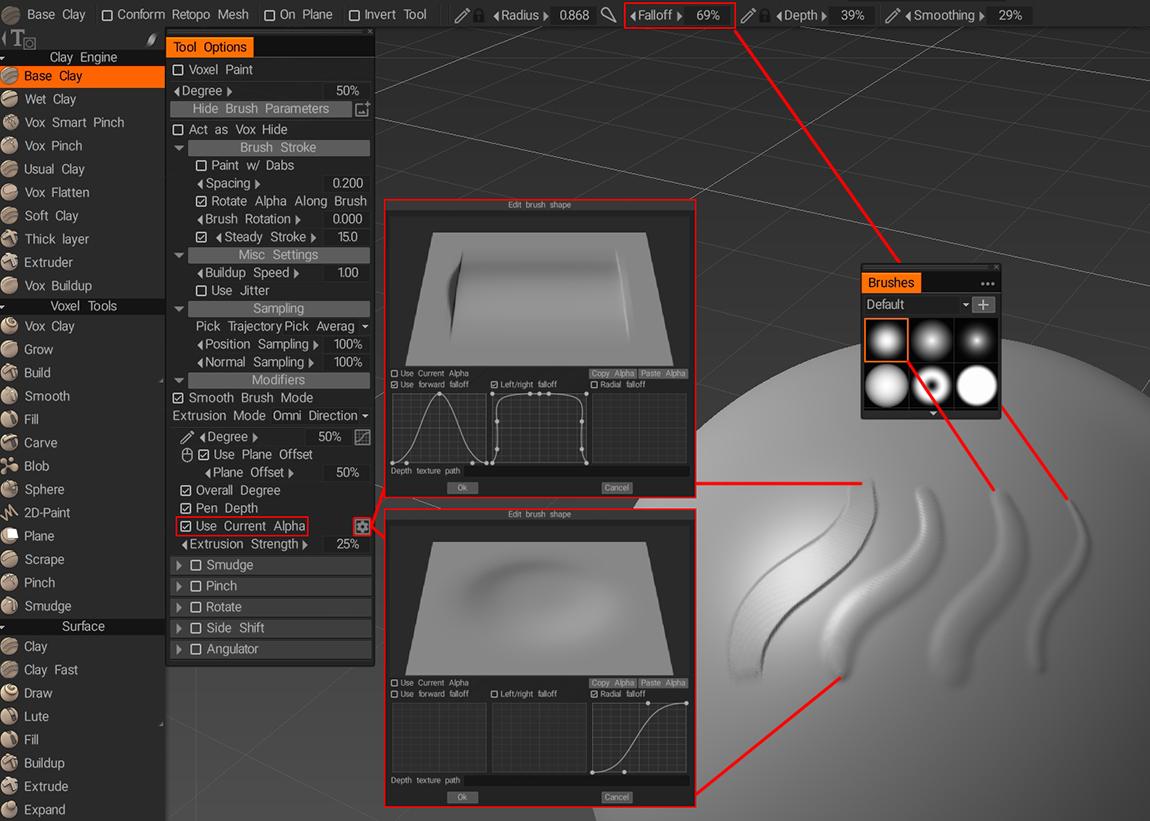
image.thumb.jpeg.584935832e5a1cefe2d3db1558cdd9c4.jpeg
Argila base

Tags:Sculpt Brush option

Was this helpful?

Yes  No
Related Articles
  • Surface Array
  • Top Bar
  • Curves Properties RMB
  • Left tool panel Kitbash
  • Create kitbash
  • Color management
Previously
esculpir árvore
Up Next
Top Bar
AI:
Hi! How can I help you?
Attention: This is a beta version of AI chat. Some answers may be wrong. See full version of AI chat