Português
  English
 Українська
 Español
 Deutsch
 Français
 日本語
日本語 Русский
 한국어
한국어 Polski
 中文 (中国)
 Italiano
 Suomi
Suomi Svenska
 中文 (台灣)
 Dansk
Dansk Slovenčina
 Türkçe
 Nederlands
 Magyar
 ไทย
ไทย हिन्दी
 Ελληνικά
 Tiếng Việt
 Lietuviškai
 Latviešu valoda
 Eesti
Eesti Čeština
 Română
 Norsk Bokmål
O 3DCoat possui um sistema Layer para repologização de malhas. Isso torna mais fácil repologizar suas malhas com áreas problemáticas e ter várias versões de retopologia do mesmo objeto. Assim como todas as outras guias de camada no 3dcoat, elas funcionam como as camadas no Photoshop. Você pode clicar e arrastar Camadas para reordená-las, arrastá-las para o ícone Lixeira para excluí-las, ocultá-las e mostrá-las com o ícone Visibilidade, etc.
Você pode criar vários objetos na Sala Retopo , cada um com sua geometria. Isso permite repologizar peças independentemente umas das outras ou ter várias versões do mesmo objeto com diferentes topologias. Também pode facilitar a repologização de suas malhas em áreas problemáticas. Você pode RMB e arrastar Objeto para reordená-los, para o ícone Lixeira para excluí-los, alternar a visibilidade com o ícone Visibilidade, etc. Clicar duas vezes em um Objeto Retopo permitirá renomeá-lo. Vamos dar uma olhada no painel Poly Groups:
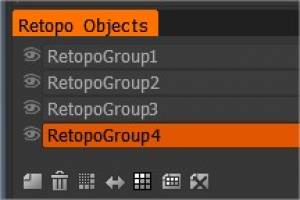
Layers: Como você pode ver na captura de tela, você pode ter mais de um Layer para repologizar, se desejar. Eles podem ser reordenados arrastando e soltando; eles podem ser arrastados para o lixo se você não precisar mais deles. Clicar duas vezes em uma camada permitirá renomeá-la.
Visibilidade: Cada camada tem seu ícone de visibilidade, permitindo ativá-las ou desativá-las.
Também existem ícones na parte inferior da guia, e eles são:
Nova Camada: Cria uma nova camada.
Lixeira: Exclui a camada selecionada.
Subdividir : permite subdividir toda a camada selecionada.
Cópia Simétrica: Faça uma cópia simétrica da camada. A simetria deve ser habilitada para este comando.
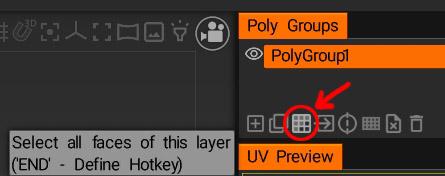
Selecionar: Selecione todas as faces desta camada.
Mover: move as faces selecionadas para a camada atual.
Limpar: Exclua todos os polígonos da camada atual.
As faces traseiras parecem um pouco mais escuras do que o resto do modelo. você conhece alguma maneira de corrigir polígonos de um lado e torná-los de dois lados ?
Fluffy: A razão pela qual as faces traseiras dos polígonos parecem mais escuras em comparação com as faces frontais é que as faces traseiras estão na sombra, pois estão voltadas para dentro e não para a fonte de luz.
Polígonos de lado único não são exatamente algo que você possa “consertar”, pois torná-los de lado duplo é um processo que ocorre em qualquer renderizador/plataforma em que você pretenda usar o modelo final (alguns suportarão faces de lado duplo e alguns vencerão ‘t).
Mais importante, tornar os polígonos de dois lados não permitirá que você adicione texturas a ambos os lados; quaisquer texturas que estejam na parte frontal do polígono aparecerão espelhadas na face posterior, pois ambos os lados compartilham o mesmo espaço UV .
Para fazer polígonos de dupla face que possam texturizar ambos os lados independentemente, você precisará adicionar polígonos adicionais ao modelo. Não uso o Blender, mas aqui estão algumas maneiras de fazer isso na sala Retopo no 3D Coat.
Primeiro, você precisará usar a opção “Pegar malha da sala de pintura” (consulte a postagem anterior) ou apenas import uma cópia do seu modelo para a sala de repositório. Depois de ter seu modelo na sala Retopo , selecione todas as faces usando o botão Select All Faces no painel Poly Groups.
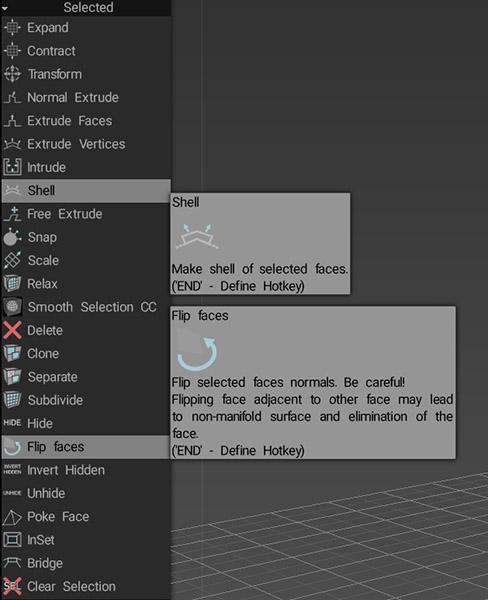
Se você quiser que as faces tenham volume/espessura, então você pode usar a ferramenta Shell, caso contrário, use a ferramenta Flip Faces (ambas estão localizadas na seção Selected do painel Tools no lado esquerdo)
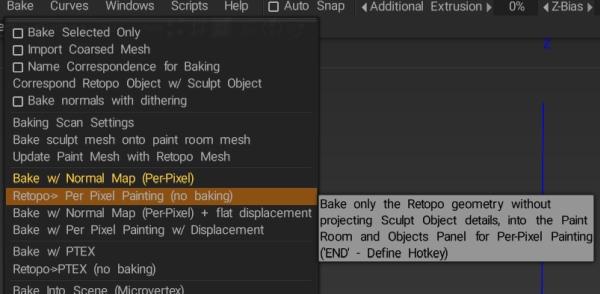
Se você usar a ferramenta Shell , precisará desembrulhar com UV as faces recém-criadas e, em seguida, usar a opção Atualizar malha de pintura com malha de Retopo (consulte a postagem anterior) para substituir seu modelo original na sala de pintura, enquanto se você usar a Ferramenta Flip Faces tudo o que você precisa fazer use a opção Retopo > Per Pixel Painting (sem cozimento) (veja abaixo) no menu Bake para import a versão invertida do seu modelo para a sala de pintura junto com a versão original (não se esqueça de renomeie seu conjunto de UV , para não acabar com vários conjuntos de UV com nomes idênticos). Depois de ter a versão invertida do seu modelo na sala de pintura ao lado da versão original, você pode simplesmente alternar entre os dois conjuntos de UV , dependendo de qual lado das faces deseja trabalhar.