 Português
  English
 Українська
 Español
 Deutsch
 Français
 日本語
日本語 Русский
 한국어
한국어 Polski
 中文 (中国)
 Italiano
 Suomi
Suomi Svenska
 中文 (台灣)
 Dansk
Dansk Slovenčina
 Türkçe
 Nederlands
 Magyar
 ไทย
ไทย हिन्दी
 Ελληνικά
 Tiếng Việt
 Lietuviškai
 Latviešu valoda
 Eesti
Eesti Čeština
 Română
 Norsk Bokmål
Quando você quiser usar o conjunto de ferramentas na sala UV , seu modelo já terá recebido alguma forma de topologia e uma tentativa de arranjo do mapa UV – com base no “desembrulhar” que você executou na sala Retopo .
Nesse contexto, o “Menu Textura” aparece no Painel do Menu Principal com uma lista de funções “Import”.
Como você pode ver, todas essas funções de Import lidam com a importação de texturas individuais ou camadas de textura. Depois de criar um Mapa UV , o próximo passo lógico é criar camadas de Textura que podem ser exportadas junto com seu novo modelo topologizado. E, caso já tenham sido criadas texturas para este modelo, o Menu de Texturas fica disponível para import las.
Na caixa de diálogo de abertura, também existe uma opção intitulada:
Modelo de mapa UV , que, se selecionado, abre a caixa de diálogo “Import para Painting por Per-Pixel ” – permitindo import um modelo com UVs existentes que podem ser modificados na Sala UV .
por ALEX MEISTER:
Primeiro, precisamos import nosso modelo 3D para o 3DCoat por meio da opção “UV Map Mesh” no menu de inicialização rápida – isso abrirá o pop-up Import objeto:
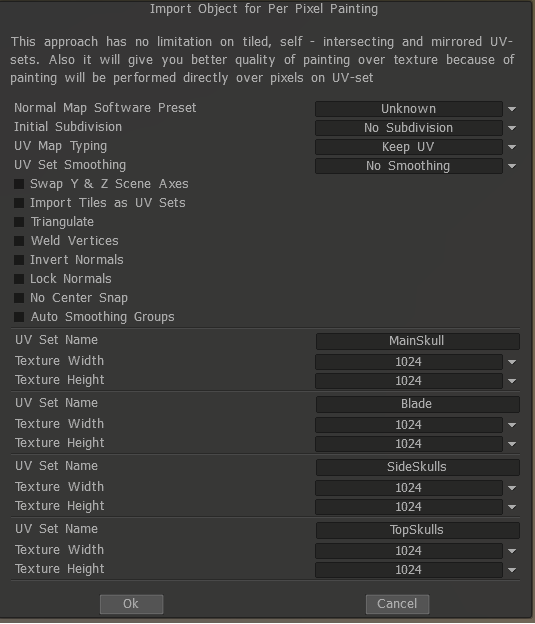
Costumo selecionar a opção ‘Bloquear normais’, pois quero exatamente como exportei. (Se você não mantê-los, isso mudará a maioria dos normais para suaves):

A digitação do mapa UV pode ser alterada para criar um novo mapa UV , que criará um mapeamento automático.
No meu caso, já configurei 4 mapas UV , então queria mantê-los, pois irei refazê-los mais tarde de qualquer maneira (basta um simples automap no Maya para ter algo neles).
Agora que temos nosso modelo carregado e configurado, passamos para a seção UV (se ainda não estiver lá, destacada em laranja). Como você pode ver no UV Preview (que pode ser ativado no Windows – painéis), nosso UV parece muito ruim. Tem muitas costuras, e isso nos dará mais dificuldade em texturizá-las adequadamente – então vamos melhorá-lo.
Automap / Auto Costuras
Existem várias maneiras de fazer UVs a partir deste ponto, o mais rápido, mas provavelmente o pior, é o automap, pois ele tende a criar muitos grupos UV . Mas pode ser útil em alguns casos em que você não deseja gastar muito tempo com isso. Se estiver satisfeito com os resultados, pule para “export”.
Auto Seams é um pouco a melhor opção, mas tende a errar algumas partes, então vá para “mark seams/edge loops” para corrigir possíveis partes “ruins”. As partes especialmente orgânicas geralmente não são mapeadas da melhor maneira.
Laços de Borda / Marcar Costuras
Minha parte favorita do 3DCoat é Mark Seams; enquanto o loop de borda faz praticamente o mesmo, as costuras de marca podem selecionar apenas parte de um loop ou todo o loop de borda pressionando o modificador shift.
Como funciona? Simples, depois de import seu modelo, pressione “limpar costuras”, AVISO isso removerá todas as suas bordas UV ! (e crie algo como a imagem à direita) Em seguida, crie costuras onde você acha que elas precisam estar e ou onde não causarão problemas.
O clique esquerdo apenas seleciona a aresta.
Ctrl + clique esquerdo remove uma aresta.
Shift + clique esquerdo criou um loop de borda
Ctrl + shift + clique esquerdo remove um loop de borda
Pode parecer um pouco estranho inicialmente, mas fica simples depois de alguns usos e dá a você 100% de controle sobre onde suas costuras devem ser feitas.
Veja também O que é UV Mapping?