• Română
  • Documentația 3DCoat
  • Chapters
    • Introducere în 3DCoat
    • Noțiuni de bază
    • Interfață și navigare
    • Componentele Brush
    • Spații de lucru Camere
    • Scripting și Core API
    • Întrebări și răspunsuri
    • licensing
    • Tutoriale de instruire
  • Pilgway
  • Products
    • 3DCoat
    • 3DCoatTextura
    • 3DCoatPrint
    • PBRLibrary
  • Blog Posts
  • Store
  • Română Română
    • English English
    • Українська Українська
    • Español Español
    • Deutsch Deutsch
    • Français Français
    • 日本語 日本語
    • Русский Русский
    • 한국어 한국어
    • Polski Polski
    • 中文 (中国) 中文 (中国)
    • Português Português
    • Italiano Italiano
    • Suomi Suomi
    • Svenska Svenska
    • 中文 (台灣) 中文 (台灣)
    • Dansk Dansk
    • Slovenčina Slovenčina
    • Türkçe Türkçe
    • Nederlands Nederlands
    • Magyar Magyar
    • ไทย ไทย
    • हिन्दी हिन्दी
    • Ελληνικά Ελληνικά
    • Tiếng Việt Tiếng Việt
    • Lietuviškai Lietuviškai
    • Latviešu valoda Latviešu valoda
    • Eesti Eesti
    • Čeština Čeština
    • Norsk Bokmål Norsk Bokmål
  • Creating 3D Character Using 3DCoat
  • Documentația 3DCoat
  • Chapters
    • Introducere în 3DCoat
    • Noțiuni de bază
    • Interfață și navigare
    • Componentele Brush
    • Spații de lucru Camere
    • Scripting și Core API
    • Întrebări și răspunsuri
    • licensing
    • Tutoriale de instruire
  • Pilgway
  • Products
    • 3DCoat
    • 3DCoatTextura
    • 3DCoatPrint
    • PBRLibrary
  • Blog Posts
  • Store
  • Română Română
    • English English
    • Українська Українська
    • Español Español
    • Deutsch Deutsch
    • Français Français
    • 日本語 日本語
    • Русский Русский
    • 한국어 한국어
    • Polski Polski
    • 中文 (中国) 中文 (中国)
    • Português Português
    • Italiano Italiano
    • Suomi Suomi
    • Svenska Svenska
    • 中文 (台灣) 中文 (台灣)
    • Dansk Dansk
    • Slovenčina Slovenčina
    • Türkçe Türkçe
    • Nederlands Nederlands
    • Magyar Magyar
    • ไทย ไทย
    • हिन्दी हिन्दी
    • Ελληνικά Ελληνικά
    • Tiếng Việt Tiếng Việt
    • Lietuviškai Lietuviškai
    • Latviešu valoda Latviešu valoda
    • Eesti Eesti
    • Čeština Čeština
    • Norsk Bokmål Norsk Bokmål
  • Creating 3D Character Using 3DCoat
Expand All Collapse All
  • Introducere în 3DCoat
  • Noțiuni de bază
    • System requirements
    • Why 3DCoat is Unique?
    • Activarea 3DCoat
    • Eroare de pornire
      • Startup error Mac
    • Color management
    • Upgrading permanent license
    • Linux Setup
      • Linux initial setup per-user installation
      • Linux initial setup for system
      • Tablet setup
      • To GTK3 from GTK2
    • Structura folderelor
      • Custom documents folder
    • Diferite forme de „rezoluție”
    • Tablet on Window
    • Import & Export
    • Applinks în 3DCoat
      • Legătura aplicației Blender
        • Blender with the Applink in Linux
      • Blender 4.2/3/4/5 applink
      • Max Applink
      • Houdini applink
      • Lightwave uplink
  • Navigation
    • Deschiderea casetei de dialog (meniu pornire rapidă)
    • Panoul de navigare
    • Cameră și navigație
      • Customize Navigation as Blender
    • Viewport Navigation Gizmo
    • Left tool panel
    •  Activity Bar
    • Navigare folosind dispozitive 3DConnexion
      • How to compile Spacenavd on non Ubuntu distro
    • Stylus doesn’t work in sculpting
    • Taste rapide
  • Interfață și navigare
    • Meniul Fișier
    • Meniu Editare
      • Calculate Curvature
      • Calculate Occlusion
      • Light Baking Tool
      • Preferințe
    • Meniu Vizualizare
    • Simetrie
    • Textures
    • Calculate
    • Meniul Straturi
    • Înghețați meniul
    • Hide
    • Bake
    • Curbe 2022
      • Meniul Curbe
      • Curves Properties RMB
      • Umpleți cu strat de plasă
      • Scale of imported curves
    • Meniul Windows
      • Panouri pop-up Windows cu file
      • Glisoare
    • Scripts
    • Addons
    • Capture
    • Meniul de ajutor
    • Personalizare
    • Modificați sau creați o cameră nouă
  • Componentele Brush
    • Brush Top Bar
    • Perii de uz general
      • Creați pensule și decalcomanii
      • Realizarea alfa din sculptura curentă
      • Creați o Brush dintr-un obiect 3D
      • Create brushes based on Curves
      • Load photoshop .abr brushes
    • Accident vascular cerebral
      • Meniu pop-up Curves
    • Opțiuni de Brush
    • Limitator de condiții
    • Panoul de benzi
    • Panoul Șabloane
    • Materiale inteligente
      • Adăugați imagini sau materiale noi
      • Atașați un material Smart la un strat
      • Import Quixel Material
    • Cum se creează presetări pentru Brush
  • Spații de lucru Camere
    • Painting
      • Painting cu textură și moduri
        • Painting Per-Pixel
        • Painting cu deplasare (Micro-Vertex)
        • Painting Ptex
        • Painting de suprafață (polipictura)
      • Import în camera de Painting
        • Initial CC subdivision
        • UV Set smoothing
        • Sharp (hard) edge
        • Blocați Normals
        • Încărcați un nou aspect UV după modificările modelului
        • DAZ Genesis models into 3DCoat
      • Meniurile spațiului de lucru pentru Painting
        • Edit menu
        • Meniul Texturi
          • Instrumente de Baking a texturii
        • Ascunde
        • Meniu pentru Bake Paint
        • Selectorul de culori
      • Bara de sus pentru Painting
      • Panoul Straturi
        • Panoul de amestecare
        • Layer and Clipping Masks
      • Instrumente pentru camera de Painting
      • Opacitate - Transparență
      • Modificați spațiul de lucru
        • Tweak Toolset
        • Se exportă din Camera Tweak
      • Panoul de previzualizare Mască/Material
      • Export din camera de Painting
    • Spațiu de lucru UV
      • UV Top Bar
      • Panoul de instrumente UV stânga
      • Panoul de previzualizare UV
      • Exemplu de flux de lucru UV
      • Importul în camera UV
      • Export din camera UV
    • Retopologie
      • Import în camera Retopo
      • Meniul Retopo Mesh și Meniul Coace
        • Modul oglindă virtuală
      • Bake menu
        • Treat Poly Groups as Paint Objects
        • Baking guide
      • In capul barului
        • Selectați geometria
      • Panoul de instrumente din stânga în camera Retopologie
        • Scopul și funcția generală
        • Adăugați geometrie
          • Instrumentul Strokes în Retopologie
        • Retopo Tweak Tools
        • Instrumente UV
        • Comenzi pentru camera de retopologie
      • AUTORETOPO
        • Autopo guide
      • Poli Grupuri
    • Sculptează
      • Sculpt Layer
      • Sculpt Arborele
      • Opțiuni de Sculpt Brush
      • Top Bar
      • Motor cu Brush
      • Submeniu Geometrie
      • Sculptați meniul „clic dreapta”.
      • Shaders
      • Modul Voxel
        • Pure Voxel Sculpting
        • Densitate și rezoluție
        • Motor de lut
        • Instrumente Voxel
        • Instrumente de suprafață pe Voxels
        • Instrumente de ajustare Voxel
        • Painting volumetrică
        • Instrumente pentru obiecte Voxel
      • Modul de suprafață
        • Instrumente de suprafață
        • Instrumente personalizate pentru suprafață
        • Instrumente de reglare a suprafeței
        • Painting de suprafață
        • Instrumente pentru obiecte de suprafață
        • Rezoluție pe mai multe niveluri
          • Multires tools
          • Multires adjust
          • Multires commands
      • Sculptează curbele
        • Curbe spline
        • Splines model creation
      • Deplasare vectorială
      • Instrumente de transformare a suprafeței
        • Instrumente de transformare Voxel
        • Instancer
        • Move
        • Pose
        • Fit
        • Reproject
        • Surface Array
      • Voxel Primitives și instrumente de Import
      • Booleeni vii
      • Comenzi pentru camera Sculpt
      • Import în Sculpt Room
      • Se exportă din Camera Sculpt
    • Face
      • Comparison of different roughness values
      • Funcțiile panoului de randare
      • Placă turnantă
      • Fakebake the lighting -non PBR-
    • Factures
      • Fluxul de lucru
    • Cel mai simplu
    • Modelare
      • Mesh Menu
      • Panoul de instrumente din stânga în camera de modelare
        • Adăugați geometrie
          • Selectat
        • Ajustare fina
        • Smart Hybrid
        • UV
          • Comenzi
        • Întreaga plasă
      • Exemplu de suprafață de mansardă de Fluffy
      • Blockout de Poeboi
      • Import Zbrush Polygroups for UV mapping
    • Kitbash - Creare rapidă de modele 3D
      • Create kitbash
      • Left tool panel Kitbash
    • 3DPrint
    • Photogrammetry
      • How to install Reality Capture
      • Reality Capture doesn’t show up ?
    • Mesh în camera NURBS
    • Nodes
      • Sculpt shaders Nodes Library
  • Scripting și Core API
    • Scripting
    • Core API
    • API-ul Python
  • 3DCoatPrint gratuit

Opacitate - Transparență

1704 views 0

Written by Carlos
May 12, 2023

Puteți picta transparența doar ștergând pe stratul 0 sau ștergând pe un strat și ascunzând stratul 0. Când export , harta transparenței va fi în alfa texturii de culoare exportate.
Când ascundeți Layer0, fiecare culoare pe care o pictați în oricare dintre straturi este considerată harta de transparență.

Gândiți-vă la opacitate ca valoare alfa de culoare RBGA. Pentru a obține o variație a opacității (adăugați material semi-transparent etc.) trebuie doar să pictați cu valoare alfa. Apoi, când ascundeți stratul 0, acum vedeți semi-transparent sau complet transparent cu valoarea alfa a culorii stratului.

Sau puteți seta opacitatea stratului, de exemplu dacă setați valoarea opacității stratului 1 la 0,3, apoi ascundeți „stratul 0” acum ar trebui să vedeți 0,3 culoare alfa a stratului. (semi transparent)

Motivul pentru care stratul 3DC păstrează „stratul 0” la fel de vizibil: face utilizatorul ușor de colorat (suprascrierea stratului 0) plasă. (stratul 0 păstrează alfa ca 1.0 (fără transparent) și culoarea perfectă 0.5 0.5 0.5 RGB). Dacă nu există stratul 0, este posibil să nu vedeți nicio suprafață până când nu import harta sau nu pictați efectiv pe suprafață într-un alt strat. face dificil de pictat.

După pictare sau adăugați material inteligent cu valoare alfa, ascundeți stratul 0 , apoi export harta de culoare (difuză/albedo) ca RGBA (png, tiff etc). Apoi harta de culori exportată păstrează valoarea alfa. Sau puteți alege opțiunea de a export harta „Opacitate alb-negru” cu harta color RBG.

Utilizați valoarea alfa a culorii sau export ca hartă de opacitate (alb-negru) depinde de aplicația de randare pe care o puteți utiliza.

Dacă nu puteți obține nicio transparență, deși schimbați opacitatea stratului 1 la 0,5 etc., poate aveți un alt strat superior pe care îl vopsiți. Sau puteți schimba modul de „amestec de culori” (în panoul de straturi, puteți alege cum se va amesteca culoarea cu stratul de mai jos. Implicit = amestec standard)

De asemenea, puteți adăuga culoare cu opacitate (alfa) folosind masca de înghețare a șablonului sau folosiți Smart Material cu adăugare mască.

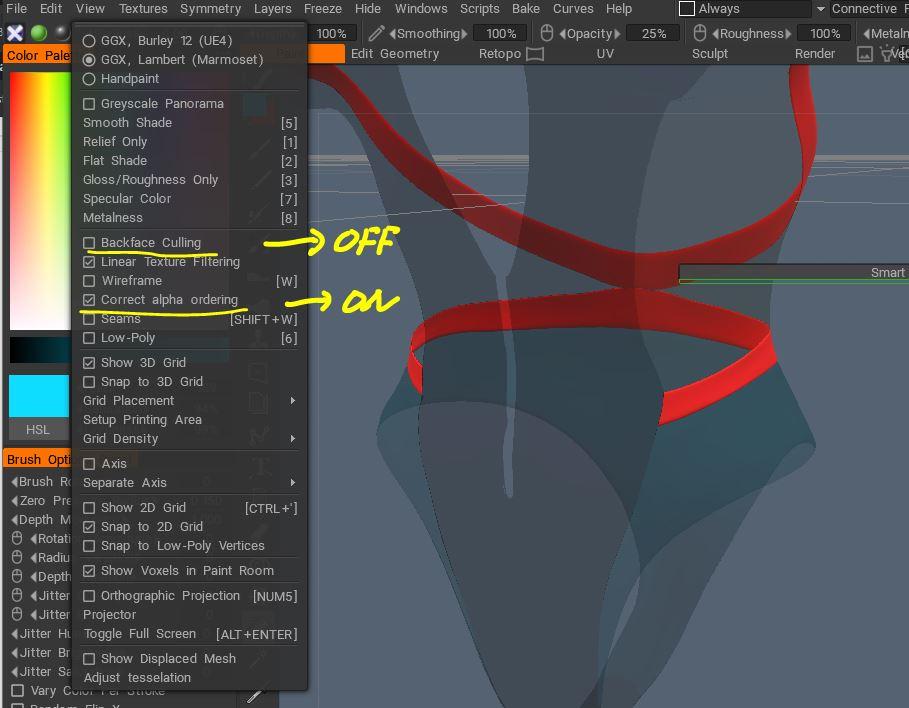
Dacă este vorba doar de o problemă de redare a vizualizării, trebuie doar să setați „Culling backface ca OFF” și „Ordinarea corectă alfa” în meniul de vizualizare. Ca aceasta:
getalpha.thumb.JPG.59b73583b75cffe5b91777dddc57fbce.JPG

Nu uitați de unele atribute interesante ale stratului , cum ar fi „BLOCARE TRANSPARENȚĂ STRAT” și „MASTĂ CU STRAT…” plus acțiuni precum „ÎNGHEȚARE PIXELI VOPSĂȚI” sau „ÎNGHEȚARE PIXELI TRANSPARENTI” din meniul Straturi (puteți modifica și transparența pensulei). ).
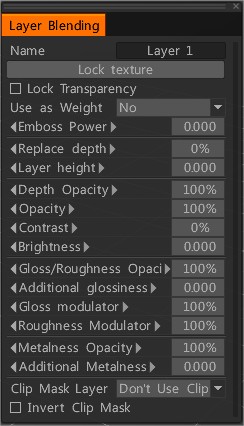
Exemplu: mai întâi „ȘTERGERE” Stratul zero, desenați câteva mișcări de iarbă (un material de iarbă sau poate doar o siluetă) și apoi „BLOCARE TRANSPARENTĂ STRAT”: acum fiecare altă contur de specificație/culoare (în același strat) va afecta doar pre -iarbă vopsită.
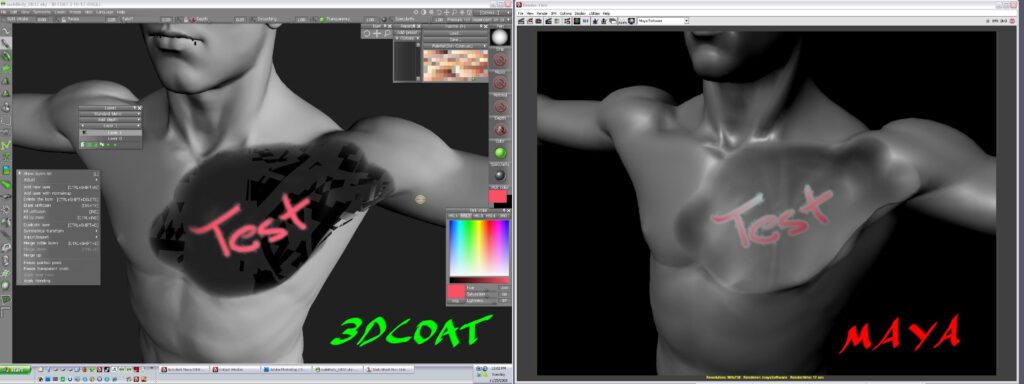
În plus, puteți folosi acest strat ca mască pentru Straturile ulterioare. În acest fel „Stratul de iarbă” va fi stratul de transparență pentru toate celelalte. Nu uitați să vă jucați cu „FREEZE PAINTED PIXELS” sau „FREEZE TRANSPARENT PIXELS” (și nu uitați să export ca PSD!. Extrageți o alfa în Photoshop sau în Maya , trebuie doar să setați atributul fișierului PSD „Utilizați ca alpha” la „transparență”)
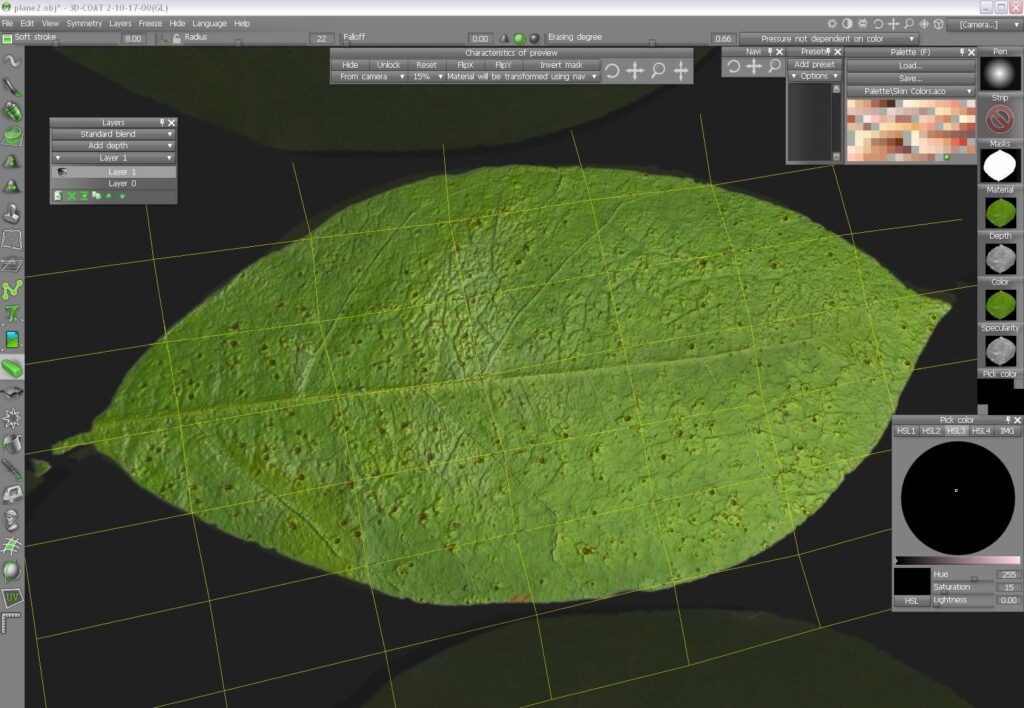
Frunza a fost vopsită cu o singură lovitură (observați că există o textură și material MASTIC: înălțime, culoare și rugozitate)
Tags:transparency

Was this helpful?

Yes  No
Related Articles
  • Surface Array
  • Top Bar
  • Curves Properties RMB
  • Left tool panel Kitbash
  • Create kitbash
  • Color management
Previously
Instrumente pentru camera de Painting
Up Next
Modificați spațiul de lucru
AI:
Hi! How can I help you?
Attention: This is a beta version of AI chat. Some answers may be wrong. See full version of AI chat