• Svenska
  • 3DCoat dokumentation
  • Chapters
    • Introduktion till 3DCoat
    • Komma igång
    • Gränssnitt & navigering
    • Brush
    • Arbetsytor Rum
    • Scripting & Core API
    • Frågor
    • licensing
    • Utbildningshandledningar
  • Pilgway
  • Products
    • 3DCoat
    • 3DCoatTextura
    • 3DCoatPrint
    • PBRLibrary
  • Blog Posts
  • Store
  • Svenska Svenska
    • English English
    • Українська Українська
    • Español Español
    • Deutsch Deutsch
    • Français Français
    • 日本語 日本語
    • Русский Русский
    • 한국어 한국어
    • Polski Polski
    • 中文 (中国) 中文 (中国)
    • Português Português
    • Italiano Italiano
    • Suomi Suomi
    • 中文 (台灣) 中文 (台灣)
    • Dansk Dansk
    • Slovenčina Slovenčina
    • Türkçe Türkçe
    • Nederlands Nederlands
    • Magyar Magyar
    • ไทย ไทย
    • हिन्दी हिन्दी
    • Ελληνικά Ελληνικά
    • Tiếng Việt Tiếng Việt
    • Lietuviškai Lietuviškai
    • Latviešu valoda Latviešu valoda
    • Eesti Eesti
    • Čeština Čeština
    • Română Română
    • Norsk Bokmål Norsk Bokmål
  • Creating 3D Character Using 3DCoat
  • 3DCoat dokumentation
  • Chapters
    • Introduktion till 3DCoat
    • Komma igång
    • Gränssnitt & navigering
    • Brush
    • Arbetsytor Rum
    • Scripting & Core API
    • Frågor
    • licensing
    • Utbildningshandledningar
  • Pilgway
  • Products
    • 3DCoat
    • 3DCoatTextura
    • 3DCoatPrint
    • PBRLibrary
  • Blog Posts
  • Store
  • Svenska Svenska
    • English English
    • Українська Українська
    • Español Español
    • Deutsch Deutsch
    • Français Français
    • 日本語 日本語
    • Русский Русский
    • 한국어 한국어
    • Polski Polski
    • 中文 (中国) 中文 (中国)
    • Português Português
    • Italiano Italiano
    • Suomi Suomi
    • 中文 (台灣) 中文 (台灣)
    • Dansk Dansk
    • Slovenčina Slovenčina
    • Türkçe Türkçe
    • Nederlands Nederlands
    • Magyar Magyar
    • ไทย ไทย
    • हिन्दी हिन्दी
    • Ελληνικά Ελληνικά
    • Tiếng Việt Tiếng Việt
    • Lietuviškai Lietuviškai
    • Latviešu valoda Latviešu valoda
    • Eesti Eesti
    • Čeština Čeština
    • Română Română
    • Norsk Bokmål Norsk Bokmål
  • Creating 3D Character Using 3DCoat
Expand All Collapse All
  • Introduktion till 3DCoat
  • Komma igång
    • System requirements
    • Why 3DCoat is Unique?
    • Aktiverar 3DCoat
    • Startfel
      • Startup error Mac
    • Color management
    • Upgrading permanent license
    • Linux Setup
      • Linux initial setup per-user installation
      • Linux initial setup for system
      • Tablet setup
      • To GTK3 from GTK2
    • Mappstruktur
      • Custom documents folder
    • Olika former av "upplösning"
    • Tablet on Window
    • Import & Export
    • Applinks i 3DCoat
      • Blender applänk
        • Blender with the Applink in Linux
      • Blender 4.2/3/4/5 applink
      • Max Applink
      • Houdini applink
      • Lightwave uplink
  • Navigation
    • Öppningsdialogruta (snabbstartsmeny)
    • Navigationspanel
    • Kamera och navigering
      • Customize Navigation as Blender
    • Viewport Navigation Gizmo
    • Left tool panel
    •  Activity Bar
    • Navigering med 3DConnexion-enheter
      • How to compile Spacenavd on non Ubuntu distro
    • Stylus doesn’t work in sculpting
    • Snabbtangenter
  • Gränssnitt & navigering
    • Arkiv-menyn
    • Redigera meny
      • Calculate Curvature
      • Calculate Occlusion
      • Light Baking Tool
      • Inställningar
    • Visa menyn
    • Symmetri
    • Textures
    • Calculate
    • Menyn Lager
    • Frys meny
    • Hide
    • Bake
    • Kurvor 2022
      • Kurvor Meny
      • Curves Properties RMB
      • Fyll med nätskikt
      • Scale of imported curves
    • Windows-menyn
      • Windows popup-paneler med flikar
      • Reglage
    • Scripts
    • Addons
    • Capture
    • Hjälpmeny
    • Anpassning
    • Ändra eller skapa nytt rum
  • Brush
    • Brush Top Bar
    • Borstar allmänt bruk
      • Skapa penslar och dekaler
      • Att göra alfa från nuvarande sculpt
      • Skapa en Brush från ett 3D-objekt
      • Create brushes based on Curves
      • Load photoshop .abr brushes
    • Strokes
      • Kurvor popupmeny
    • Brush
    • Villkorsbegränsare
    • Strips Panel
    • Schabloner panel
    • Smarta material
      • Lägg till nya bilder eller material
      • Fäst ett Smart material på ett lager
      • Import Quixel Material
    • Hur man skapar förinställningar för Brush
  • Arbetsytor Rum
    • Painting
      • Painting och lägen
        • Per-Pixel Painting
        • Painting (Micro-Vertex)
        • Ptex Painting
        • Painting (polymålning)
      • Importera till Painting
        • Initial CC subdivision
        • UV Set smoothing
        • Sharp (hard) edge
        • Lås Normals
        • Ladda ny UV layout efter modellbyten
        • DAZ Genesis models into 3DCoat
      • Menyer för Painting
        • Edit menu
        • Texturer meny
          • Verktyg för Baking
        • Dölj
        • Meny för Bake Paint
        • Färgväljaren
      • Top Bar för Painting
      • Panelen Lager
        • Blandningspanelen
        • Layer and Clipping Masks
      • Painting
      • Opacitet - Transparens
      • Tweak arbetsyta
        • Tweak Toolset
        • Exporterar från Tweak Room
      • Förhandsgranskningspanel för mask/material
      • Exporterar från Painting
    • UV arbetsyta
      • UV Top Bar
      • UV Vänster verktygspanel
      • UV förhandsgranskningspanel
      • Exempel på UV arbetsflöde
      • Importera till UV -rummet
      • Exporterar från UV -rummet
    • Retopologi
      • Importerar till Retopo -rummet
      • Retopo Mesh Menu och Bake Menu
        • Virtuellt spegelläge
      • Bake menu
        • Treat Poly Groups as Paint Objects
        • Baking guide
      • Top Bar
        • Välj geometri
      • Vänster verktygspanel i Retopologirummet
        • Övergripande syfte och funktion
        • Lägg till geometri
          • Strokes verktyg i Retopologi
        • Retopo Tweak Tools
        • UV verktyg
        • Kommandon för Retopologirummet
      • AUTORETOPO
        • Autopo guide
      • Polygrupper
    • Skulptera
      • Sculpt Layer
      • Skulptera träd
      • Sculpt Brush alternativ
      • Top Bar
      • Brush motor
      • Geometri Undermeny
      • Skulptera "Högerklicka"-menyn
      • Shaders
      • Voxel
        • Ren Voxel Sculpting
        • Densitet och upplösning
        • Lera motor
        • Voxel verktyg
        • Ytverktyg på Voxels
        • Voxel
        • Volumetrisk Painting
        • Voxel Objects Tools
      • Ytläge
        • Ytverktyg
        • Ytan anpassade verktyg
        • Ytjusteringsverktyg
        • Painting
        • Verktyg för ytobjekt
        • Flernivåupplösning
          • Multires tools
          • Multires adjust
          • Multires commands
      • Skulptera kurvor
        • Splinekurvor
        • Splines model creation
      • Vektorförskjutning
      • Yttransformeringsverktyg
        • Voxel Transform Tools
        • Instancer
        • Move
        • Pose
        • Fit
        • Reproject
        • Surface Array
      • Voxel Primitives & Import Tools
      • Levande booleaner
      • Kommandon för Sculpt room
      • Import till Sculpt Room
      • Exporterar från Sculpt Room
    • Framställa
      • Comparison of different roughness values
      • Rendera panelfunktioner
      • Skivspelare
      • Fakebake the lighting -icke PBR-
    • Factures
      • Arbetsflöde
    • Enklast
    • Modellering
      • Mesh Menu
      • Vänster verktygspanel i modelleringsrummet
        • Lägg till geometri
          • Vald
        • Modifiera
        • Smart Hybrid
        • UV
          • Kommandon
        • Hela Mesh
      • Loftyteexempel av Fluffy
      • Blockout av Poeboi
      • Import Zbrush Polygroups for UV mapping
    • Kitbash - Snabbt skapande av 3D-modeller
      • Create kitbash
      • Left tool panel Kitbash
    • 3DPrint
    • Photogrammetry
      • How to install Reality Capture
      • Reality Capture doesn’t show up ?
    • Nät till NURBS-rummet
    • Nodes
      • Sculpt shaders Nodes Library
  • Scripting & Core API
    • Scripting
    • Core API
    • Python API
  • Gratis 3DCoatPrint

Verktyg för ytobjekt

968 views 0

Written by Carlos
September 27, 2022

Primitiver

Primitiver

Import

Importera till Sculpt-arbetsytan
Det här verktyget låter dig import polygonala nät.

Trädgenerator

Logotyp

Logotyp : Logotypverktyget låter dig import vilken svartvit bild som helst och konvertera den till voxlar. Du kan konvertera bilder som är i formaten .BMP, .TGA, .jpeg och .PNG. Klicka på logotypverktyget och välj en bild. När de importeras kommer voxlar att skapas baserat på gråskalebilder. Det kommer som standard att använda sammanfogningsverktyget så att du kan använda standardsammanfognings-gizmo här.

Split och leder

Split och skarvar i 3DCoat 2022

Split och skarvar : Det är i första hand en förbättring av arbetsflödet för de konstruktions-/skulpturmodeller som ska exporteras för 3D-utskrift. Observera att den bara fungerar i läget Surface (endast polygoner).
Verktyget låter dig dela upp din modell i delar och skapa fogar mellan delarna. Den skär modell via runda. Var uppmärksam på att rundan ska dela modellen i minst två delar, så var försiktig med att placera rundan.

Dela

Split : Detta verktyg är mycket likt Cut&Clone-verktyget. Den har samma gränsinställningar. Skillnaden är att den river sönder en bit av objektet du opererar på och skapar dess objektlager i VoxTree.

Klona

Klona : Klonar markeringen utan att klippa.

Klipp ut och klona: Detta verktyg låter dig klippa och klona volymen av ett voxelobjekt baserat på typen av borstparametrar. Den är standard i läget för dra rektangelpenna och kopierar hela volymen av objektet under. Du kan också justera dina kantparametrar med tre olika typer:

Runda, Plana och Sharp


Vox Extrude

Vox Extrude fungerar på samma sätt som VoxLayer utan att skapa ett nytt objektlager utan byta hela lagret till ytläge. Tryck på “Apply” medan du håller ned Ctrl om du vill invertera verktyget.
Vox lager


Vox lager

Vox Layer skapar ett tunt lager runt det frusna området av den aktuella volymen. Måla med frysen för att markera området och tryck på Applicera efteråt.


Pekar på polygoner

Lägg till poäng med LMB. Justera punkter och lägg till ansikten med RMB. (titta på förhandsgranskningen) Forcera trianglar med SHIFT. Håll markören nära mitten av den potentiella quad för mer exakt placering av quad.

Orm

Orm : Genom att klicka och dra med LMB skapas en ormliknande form i din visningsport. Dess position baseras på ditt första klick och ditt vyportperspektiv. Precis som med kurvverktyget kan du återställa det med Tube-knappen. Du kan välja flera profiler och, naturligtvis, även använda spline-förinställningar.
En unik parameter för detta verktyg är * Utjämningshastighet: Ormen kommer att jämna ut längs hela sin längd, vilket får den att röra sig. Ju högre värde, desto mer utjämning. (Min/max-värden: 1-5)

Spikes : Fungerar som ormverktyget, förutom att det smalnar av mot ändpunkten, vilket orsakar ett spikliknande utseende.

Tandkräm : Det här verktyget delar alla alternativ med verktyget Muscles förutom muskeltyperna. Dess funktion liknar namnet: det är som att applicera tandkräm på en yta. En stor fördel är att den respekterar Brush alphas, så du kan använda dem för att skapa unika rakeborstar.

Muskelverktyg . Pennens tryck och djupintensitet bestämmer muskelns tjocklek. Du kan stänga av “tryckberoende på radie” för att få mer exakta resultat.
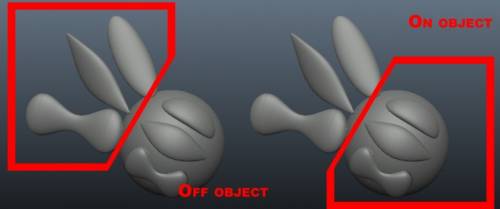

Muskler : Låter dig enkelt skulptera muskler och senor som ser ut. Du kan uppnå många olika effekter genom att till exempel skulptera med detta verktyg utanför en volym för att skapa föremål som ser ut som vingar.

Det finns flera inställningar i det här verktyget:

  • Utjämningshastighet: Detta låter dig justera hastigheten med vilken ditt slag utjämnas.
  • Conform: Tvingar ditt slag att fästa vid objektets yta istället för att passera framför basobjektet eller rakt igenom det.
  • Muskeltyper: Välj mellan två olika typer: Muskel och Sen.

Cloth Realtime tygsimulator. Glöm inte att trycka på ENTER för att bake tyg till det aktuella volymobjektet. Det är bättre att dela upp duken flera gånger innan du applicerar föremålet.

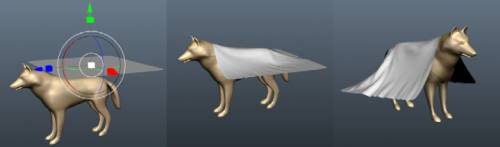
– Realtidstygsimulering i 3DCoat är nu på en ny nivå av kvalitet och hastighet.

Tyg : Det här verktyget är en tygsimulator som du kan använda för att drapera ett polygonnät över ett annat objekt. Det finns en standardduk som du kan testa med, men du är inte begränsad till detta eftersom du också kan import ett externt polygonalt nät.
Tänk på att ju högre upplösning nät du använder för att drapera, desto långsammare blir simuleringen och desto längre tid tar det att få önskat resultat. Simuleringen kan startas med Start-knappen; när simuleringen körs kan du pausa/återuppta, avsluta och återställa simuleringen.

Parametrarna för detta verktyg är följande:

  • Välj nät: Ber dig med en filöppningsdialog som låter dig välja en fil (.OBJ, .LWO, .FBX, .STL, .PLY och .3b) på disken som ska användas som objekt som ska draperas.
  • Subdivide: Dela in objektet du har maska över ett annat objekt. Det finns ett test, men du är inte begränsad till detta, eftersom du också kan import en extern. Den kan användas före eller efter att du kört simuleringen.
  • Start/Återställ: Dessa två knappar startar och återställer simuleringen.
  • Välj från retopo: Om du har retopologiserat något och det finns på fliken Retopo , kan du använda den här knappen för att välja det nätet som objekt att drapera.
  • Att retopo: Skickar det nyligen draperade nätet till Retopo fliken för ytterligare retopologisering.

Annat: Ställer in flera andra parametrar, såsom gravitationen och friktionen för det draperade föremålet på föremålet du draperar över, såväl som dukens tjocklek. För tjocklek, ju högre värde, desto tjockare tyg.

Håll dig till nuvarande objekt:
Gravity: Ändra gravitationen för att få föremålet att falla snabbare/långsammare och även draperiets allmänna vikt.
Friktion: Bestämmer hur “klibbigt” draperiet är mot föremålet det draperas på.
Tykttjocklek: Efter att ha draperat ditt föremål men innan du applicerar det som en skulpt, måste du ange tjockleken.
Snabb: Mycket snabb för snabb formbyggnad.

Förbättrat verktyg för tygsimulering .
https://www.youtube-nocookie.com/embed/1Psbrf85lZE

Videon visar tygverktyget i aktion när du modellerar en säng.


Fogar

Verktyget tillåter skapandet av block av geometrimodell och skapar fogar mellan delar.

Handledningar

3DCoat Cloth Tool : Använd Cloth Tool för att skapa ett klädesplagg. Ursäkta för bristen på redigering och dåligt ljud i denna handledning; Jag hade väldigt lite tid, så jag tog det på en gång. Det finns en länk nedan för att hjälpa dem som inte är bekanta med retopologi. (Av Ian Thompson).

T-shirt i 3DCoat : Här är en demonstration av att snabbt göra en T-shirt för en karaktär med 3DCoats tygsimulator och retopologiverktyg. (Av Phil Nolan.)

Voxel Sketch : 3DCoat v3.01 lade till ett nytt verktyg till voxel-verktygsuppsättningen kallat Sketch-verktyget. Det här verktyget låter dig import 2 eller 3 bilder som referensplan, och sedan kommer programmet att extrapolera ett volymetriskt objekt baserat på dessa bilder. Det är bra för att skapa en snabb basvolym för skulptering eller saker som greebles & nurnies. (Av Javis Jones.)

Tags:surface objects

Was this helpful?

Yes  No
Related Articles
  • Surface Array
  • Top Bar
  • Curves Properties RMB
  • Left tool panel Kitbash
  • Create kitbash
  • Color management
Previously
Painting
Up Next
Flernivåupplösning
AI:
Hi! How can I help you?
Attention: This is a beta version of AI chat. Some answers may be wrong. See full version of AI chat