• Türkçe
  • 3DCoat Belgeleri
  • Chapters
    • 3DCoat Giriş
    • Başlarken
    • Arayüz ve Navigasyon
    • Brush Bileşenleri
    • Çalışma Alanları Odalar
    • Scripting ve Core API
    • Sorular
    • licensing
    • Eğitim Öğreticileri
  • Pilgway
  • Products
    • 3DCoat
    • 3DCoatTextura
    • 3DCoatPrint
    • PBRLibrary
  • Blog Posts
  • Store
  • Türkçe Türkçe
    • English English
    • Українська Українська
    • Español Español
    • Deutsch Deutsch
    • Français Français
    • 日本語 日本語
    • Русский Русский
    • 한국어 한국어
    • Polski Polski
    • 中文 (中国) 中文 (中国)
    • Português Português
    • Italiano Italiano
    • Suomi Suomi
    • Svenska Svenska
    • 中文 (台灣) 中文 (台灣)
    • Dansk Dansk
    • Slovenčina Slovenčina
    • Nederlands Nederlands
    • Magyar Magyar
    • ไทย ไทย
    • हिन्दी हिन्दी
    • Ελληνικά Ελληνικά
    • Tiếng Việt Tiếng Việt
    • Lietuviškai Lietuviškai
    • Latviešu valoda Latviešu valoda
    • Eesti Eesti
    • Čeština Čeština
    • Română Română
    • Norsk Bokmål Norsk Bokmål
  • Creating 3D Character Using 3DCoat
  • 3DCoat Belgeleri
  • Chapters
    • 3DCoat Giriş
    • Başlarken
    • Arayüz ve Navigasyon
    • Brush Bileşenleri
    • Çalışma Alanları Odalar
    • Scripting ve Core API
    • Sorular
    • licensing
    • Eğitim Öğreticileri
  • Pilgway
  • Products
    • 3DCoat
    • 3DCoatTextura
    • 3DCoatPrint
    • PBRLibrary
  • Blog Posts
  • Store
  • Türkçe Türkçe
    • English English
    • Українська Українська
    • Español Español
    • Deutsch Deutsch
    • Français Français
    • 日本語 日本語
    • Русский Русский
    • 한국어 한국어
    • Polski Polski
    • 中文 (中国) 中文 (中国)
    • Português Português
    • Italiano Italiano
    • Suomi Suomi
    • Svenska Svenska
    • 中文 (台灣) 中文 (台灣)
    • Dansk Dansk
    • Slovenčina Slovenčina
    • Nederlands Nederlands
    • Magyar Magyar
    • ไทย ไทย
    • हिन्दी हिन्दी
    • Ελληνικά Ελληνικά
    • Tiếng Việt Tiếng Việt
    • Lietuviškai Lietuviškai
    • Latviešu valoda Latviešu valoda
    • Eesti Eesti
    • Čeština Čeština
    • Română Română
    • Norsk Bokmål Norsk Bokmål
  • Creating 3D Character Using 3DCoat
Expand All Collapse All
  • 3DCoat Giriş
  • Başlarken
    • System requirements
    • Why 3DCoat is Unique?
    • 3DCoat Etkinleştirme
    • Başlatma hatası
      • Startup error Mac
    • Color management
    • Upgrading permanent license
    • Linux Setup
      • Linux initial setup per-user installation
      • Linux initial setup for system
      • Tablet setup
      • To GTK3 from GTK2
    • Klasör Yapısı
      • Custom documents folder
    • “Çözüm”ün Farklı Biçimleri
    • Tablet on Window
    • Import ve Export
    • 3DCoat Applinks
      • Blender uygulama bağlantısı
        • Blender with the Applink in Linux
      • Blender 4.2/3/4/5 applink
      • Max Applink
      • Houdini applink
      • Lightwave uplink
  • Navigation
    • Açılış İletişim Kutusu (Hızlı Başlat Menüsü)
    • Gezinme Paneli
    • Kamera ve Navigasyon
      • Customize Navigation as Blender
    • Viewport Navigation Gizmo
    • Left tool panel
    •  Activity Bar
    • 3DConnexion cihazlarını kullanarak gezinme
      • How to compile Spacenavd on non Ubuntu distro
    • Stylus doesn’t work in sculpting
    • kısayol tuşları
  • Arayüz ve Navigasyon
    • Dosya menüsü
    • Düzenle Menüsü
      • Calculate Curvature
      • Calculate Occlusion
      • Light Baking Tool
      • Tercihler
    • Menüyü Görüntüle
    • Simetri
    • Textures
    • Calculate
    • Katmanlar Menüsü
    • Menüyü Dondur
    • Hide
    • Bake
    • Eğriler 2022
      • Eğriler Menüsü
      • Curves Properties RMB
      • Kafes katmanı ile doldurun
      • Scale of imported curves
    • Windows Menüsü
      • Sekmeli Windows Açılır Panelleri
      • Kaydırıcılar
    • Scripts
    • Addons
    • Capture
    • Yardım menüsü
    • özelleştirme
    • Yeni Odayı Değiştirin veya Oluşturun
  • Brush Bileşenleri
    • Brush Üst Çubuğu
    • Fırçalar genel kullanım
      • Fırçalar ve çıkartmalar oluşturun
      • Mevcut heykelden alfa yapma
      • 3B Nesneden Brush Oluşturma
      • Create brushes based on Curves
      • Load photoshop .abr brushes
    • Vuruşlar
      • Eğriler Açılır Menüsü
    • Brush seçenekleri
    • Koşullar Sınırlayıcı
    • Şerit Paneli
    • Şablonlar Paneli
    • Akıllı Malzemeler
      • Yeni görseller veya materyaller ekleyin
      • Akıllı malzemeyi katmana ekleme
      • Import Quixel Material
    • Brush için Hazır Ayarlar nasıl oluşturulur?
  • Çalışma Alanları Odalar
    • Painting
      • Doku Painting ve Modlar
        • Per-Pixel Painting
        • Yer Değiştirme Painting (Mikro-Köşe)
        • Ptex Painting
        • Yüzey Painting (Polypainting)
      • Painting Odasına Aktarma
        • Initial CC subdivision
        • UV Set smoothing
        • Sharp (hard) edge
        • Normalleri Kilitle
        • Model Değişikliklerinden Sonra Yeni UV Düzenini Yükle
        • DAZ Genesis models into 3DCoat
      • Painting Çalışma Alanı Menüleri
        • Edit menu
        • Dokular Menüsü
          • Doku Baking Araçları
        • Saklamak
        • Bake Paint Menüsü
        • Renk Seçici
      • Painting için Üst Çubuk
      • Katmanlar Paneli
        • Karıştırma Paneli
        • Layer and Clipping Masks
      • Painting Odası Araçları
      • Opaklık - Şeffaflık
      • Çalışma alanını ince ayarla
        • İnce Ayar Araç Seti
        • İnce Ayar Odasından Dışa Aktarma
      • Maske/Malzeme Önizleme Paneli
      • Painting Odasından Dışa Aktarma
    • UV Çalışma Alanı
      • UV Üst Çubuk
      • UV Sol araç paneli
      • UV Önizleme Paneli
      • UV iş akışı örneği
      • UV Odasına Aktarma
      • UV Odasından Dışarı Aktarma
    • retopoloji
      • Retopo Odasına Aktarma
      • Retopo Mesh Menüsü ve Fırında Pişirme Menüsü
        • Sanal Ayna Modu
      • Bake menu
        • Treat Poly Groups as Paint Objects
        • Baking guide
      • Üst Çubuk
        • Geometri seçin
      • Retopology odasında sol araç paneli
        • Genel Amaç ve İşlev
        • Geometri Ekle
          • Retopology'deki Vuruşlar aracı
        • Retopo İnce Ayar Araçları
        • UV Araçları
        • Retopoloji odası için komutlar
      • OTORETOPO
        • Autopo guide
      • Çoklu Gruplar
    • Şekil vermek
      • Sculpt Layer
      • Heykel Ağacı
      • Şekillendirme Brush seçenekleri
      • Top Bar
      • Brush motoru
      • Geometri Alt Menüsü
      • “Sağ Tıklama” Menüsünü Şekillendirme
      • gölgelendiriciler
      • Voxel modu
        • Saf Voxel Şekillendirme
        • Yoğunluk ve Çözünürlük
        • Kil Motoru
        • Voxel Araçları
        • Voksellerde yüzey araçları
        • Voxel Ayarlama Araçları
        • Hacimsel Painting
        • Voxel Nesneleri Araçları
      • Yüzey modu
        • Yüzey araçları
        • Yüzey özel araçları
        • Yüzey ayarlama araçları
        • Yüzey Painting
        • Yüzey Nesneleri Araçları
        • Çok Seviyeli Çözünürlük
          • Multires tools
          • Multires adjust
          • Multires commands
      • Eğrileri şekillendirin
        • Spline Eğrileri
        • Splines model creation
      • Vektör Yer Değiştirme
      • Yüzey dönüştürme araçları
        • Voxel Dönüştürme Araçları
        • Instancer
        • Move
        • Pose
        • Fit
        • Reproject
        • Surface Array
      • Voxel Primitifleri ve Import Araçları
      • Canlı Boole'lar
      • Şekillendirme odası için komutlar
      • Heykel Odasına Import
      • Heykel Odasından Dışarı Aktarma
    • render
      • Comparison of different roughness values
      • İşleme Paneli İşlevleri
      • pikap
      • Aydınlatmayı sahte olarak pişirin PBR olmayan -
    • Factures
      • iş akışı
    • en basit
    • modelleme
      • Mesh Menu
      • Modelleme odasında sol araç paneli
        • Geometri Ekle
          • Seçildi
        • Çimdik
        • Smart Hybrid
        • UV
          • Komutlar
        • Tüm Mesh
      • Fluffy'den loft yüzey örneği
      • Poeboi tarafından blokaj
      • Import Zbrush Polygroups for UV mapping
    • Kitbash - Hızlı 3D Model Oluşturma
      • Create kitbash
      • Left tool panel Kitbash
    • 3DPrint
    • Photogrammetry
      • How to install Reality Capture
      • Reality Capture doesn’t show up ?
    • NURBS odasına ağ bağlantısı
    • Nodes
      • Şekillendirici gölgelendiriciler Düğüm Kitaplığı
  • Scripting ve Core API
    • Scripting
    • Core API
    • Python API'si
  • Ücretsiz 3DCoatPrint

modelleme

1767 views 1

Written by Carlos
September 19, 2022

2021+ serisine klasik düşük poli modelleme araç setine sahip yeni Modelleme Odası eklendi.

Retopo odası ve modelleme odası farklı görevlere ve farklı araçlara sahiptir.
– Retopo odası, şekillendirilmiş bir ağa dayalı düşük poli ağ oluşturmak için tasarlanmıştır.
– Modelleme odası daha sonra oluşturuldu ve şekillendirici ağ olmadan düşük poli ağ modellemek için tasarlandı.

Yeni paradigma tanıtıldı: Temel form için Hızlı Düşük Poli modelleme ile başlayın, ardından Alt Bölmeli Şekillendirici Ağ yapın ve Şekillendirme odasına ayrıntıları ekleyin:

Modelleme çalışma alanı, hali hazırda çok sayıda çoklu modelleme aracına sahip olan Retopo Çalışma Alanının yalnızca bir uzantısıdır, bu nedenle kullanıcı isterse 3DCoat içinde makul miktarda modelleme yapabilir.

Yeni modelleme çalışma alanı bunun üzerine kuruludur ve bu sadece bir başlangıçtır. Boolean’lar büyük olasılıkla yayınlandıktan sonra bir noktada ele alınacaktır.
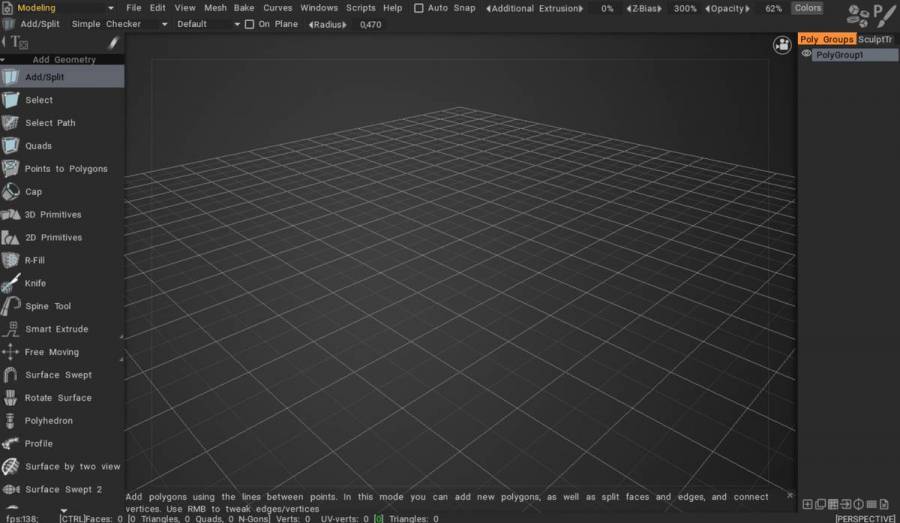
Modelleme araçları öğreticileri

Modelleme vitrinleri


Bu videoda, aynı zamanda görünür düşük poli kafesin alt bölümlere ayrılmış canlı bir versiyonunu görebilirsiniz.

– Bu modu nasıl etkinleştirirsiniz?
– Yousung: Bu seçenek Modelleme Odasında ve Retopo Odasında etkinleştirilebilir.
Üst Mesh menüsünde Sculpt Mesh’i işaretleyerek kullanabilirsiniz.
Çalışırken bir Sculpt Mesh’e geçmek istiyorsanız, Sculpt Mesh’in Bağlantısını Kaldır’a basın.
Poly modelini videodaki gibi transparan görmek istiyorsanız (sadece Sculpt mesh’i görmek istiyorsanız) üst kısımdaki Opacity değerini düşürmeniz yeterli.
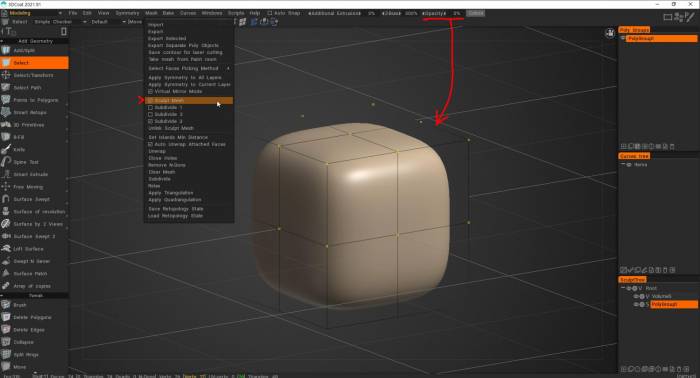

Neden “heykel ağının bağlantısını kaldır” | tarafından Fluffy

Açıklığa kavuşturmak için Unlink Sculpt Mesh, düşük poli modelinizi modelleme/ retopo odasından heykeltıraşlık odasına götürmenin (çok kullanışlı) bir yöntemidir. Ek olarak, modelleme odasında yaptığınız herhangi bir model aynı anda retopo odasında da bulunduğundan, Import> Retopo Seç’i de kullanabilirsiniz.
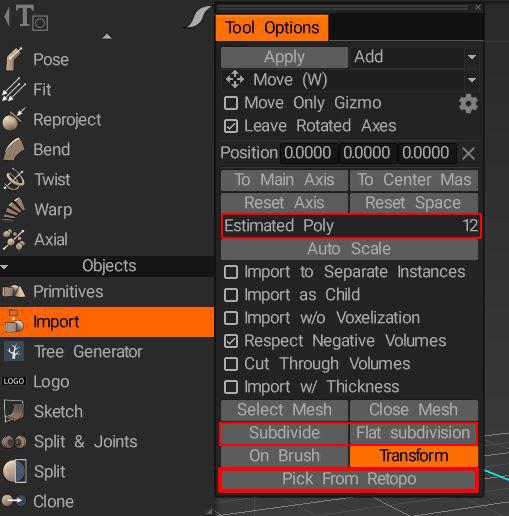
image.jpeg.9cfcf545dfed832df61b7e9556613b7c.jpeg

Alt bölme ve düz alt bölme seçenekleri, import önce ağ çözünürlüğünüzü artırmak için kullanılabilir. Tahmini Poli, nesnenizin çözünürlüğünün ne kadar yoğun olacağını (yüzey veya voksel modunda) bilmenizi sağlar.

Voxel ve Yüzey modu arasındaki farka gelince, esasen, Voxel modunda çalışırken vokseller “hacimsel pikseller” olduğundan, geometri ile hiç çalışmıyorsunuz ve gördüğünüz nesne sadece bir 3D şekiller oluşturmak için açıp kapattığınız dev bir 3D voksel matrisi gibi, voksellerin geometrik yaklaşımı, bu nedenle voksel katmanının çözünürlüğü ne kadar yüksek olursa, o şekil o kadar rafine olabilir, ancak sonuç olarak daha fazla Bu şekle doğru bir şekilde yaklaşmak için gereken çokgenler. Tersine, Yüzey modunda köşeler ve çokgenlerle çalışırsınız. Yüzey modu fırçalarının çoğunda bulunan Otomatik Alt Bölme seçeneğini kullanarak, tüm nesnenin çözünürlüğünü artırmak zorunda kalmadan bir nesnenin parçalarına ek ince ayrıntılar ekleyebilirsiniz.

Vokseller, şekilleri bloke etmek için son derece kullanışlıdır ve onlarla organik modelleme ve boolean yapmak, geometriyle çalışmaya kıyasla kusursuzdur, ancak keskin kenarları veya ince ayrıntıları korumak için, milyonlarca polise eşit olabilecek oldukça yüksek bir çözünürlüğe ihtiyacınız vardır. nesne başına. Voksel modunda mümkün olduğu kadar uzun süre (muhtemelen biraz fazla uzun süre) kalmaya çalışıyorum ve yalnızca ince ayrıntılar eklemek veya kenarları ve köşeleri keskinleştirmek istediğimde yüzey moduna geçiyorum. İnce ayrıntılar ve sert kenarlar, Yüzey modunun üstün olduğu noktalardır.


Öğreticiler

3DCoat Kullanarak Sıfırdan Bir Gemi Modeli Nasıl Oluşturulur? Hızlandırılmış.

Canlı Pürüzsüzleştirme ile Düşük Poli Modelleme
Tam 3D Modelleme Boru Hattı
Çokgen Modellemeye Giriş

Çokgen Modelleme ve Yeni Brush motorunu kullanarak hızlı şekillendirme işlem hattı.
Hızlı Şekillendirme Ardışık Düzeni: Çokgen Modelleme

Bir Poly ağdan Alt Bölmeli Şekillendirme Ağı oluşturun:
Poly ağdan Şekillendirici Ağ Oluşturma

Bu video, 3DCoat 2021’de Poligonal modelleme ve PBR Tekstüre Etme: Referansa Dayalı Poligon Modelleme dahil olmak üzere tam modelleme hattını gösterir.

Bu video, 3DCoat 2021’deki bazıları Eğri tabanlı olan birkaç yeni Modelleme aracının basit bir gösterimiyle başlıyor:
Modelleme Araçları Demo serileri

Bu video, içe aktarılan .iges eğrilerinin yardımıyla Modelleme odasında 2 yeni aracın kullanımını göstermektedir (.iges eğrilerinin export/ içe import için ekstra modül, 3DCoat 2021 sürümünden sonra kullanılabilecektir): . Surface by Two Views & Surface Loft. .IGES Eğrilerinin Kullanımı .


Soru: Canlı alt bölmeyi denerken ve simetriyi ve ekstrüzyonu etkinleştirdikten sonra, alt bölümlere ayrılmış sonuçta simetri yok. Nasıl olur?

Cevap: Modelleme Odasında Simetri kullandığınızda vitrinde simetrik olarak çalışıyormuş gibi gözükse de aslında oluşturulmadan önceki halidir.
Mesh-Virtual Mirror Modundan dolayı Polygrouplardan Simetri Kopyalama yapmalısınız.

Sol araç paneli

Sol araç paneli

Was this helpful?

1 Yes  No
Related Articles
  • Surface Array
  • Top Bar
  • Curves Properties RMB
  • Left tool panel Kitbash
  • Create kitbash
  • Color management
Previously
en basit
Up Next
Mesh Menu
AI:
Hi! How can I help you?
Attention: This is a beta version of AI chat. Some answers may be wrong. See full version of AI chat