• Türkçe
  • 3DCoat Belgeleri
  • Chapters
    • 3DCoat Giriş
    • Başlarken
    • Arayüz ve Navigasyon
    • Brush Bileşenleri
    • Çalışma Alanları Odalar
    • Scripting ve Core API
    • Sorular
    • licensing
    • Eğitim Öğreticileri
  • Pilgway
  • Products
    • 3DCoat
    • 3DCoatTextura
    • 3DCoatPrint
    • PBRLibrary
  • Blog Posts
  • Store
  • Türkçe Türkçe
    • English English
    • Українська Українська
    • Español Español
    • Deutsch Deutsch
    • Français Français
    • 日本語 日本語
    • Русский Русский
    • 한국어 한국어
    • Polski Polski
    • 中文 (中国) 中文 (中国)
    • Português Português
    • Italiano Italiano
    • Suomi Suomi
    • Svenska Svenska
    • 中文 (台灣) 中文 (台灣)
    • Dansk Dansk
    • Slovenčina Slovenčina
    • Nederlands Nederlands
    • Magyar Magyar
    • ไทย ไทย
    • हिन्दी हिन्दी
    • Ελληνικά Ελληνικά
    • Tiếng Việt Tiếng Việt
    • Lietuviškai Lietuviškai
    • Latviešu valoda Latviešu valoda
    • Eesti Eesti
    • Čeština Čeština
    • Română Română
    • Norsk Bokmål Norsk Bokmål
  • Creating 3D Character Using 3DCoat
  • 3DCoat Belgeleri
  • Chapters
    • 3DCoat Giriş
    • Başlarken
    • Arayüz ve Navigasyon
    • Brush Bileşenleri
    • Çalışma Alanları Odalar
    • Scripting ve Core API
    • Sorular
    • licensing
    • Eğitim Öğreticileri
  • Pilgway
  • Products
    • 3DCoat
    • 3DCoatTextura
    • 3DCoatPrint
    • PBRLibrary
  • Blog Posts
  • Store
  • Türkçe Türkçe
    • English English
    • Українська Українська
    • Español Español
    • Deutsch Deutsch
    • Français Français
    • 日本語 日本語
    • Русский Русский
    • 한국어 한국어
    • Polski Polski
    • 中文 (中国) 中文 (中国)
    • Português Português
    • Italiano Italiano
    • Suomi Suomi
    • Svenska Svenska
    • 中文 (台灣) 中文 (台灣)
    • Dansk Dansk
    • Slovenčina Slovenčina
    • Nederlands Nederlands
    • Magyar Magyar
    • ไทย ไทย
    • हिन्दी हिन्दी
    • Ελληνικά Ελληνικά
    • Tiếng Việt Tiếng Việt
    • Lietuviškai Lietuviškai
    • Latviešu valoda Latviešu valoda
    • Eesti Eesti
    • Čeština Čeština
    • Română Română
    • Norsk Bokmål Norsk Bokmål
  • Creating 3D Character Using 3DCoat
Expand All Collapse All
  • 3DCoat Giriş
  • Başlarken
    • System requirements
    • Why 3DCoat is Unique?
    • 3DCoat Etkinleştirme
    • Başlatma hatası
      • Startup error Mac
    • Color management
    • Upgrading permanent license
    • Linux Setup
      • Linux initial setup per-user installation
      • Linux initial setup for system
      • Tablet setup
      • To GTK3 from GTK2
    • Klasör Yapısı
      • Custom documents folder
    • “Çözüm”ün Farklı Biçimleri
    • Tablet on Window
    • Import ve Export
    • 3DCoat Applinks
      • Blender uygulama bağlantısı
        • Blender with the Applink in Linux
      • Blender 4.2/3/4/5 applink
      • Max Applink
      • Houdini applink
      • Lightwave uplink
  • Navigation
    • Açılış İletişim Kutusu (Hızlı Başlat Menüsü)
    • Gezinme Paneli
    • Kamera ve Navigasyon
      • Customize Navigation as Blender
    • Viewport Navigation Gizmo
    • Left tool panel
    •  Activity Bar
    • 3DConnexion cihazlarını kullanarak gezinme
      • How to compile Spacenavd on non Ubuntu distro
    • Stylus doesn’t work in sculpting
    • kısayol tuşları
  • Arayüz ve Navigasyon
    • Dosya menüsü
    • Düzenle Menüsü
      • Calculate Curvature
      • Calculate Occlusion
      • Light Baking Tool
      • Tercihler
    • Menüyü Görüntüle
    • Simetri
    • Textures
    • Calculate
    • Katmanlar Menüsü
    • Menüyü Dondur
    • Hide
    • Bake
    • Eğriler 2022
      • Eğriler Menüsü
      • Curves Properties RMB
      • Kafes katmanı ile doldurun
      • Scale of imported curves
    • Windows Menüsü
      • Sekmeli Windows Açılır Panelleri
      • Kaydırıcılar
    • Scripts
    • Addons
    • Capture
    • Yardım menüsü
    • özelleştirme
    • Yeni Odayı Değiştirin veya Oluşturun
  • Brush Bileşenleri
    • Brush Üst Çubuğu
    • Fırçalar genel kullanım
      • Fırçalar ve çıkartmalar oluşturun
      • Mevcut heykelden alfa yapma
      • 3B Nesneden Brush Oluşturma
      • Create brushes based on Curves
      • Load photoshop .abr brushes
    • Vuruşlar
      • Eğriler Açılır Menüsü
    • Brush seçenekleri
    • Koşullar Sınırlayıcı
    • Şerit Paneli
    • Şablonlar Paneli
    • Akıllı Malzemeler
      • Yeni görseller veya materyaller ekleyin
      • Akıllı malzemeyi katmana ekleme
      • Import Quixel Material
    • Brush için Hazır Ayarlar nasıl oluşturulur?
  • Çalışma Alanları Odalar
    • Painting
      • Doku Painting ve Modlar
        • Per-Pixel Painting
        • Yer Değiştirme Painting (Mikro-Köşe)
        • Ptex Painting
        • Yüzey Painting (Polypainting)
      • Painting Odasına Aktarma
        • Initial CC subdivision
        • UV Set smoothing
        • Sharp (hard) edge
        • Normalleri Kilitle
        • Model Değişikliklerinden Sonra Yeni UV Düzenini Yükle
        • DAZ Genesis models into 3DCoat
      • Painting Çalışma Alanı Menüleri
        • Edit menu
        • Dokular Menüsü
          • Doku Baking Araçları
        • Saklamak
        • Bake Paint Menüsü
        • Renk Seçici
      • Painting için Üst Çubuk
      • Katmanlar Paneli
        • Karıştırma Paneli
        • Layer and Clipping Masks
      • Painting Odası Araçları
      • Opaklık - Şeffaflık
      • Çalışma alanını ince ayarla
        • İnce Ayar Araç Seti
        • İnce Ayar Odasından Dışa Aktarma
      • Maske/Malzeme Önizleme Paneli
      • Painting Odasından Dışa Aktarma
    • UV Çalışma Alanı
      • UV Üst Çubuk
      • UV Sol araç paneli
      • UV Önizleme Paneli
      • UV iş akışı örneği
      • UV Odasına Aktarma
      • UV Odasından Dışarı Aktarma
    • retopoloji
      • Retopo Odasına Aktarma
      • Retopo Mesh Menüsü ve Fırında Pişirme Menüsü
        • Sanal Ayna Modu
      • Bake menu
        • Treat Poly Groups as Paint Objects
        • Baking guide
      • Üst Çubuk
        • Geometri seçin
      • Retopology odasında sol araç paneli
        • Genel Amaç ve İşlev
        • Geometri Ekle
          • Retopology'deki Vuruşlar aracı
        • Retopo İnce Ayar Araçları
        • UV Araçları
        • Retopoloji odası için komutlar
      • OTORETOPO
        • Autopo guide
      • Çoklu Gruplar
    • Şekil vermek
      • Sculpt Layer
      • Heykel Ağacı
      • Şekillendirme Brush seçenekleri
      • Top Bar
      • Brush motoru
      • Geometri Alt Menüsü
      • “Sağ Tıklama” Menüsünü Şekillendirme
      • gölgelendiriciler
      • Voxel modu
        • Saf Voxel Şekillendirme
        • Yoğunluk ve Çözünürlük
        • Kil Motoru
        • Voxel Araçları
        • Voksellerde yüzey araçları
        • Voxel Ayarlama Araçları
        • Hacimsel Painting
        • Voxel Nesneleri Araçları
      • Yüzey modu
        • Yüzey araçları
        • Yüzey özel araçları
        • Yüzey ayarlama araçları
        • Yüzey Painting
        • Yüzey Nesneleri Araçları
        • Çok Seviyeli Çözünürlük
          • Multires tools
          • Multires adjust
          • Multires commands
      • Eğrileri şekillendirin
        • Spline Eğrileri
        • Splines model creation
      • Vektör Yer Değiştirme
      • Yüzey dönüştürme araçları
        • Voxel Dönüştürme Araçları
        • Instancer
        • Move
        • Pose
        • Fit
        • Reproject
        • Surface Array
      • Voxel Primitifleri ve Import Araçları
      • Canlı Boole'lar
      • Şekillendirme odası için komutlar
      • Heykel Odasına Import
      • Heykel Odasından Dışarı Aktarma
    • render
      • Comparison of different roughness values
      • İşleme Paneli İşlevleri
      • pikap
      • Aydınlatmayı sahte olarak pişirin PBR olmayan -
    • Factures
      • iş akışı
    • en basit
    • modelleme
      • Mesh Menu
      • Modelleme odasında sol araç paneli
        • Geometri Ekle
          • Seçildi
        • Çimdik
        • Smart Hybrid
        • UV
          • Komutlar
        • Tüm Mesh
      • Fluffy'den loft yüzey örneği
      • Poeboi tarafından blokaj
      • Import Zbrush Polygroups for UV mapping
    • Kitbash - Hızlı 3D Model Oluşturma
      • Create kitbash
      • Left tool panel Kitbash
    • 3DPrint
    • Photogrammetry
      • How to install Reality Capture
      • Reality Capture doesn’t show up ?
    • NURBS odasına ağ bağlantısı
    • Nodes
      • Şekillendirici gölgelendiriciler Düğüm Kitaplığı
  • Scripting ve Core API
    • Scripting
    • Core API
    • Python API'si
  • Ücretsiz 3DCoatPrint

Maske/Malzeme Önizleme Paneli

1756 views 0

Written by Carlos
October 11, 2022

GPU hızlandırma, kalıpları ve doku modellerini (şekillendirme, tekstüre etme) ayarlar.
Kanallardan en az birinde maske/malzeme görüntülerseniz (derinlik ve/veya, renkler ve/veya parlaklık, aşağıda bunlarla ilgili daha fazla ayrıntıya bakın), üstte yeni bir panel görünür. Önizleme Seçenekleri paneli ile Maskeler ve Malzeme ön izleme parametrelerini aşağıdaki gibi ayarlayabilirsiniz:

Gizle/Göster/Otomatik: Dokunun tam ekran görünümünü gizle/göster/otomatik gizle. “H” kısayol tuşu ile modu değiştirebilirsiniz.
Kilidi Aç/Kilitle: Bu, modeli ölçeklerken ve taşırken otomatik olarak ölçeklendirmenize ve dokulandırmanıza olanak tanır.
X’i Çevir: Yatay eksen boyunca ayna benzeri maske görüntüsünü yansıtır.
Y’yi Çevir: Dikey eksen boyunca ayna benzeri maske görüntüsünü yansıtır.
Boya: Bu mod, maskenizi veya malzemenizi kullanarak boyama yapmanızı sağlar.
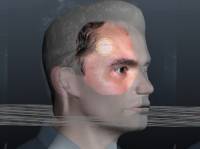
Görüntüyü Bozma: Bu modda, maskenizi veya malzemenizi doğrudan fırçanızla deforme edebilirsiniz. Bu özellikle çok benzersiz doku çalışmaları yapabilirsiniz. Ağla tam olarak eşleşmeyen bir görüntünüz olduğunda harikadır. Daha sonra bu aracı, görüntüyü ağa daha kesin bir şekilde uyacak şekilde şekillendirmek için kullanabilirsiniz – böylece bir malzeme veya maske ile boyayabilirsiniz. Görselde de görebileceğiniz gibi bozuk görüntü özelliği ile çene hattı, burun ve başın silueti şekillendirilmiştir.
Sıfırla: Dokuyu ilk konumuna getirin.
Bozulmayı Temizle/Kaydet/Yükle: Bu seçeneklerle bozulmalarınızı temizleyebilir, kaydedebilir ve yükleyebilirsiniz.
Haritalama Yöntemi: Burada kullanabileceğiniz bazı yöntemler var.
Camera Cube Mapping’den. Kamera’dan, yöntemi görüntü alanı aracılığıyla yansıtmanızı sağlar. Küp Eşleme uygulama türü seçilirse, malzeme ön izlemesi tam ekran yerine yalnızca kalemde görüntülenecektir (Kameradan seçildiğinde). Sağda, Maskeleri/materyalleri görüntülerken şeffaflıktan sorumlu bir kaydırıcı vardır.
Ön izlemenin opaklığı: Yüzdelik tabanlı opaklık kontrolleri. Yeni bir maske veya malzeme eklemek, tıpkı Fırçalar ve Şeritler ile yaptığınız gibi yapılır.

PBR Önizleme Seçenekleri


Eşleme Yöntemi

Burada kullanabileceğiniz bazı yöntemler var.
Kameradan: Akıllı Malzeme, kameranın ileriye bakan ekseninden nesneye yansıtılacaktır.
Küp Eşleme: Akıllı Malzeme, küp mapping kullanılarak nesneye yansıtılacaktır. “Küp mapping” uygulama türü seçilirse, malzeme ön izlemesi tam ekranın aksine (“Kameradan” seçildiğinde) yalnızca kalemde görüntülenecektir.
Silindirik: Şablonlar/Akıllı Malzemeler için silindirik mapping kullanın. Zengin bir silindirik mapping parametresi seti elde etmek için Ayarlar’a basın.
Küresel: Şablonlar/Akıllı Malzemeler için küresel mapping kullanın. Zengin bir küresel mapping parametresi seti elde etmek için Ayarlar’a basın.
UV-Mapping:
Önizleme opaklığı: Sağda, Maskeleri/malzemeyi görüntülerken şeffaflıktan sorumlu bir kaydırıcı vardır.


Boya Yöntemi
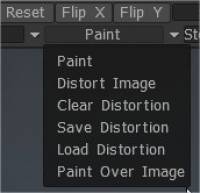
Boya: Bu mod, malzemeniz veya maskeniz ile boyama yapmanızı sağlar.
Görüntüyü Bozma: Bu modda, maskenizi veya malzemenizi doğrudan fırçanızla deforme edebilirsiniz. Bu özellikle çok benzersiz doku çalışmaları yapabilirsiniz. Ağa tam olarak uymayan bir görüntünüz olduğunda kullanmak harikadır.

Ardından, bir malzeme veya maske ile boyayabilmeniz için bu aracı kullanarak ağa daha kesin bir şekilde uyacak şekilde şekillendirebilirsiniz. Görselde de görebileceğiniz gibi bozuk görüntü özelliği ile çene hattı, burun ve başın silueti şekillendirilmiştir.

Bozulmayı Temizle: Dokuyu başlangıç konumuna yerleştirin.
Distorsiyonu Kaydet/Yükle: Bu seçenekler ile distorsiyonlarınızı temizleyebilir, kaydedebilir ve yükleyebilirsiniz. Her biri kendi kendini açıklayıcıdır.
Resimlerin Üzerini Boyayın: Resmin üzerini boyayın—kontur modunu seçmek için “E”ye basın. Silmek için CTRL’yi kullanın.


Akıllı Malzeme ve Şablon Açılır Penceresi
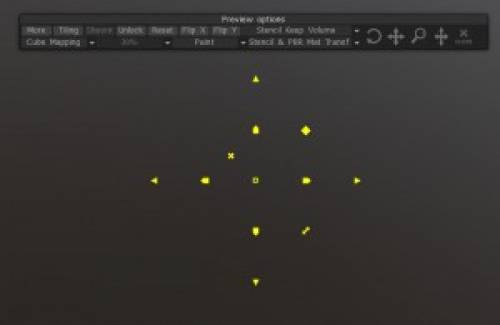
Malzeme Şablonlarından birini veya her ikisini aynı anda etkinleştirirken, ekranda yeni bir panel göreceksiniz. Bu panel, hem Akıllı Malzemeler hem de Kalıplar için tüm düzenlenebilir işlevleri içerir. Şimdi bunlara bakalım.

Daha Fazla/Daha Az: Akıllı Malzemeleri veya Kalıbı kontrol etmek için daha fazla seçeneği ortaya çıkarır/gizler. Akıllı Malzemeler veya Şablon üzerinde çeşitli renk, ışık vb. ayarlamalar yapmanızı sağlar.

Döşeme: Malzemenin veya Kalıbın döşemesini açar/kapatır.

Gösterildi/Gizle/Otomatik: Akıllı Malzemelerin veya Kalıbın görünürlüğünü değiştirir.

Unlock/Lock: Smart Materials veya Stencil’in düzenlenebilir işlevlerini kilitler/kilidini açar.

Sıfırla: Tüm düzenlenebilir parametreleri varsayılan durumlarına sıfırlar.

FlipX/Y: Akıllı Malzemelerin veya Kalıbın X veya Y eksenlerini döndürür.


Projeksiyon Tipi

Farklı projeksiyon türleri arasında geçiş yapın. Kamera, küp mapping, silindirik mapping ve küresel mapping bir proje kullanabilirsiniz. Her mapping türünün de kendi seçenekleri vardır.

Mod: Malzeme veya Kalıp için hangi modda olduğunuzu değiştirebilirsiniz. Bu modlar:

Boya: Malzeme, Şablonlar veya her ikisini birden kullanarak baştan sona boyar.
Görüntüyü Deforme Et: Fırça tabanlı bir taşıma aracı kullanarak Akıllı Malzemeler, Şablon veya her ikisinin görüntüsünü deforme eder.
Bozulmayı Temizle/Kaydet/Yükle: Malzeme veya Kalıpta yaptığınız tüm bozulmalarla seçilen eylemi gerçekleştirir.
Paint Over Image: Smart Materials veya Stencil üzerinde 3DCoats boyama araçlarını kullanmanızı sağlar.


Gizmo’yu Dönüştür
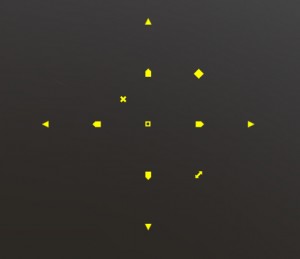
Akıllı Malzemeleri veya Kalıbı hareket ettirerek, döndürerek ve ölçeklendirerek dönüştürmenize olanak tanır. Ayrıca ezebilir/esnetebilirsiniz.

Ayrıca, doğrudan 3B Görünüm Penceresinde çalışan daha görsel bir Transform Gizmo da vardır. Bir Malzeme veya Kalıbı (ve 2B Izgarayı) etkinleştirirken, Akıllı Materyallerin veya Kalıbın ortasında sarı bir daire görünür.
RMB Sarı daireye tıklamak, Transform gizmo için daha fazla kontrol simgesi getirecektir.
Doğrudan bu gizmodan daha sezgisel bir şekilde hareket ettirebilir, döndürebilir ve ölçeklendirebilir ve ayrıca daha gelişmiş boyama ve heykel teknikleri için gizmonuzun merkezini hizalayabilirsiniz.


Öğreticiler

Cube Mapping Gelişmiş Ayarlar : Bu video, 3DCoat’ın Akıllı Malzemeler veya Şablonlar ile Cube Map projeksiyon tipini kullanarak Üç Düzlemli Haritalama uygulamasını gösterir.

2D Gizmo : Bu video, 3DCoat V4’teki yeni 2D Gizmo’nun kullanımını gösterir. Bir 2B Izgara, Malzeme veya Maske Yerleşimini işlerken daha fazla seçenek ve daha fazla hassasiyet sağlar. 3DCoat, bir Kamera Kısayolu oluşturulduğunda değişiklikleri de saklayacaktır.

Tags:Material preview panel

Was this helpful?

Yes  No
Related Articles
  • Surface Array
  • Top Bar
  • Curves Properties RMB
  • Left tool panel Kitbash
  • Create kitbash
  • Color management
Previously
İnce Ayar Odasından Dışa Aktarma
Up Next
Painting Odasından Dışa Aktarma
AI:
Hi! How can I help you?
Attention: This is a beta version of AI chat. Some answers may be wrong. See full version of AI chat
