• Türkçe
  • 3DCoat Belgeleri
  • Chapters
    • 3DCoat Giriş
    • Başlarken
    • Arayüz ve Navigasyon
    • Brush Bileşenleri
    • Çalışma Alanları Odalar
    • Scripting ve Core API
    • Sorular
    • licensing
    • Eğitim Öğreticileri
  • Pilgway
  • Products
    • 3DCoat
    • 3DCoatTextura
    • 3DCoatPrint
    • PBRLibrary
  • Blog Posts
  • Store
  • Türkçe Türkçe
    • English English
    • Українська Українська
    • Español Español
    • Deutsch Deutsch
    • Français Français
    • 日本語 日本語
    • Русский Русский
    • 한국어 한국어
    • Polski Polski
    • 中文 (中国) 中文 (中国)
    • Português Português
    • Italiano Italiano
    • Suomi Suomi
    • Svenska Svenska
    • 中文 (台灣) 中文 (台灣)
    • Dansk Dansk
    • Slovenčina Slovenčina
    • Nederlands Nederlands
    • Magyar Magyar
    • ไทย ไทย
    • हिन्दी हिन्दी
    • Ελληνικά Ελληνικά
    • Tiếng Việt Tiếng Việt
    • Lietuviškai Lietuviškai
    • Latviešu valoda Latviešu valoda
    • Eesti Eesti
    • Čeština Čeština
    • Română Română
    • Norsk Bokmål Norsk Bokmål
  • Creating 3D Character Using 3DCoat
  • 3DCoat Belgeleri
  • Chapters
    • 3DCoat Giriş
    • Başlarken
    • Arayüz ve Navigasyon
    • Brush Bileşenleri
    • Çalışma Alanları Odalar
    • Scripting ve Core API
    • Sorular
    • licensing
    • Eğitim Öğreticileri
  • Pilgway
  • Products
    • 3DCoat
    • 3DCoatTextura
    • 3DCoatPrint
    • PBRLibrary
  • Blog Posts
  • Store
  • Türkçe Türkçe
    • English English
    • Українська Українська
    • Español Español
    • Deutsch Deutsch
    • Français Français
    • 日本語 日本語
    • Русский Русский
    • 한국어 한국어
    • Polski Polski
    • 中文 (中国) 中文 (中国)
    • Português Português
    • Italiano Italiano
    • Suomi Suomi
    • Svenska Svenska
    • 中文 (台灣) 中文 (台灣)
    • Dansk Dansk
    • Slovenčina Slovenčina
    • Nederlands Nederlands
    • Magyar Magyar
    • ไทย ไทย
    • हिन्दी हिन्दी
    • Ελληνικά Ελληνικά
    • Tiếng Việt Tiếng Việt
    • Lietuviškai Lietuviškai
    • Latviešu valoda Latviešu valoda
    • Eesti Eesti
    • Čeština Čeština
    • Română Română
    • Norsk Bokmål Norsk Bokmål
  • Creating 3D Character Using 3DCoat
Expand All Collapse All
  • 3DCoat Giriş
  • Başlarken
    • System requirements
    • Why 3DCoat is Unique?
    • 3DCoat Etkinleştirme
    • Başlatma hatası
      • Startup error Mac
    • Color management
    • Upgrading permanent license
    • Linux Setup
      • Linux initial setup per-user installation
      • Linux initial setup for system
      • Tablet setup
      • To GTK3 from GTK2
    • Klasör Yapısı
      • Custom documents folder
    • “Çözüm”ün Farklı Biçimleri
    • Tablet on Window
    • Import ve Export
    • 3DCoat Applinks
      • Blender uygulama bağlantısı
        • Blender with the Applink in Linux
      • Blender 4.2/3/4/5 applink
      • Max Applink
      • Houdini applink
      • Lightwave uplink
  • Navigation
    • Açılış İletişim Kutusu (Hızlı Başlat Menüsü)
    • Gezinme Paneli
    • Kamera ve Navigasyon
      • Customize Navigation as Blender
    • Viewport Navigation Gizmo
    • Left tool panel
    •  Activity Bar
    • 3DConnexion cihazlarını kullanarak gezinme
      • How to compile Spacenavd on non Ubuntu distro
    • Stylus doesn’t work in sculpting
    • kısayol tuşları
  • Arayüz ve Navigasyon
    • Dosya menüsü
    • Düzenle Menüsü
      • Calculate Curvature
      • Calculate Occlusion
      • Light Baking Tool
      • Tercihler
    • Menüyü Görüntüle
    • Simetri
    • Textures
    • Calculate
    • Katmanlar Menüsü
    • Menüyü Dondur
    • Hide
    • Bake
    • Eğriler 2022
      • Eğriler Menüsü
      • Curves Properties RMB
      • Kafes katmanı ile doldurun
      • Scale of imported curves
    • Windows Menüsü
      • Sekmeli Windows Açılır Panelleri
      • Kaydırıcılar
    • Scripts
    • Addons
    • Capture
    • Yardım menüsü
    • özelleştirme
    • Yeni Odayı Değiştirin veya Oluşturun
  • Brush Bileşenleri
    • Brush Üst Çubuğu
    • Fırçalar genel kullanım
      • Fırçalar ve çıkartmalar oluşturun
      • Mevcut heykelden alfa yapma
      • 3B Nesneden Brush Oluşturma
      • Create brushes based on Curves
      • Load photoshop .abr brushes
    • Vuruşlar
      • Eğriler Açılır Menüsü
    • Brush seçenekleri
    • Koşullar Sınırlayıcı
    • Şerit Paneli
    • Şablonlar Paneli
    • Akıllı Malzemeler
      • Yeni görseller veya materyaller ekleyin
      • Akıllı malzemeyi katmana ekleme
      • Import Quixel Material
    • Brush için Hazır Ayarlar nasıl oluşturulur?
  • Çalışma Alanları Odalar
    • Painting
      • Doku Painting ve Modlar
        • Per-Pixel Painting
        • Yer Değiştirme Painting (Mikro-Köşe)
        • Ptex Painting
        • Yüzey Painting (Polypainting)
      • Painting Odasına Aktarma
        • Initial CC subdivision
        • UV Set smoothing
        • Sharp (hard) edge
        • Normalleri Kilitle
        • Model Değişikliklerinden Sonra Yeni UV Düzenini Yükle
        • DAZ Genesis models into 3DCoat
      • Painting Çalışma Alanı Menüleri
        • Edit menu
        • Dokular Menüsü
          • Doku Baking Araçları
        • Saklamak
        • Bake Paint Menüsü
        • Renk Seçici
      • Painting için Üst Çubuk
      • Katmanlar Paneli
        • Karıştırma Paneli
        • Layer and Clipping Masks
      • Painting Odası Araçları
      • Opaklık - Şeffaflık
      • Çalışma alanını ince ayarla
        • İnce Ayar Araç Seti
        • İnce Ayar Odasından Dışa Aktarma
      • Maske/Malzeme Önizleme Paneli
      • Painting Odasından Dışa Aktarma
    • UV Çalışma Alanı
      • UV Üst Çubuk
      • UV Sol araç paneli
      • UV Önizleme Paneli
      • UV iş akışı örneği
      • UV Odasına Aktarma
      • UV Odasından Dışarı Aktarma
    • retopoloji
      • Retopo Odasına Aktarma
      • Retopo Mesh Menüsü ve Fırında Pişirme Menüsü
        • Sanal Ayna Modu
      • Bake menu
        • Treat Poly Groups as Paint Objects
        • Baking guide
      • Üst Çubuk
        • Geometri seçin
      • Retopology odasında sol araç paneli
        • Genel Amaç ve İşlev
        • Geometri Ekle
          • Retopology'deki Vuruşlar aracı
        • Retopo İnce Ayar Araçları
        • UV Araçları
        • Retopoloji odası için komutlar
      • OTORETOPO
        • Autopo guide
      • Çoklu Gruplar
    • Şekil vermek
      • Sculpt Layer
      • Heykel Ağacı
      • Şekillendirme Brush seçenekleri
      • Top Bar
      • Brush motoru
      • Geometri Alt Menüsü
      • “Sağ Tıklama” Menüsünü Şekillendirme
      • gölgelendiriciler
      • Voxel modu
        • Saf Voxel Şekillendirme
        • Yoğunluk ve Çözünürlük
        • Kil Motoru
        • Voxel Araçları
        • Voksellerde yüzey araçları
        • Voxel Ayarlama Araçları
        • Hacimsel Painting
        • Voxel Nesneleri Araçları
      • Yüzey modu
        • Yüzey araçları
        • Yüzey özel araçları
        • Yüzey ayarlama araçları
        • Yüzey Painting
        • Yüzey Nesneleri Araçları
        • Çok Seviyeli Çözünürlük
          • Multires tools
          • Multires adjust
          • Multires commands
      • Eğrileri şekillendirin
        • Spline Eğrileri
        • Splines model creation
      • Vektör Yer Değiştirme
      • Yüzey dönüştürme araçları
        • Voxel Dönüştürme Araçları
        • Instancer
        • Move
        • Pose
        • Fit
        • Reproject
        • Surface Array
      • Voxel Primitifleri ve Import Araçları
      • Canlı Boole'lar
      • Şekillendirme odası için komutlar
      • Heykel Odasına Import
      • Heykel Odasından Dışarı Aktarma
    • render
      • Comparison of different roughness values
      • İşleme Paneli İşlevleri
      • pikap
      • Aydınlatmayı sahte olarak pişirin PBR olmayan -
    • Factures
      • iş akışı
    • en basit
    • modelleme
      • Mesh Menu
      • Modelleme odasında sol araç paneli
        • Geometri Ekle
          • Seçildi
        • Çimdik
        • Smart Hybrid
        • UV
          • Komutlar
        • Tüm Mesh
      • Fluffy'den loft yüzey örneği
      • Poeboi tarafından blokaj
      • Import Zbrush Polygroups for UV mapping
    • Kitbash - Hızlı 3D Model Oluşturma
      • Create kitbash
      • Left tool panel Kitbash
    • 3DPrint
    • Photogrammetry
      • How to install Reality Capture
      • Reality Capture doesn’t show up ?
    • NURBS odasına ağ bağlantısı
    • Nodes
      • Şekillendirici gölgelendiriciler Düğüm Kitaplığı
  • Scripting ve Core API
    • Scripting
    • Core API
    • Python API'si
  • Ücretsiz 3DCoatPrint

UV Çalışma Alanı

1501 views 0

Written by Carlos
September 19, 2022

UV mapping için bir ağ içe aktardıysanız veya UV haritalarınızı değiştirmeniz veya düzenlemeniz gerekiyorsa, UV odası, UV haritalarınızı değiştirmek için eksiksiz bir araç cephaneliği ile kullanılabilir. Bir ağın UV haritası, modelinizin giysileri için kumaşı kesmek için kullanılan kağıt desenleri gibidir. Herhangi bir düzgün giyside olduğu gibi, kalıbınızı çok sayıda küçük parçadan oluşturmamaya ve mümkün olduğunca büyük tutmaya çalışırsınız. UV odası, dengeli bir UV haritası oluşturmak için ihtiyaç duyduğunuz hassas araçları sağlar.

Bir kağıt numunesi gibi, her giysi diğerlerinden ayrılır ve diğerlerine yer açmak için ekonomik olarak tasarlanır. UV odasının araçları ve özellikleri öncelikle tüm desen parçalarını konumlandırmak, boyutlandırmak ve hizalamak için tasarlanmıştır. Desen dikişlerinin yerleştirilmesiyle ilgili fikrinizi değiştirebileceğiniz için, Retopo odasındaki UV mapping ile ilgili tüm araçlar da UV odasındadır. Örnek parçaların esnemesini ve tüm parçaların tüm UV haritasının alanına nasıl yerleştirildiğini önlemelerine yardımcı olacak araçlar da vardır.

Bir modelin çeşitli uygulamaları olabileceğinden, farklı haritalara ihtiyaç duymanız mümkündür. 3DCoat ile her proje için ihtiyaç duyduğunuz kadar farklı UV haritası oluşturabilir ve değiştirebilirsiniz.

Haritalarınızı tamamlayıp modelinizi Boyama Odasına yerleştirdikten sonra, 3D Viewport’ta boyayarak elde edilmesi zor olan hassasiyet gerektiren ayrıntıları ve etiketleri yerleştirmek için Texture UV Editor’ı kullanabilirsiniz. Paint Room’da bulunan tüm araçları kullanarak hassas ayrıntıları doğrudan UV haritası üzerinde boyamak ve konumlandırmak için Texture UV Editor’ı kullanın.

3DCoat ayrıca tek bir ağ üzerinde birden çok UV haritasının (uDims) oluşturulmasını ve düzenlenmesini destekler, ancak çokgenlerin UV Haritaları düzenlerinde paylaşılamayacağını unutmayın.

UV Düzenleme


Topolojinizi tamamladığınızda ve modelinizi tekstüre etmeye hazır olduğunuzda (ağınızı Boya Odasına “Baking”), “UV Odası”, “UV Haritalarınızı” kendileri değiştirmek için eksiksiz bir araç cephaneliğiyle kullanılabilir hale gelir.

UV Çalışma Alanı, Paint Objects ile çalışır.

Bir Retopo Nesnesini UV Eşlemek isterseniz, bunu Retopo Çalışma Alanından yapabilirsiniz.

Bir Retopo Nesnesinin, Boya Nesnesine Baking önce bir UV Haritası olmalıdır. Bununla birlikte, her iki odadaki UV araçlarının tamamen aynı olduğunu ve bu sayfanın tüm UV Paketleme bilgilerini içerdiğini unutmayın.

UV Çalışma Alanı, “dengeli” bir UV Haritası oluşturmak için hassas araçlar sağlar. Bir modelin UV haritası, modelinizin giysisi (dokuları) için kumaşı kesmek için kullanılan kağıt deseni gibidir.

Herhangi bir düzgün giyside olduğu gibi, deseninizi çok sayıda küçük parçadan yapmaktan kaçınmaya çalışırsınız, bunun yerine iyi bir giysi parçası, tüm bileşen parçalarını mümkün olduğu kadar büyük ve pratik olarak aynı bedene yakın tutmaya çalışır.
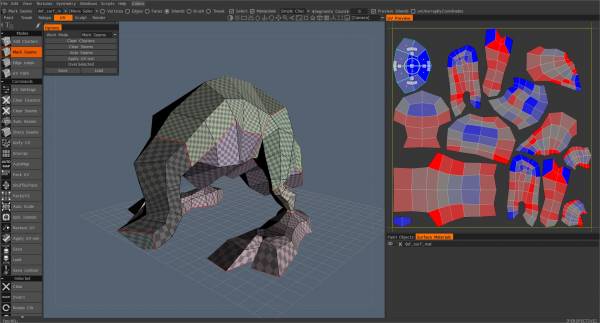
Bir kağıt kalıbı gibi, her bir “kıyafet” parçası diğerlerinden ayrılır ve geri kalan her şeye yer açmak için ekonomik bir şekilde düzenlenir. UV Odası araçları ve işlevleri, temel olarak tüm “desen” parçalarının konumlandırılması, boyutlandırılması ve yönlendirilmesi ile başa çıkmak için tasarlanmıştır.

“Desen” ek yerlerinin yerleştirilmesiyle ilgili fikrinizi değiştirebileceğiniz için, Retopo Workspace’te bulunan ve UV Mapping ile ilgilenen birçok araç UV Workspace’te de bulunur.

Ayrıca, “desen” parçalarının “gerilmesini” ve tüm parçaların genel Haritanın alanına “paketlenmesini” önlemenize yardımcı olan araçlar da mevcuttur.

Bir modelin çeşitli kullanımları olabileceğinden ve çeşitli açılardan görüntülenebileceğinden, bitmiş üretiminizde her biri benzersiz bir amaç için farklı Haritalara ihtiyaç duyabilirsiniz.

3DCoat, herhangi bir proje için ihtiyaç duyduğunuz kadar UV Haritası oluşturmanıza ve değiştirmenize olanak tanır.

Haritalarınızı tamamlayıp modelinizi Boyama Odasına yerleştirdikten sonra, 3D Viewport’ta boyayarak elde edilmesi zor olan hassasiyet gerektiren ayrıntıları ve etiketleri yerleştirmek için Texture UV Editor’ı kullanabilirsiniz.

Bir Nesneyi (Paint veya Retopo) paketinden çıkarmak için önce UV Dikişleri olmalıdır. UV Dikişleri işaretleyerek ve sahip olarak, 3DCoat örgüyü nereden keseceğini bilecek ve 3D ve 2D araçlarla (3DCoat’ın Boya Odası, Photoshop, vb.) doku uygulaması için düz olarak yerleştirecektir.

Boyamak için Doku UV Düzenleyicisini kullanın ve Boya Odasında bulunan tüm araçları kullanarak hassas ayrıntıları doğrudan UV Haritası üzerinde konumlandırın.

UV Çalışma Alanı ile Boya Çalışma Alanı arasında gidip gelmek, seçtiğiniz harici uygulamaya dışa export hazır en uygun Doku Haritaları setini elde etmek için tüm Dikiş ve Ada ayarlamalarını yapmanızı sağlar.

UV Workspace, Retopo Workspace’te bulunan araçların bir kopyası ve uzantısıdır ve modeliniz Paint Workspace’te “Pişirildikten” sonra UV Haritaları ile çalışacak şekilde yapılmıştır. UV Workspace’te ürettikleriniz, 3. parti uygulamalara export için kullanacağınız kalıcı haritaları temsil edecektir.

Retopo Odası & UV Odası

Birçok 3B uzmanı, 3DCoat yalnızca UV Haritaları veya yeni topoloji oluşturmak gibi çok özel işleri yapmalarına yardımcı olan kısımlarını kullanır. 3DCoat’ın UV Çalışma Alanı, mevcut modeller ve haritalar için her türlü UV değişikliğini gerçekleştirmek için çok güçlü bir dizi özel araç sağlar.

3DCoat, Retopo Odası ve UV Odası birbirine sıkı sıkıya bağlıdır ve çoğunlukla son UV Haritalarını oluşturmak için birlikte kullanılır.

Mevcut bir UV Haritasını değiştirirken, bazen model topolojisinde küçük değişiklikler istenebilir, bu ayarlamalar önce Retopo Odasında yapılır, ardından değiştirilen ağ paketi açılır ve son ada yerleşimi ve paketlenmesi için yeni Harita UV Odasına getirilir.

UV Mapping sürecinde herhangi bir zamanda, Retopo Odasında yapılan düzenlerden farklı olarak yeni dikişler yerleştirilebilir ve yeni haritalar oluşturulabilir.

Açmadan önce, hangi açma algoritmasını kullanmak istediğinizi belirtebilirsiniz. Daha eski LSCM paketini açma ve daha yeni ABF++ paketini açma var. Yeni bir dikişi işaretlediğinizde, 3DCoat yeni kümeleri gerçek zamanlı olarak açar ve her parçanın bozulma derecesini görebilmeniz için size hemen açılmış kümelerin önizlemesini gösterir. Bu kullanışlı işleve sahip olmak, herhangi bir ek yerinin veya kümenin yerini unutmanıza engel olur.

Öğreticiler


Hızlı Başlangıç: UV Paketleme Araçları

UV Mapping Temelleri : Bu eğitim, UV mapping olarak da bilinen, 2 boyutlu bir doku görüntüsünü 3 boyutlu bir nesneye sarma işlemi olan doku açmanın temellerini kapsar.

3DCoat UVs UVs ?

Simetri ile Çalışma ( Retopo/ UVs) : Bu video, Retopo Odası ve UVs odaklanarak Simetri ile çalışmaya Giriş’e devam ediyor.

Was this helpful?

Yes  No
Related Articles
  • Surface Array
  • Top Bar
  • Curves Properties RMB
  • Left tool panel Kitbash
  • Create kitbash
  • Color management
Previously
Painting Odasından Dışa Aktarma
Up Next
UV Üst Çubuk
AI:
Hi! How can I help you?
Attention: This is a beta version of AI chat. Some answers may be wrong. See full version of AI chat