 Українська
  English
 Español
 Deutsch
 Français
 日本語
日本語 Русский
 한국어
한국어 Polski
 中文 (中国)
 Português
 Italiano
 Suomi
Suomi Svenska
 中文 (台灣)
 Dansk
Dansk Slovenčina
 Türkçe
 Nederlands
 Magyar
 ไทย
ไทย हिन्दी
 Ελληνικά
 Tiếng Việt
 Lietuviškai
 Latviešu valoda
 Eesti
Eesti Čeština
 Română
 Norsk Bokmål
Як і в усіх програмах моделювання та ліплення, примітиви є основою для багатьох і різноманітних початкових форм. Майже будь-яка модель може бути складена майже повністю з позитивної та негативної комбінації базових примітивних форм. Кожен з них можна змінити за допомогою інструментів варіаційного перетворення, розміщення, позування та ліплення.
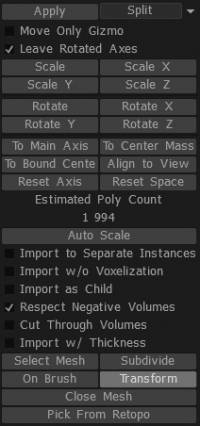
– Додайте власні примітиви, імпортувавши файли сітки (.obj, .lwo, .fbx тощо), додавши їх до панелей моделей та/або сплайнів. Використовуючи ці дві панелі та їхні функції, ви можете в інтерактивному режимі додавати нові базові та спеціальні форми до вашої сцени за допомогою різних логічних операцій для взаємодії з існуючими формами.

– Під час використання інструменту «Примітиви» ви можете перемикатися між двома різними режимами трансформації за допомогою функції «Перемикання трансформації/решітки» на панелі «Параметри інструмента» інструмента «Примітиви». Інструмент «Import» має два режими, якими ви також можете користуватися: стандартне перетворення та «На Brush». Давайте зараз розглянемо ці режими.
Налаштування Import
Import до окремих екземплярів: створює новий шар VoxTree.
Import без вокселізації: створює сітку як багатокутну поверхню, а не як вокселі.
Import як дочірній: якщо наразі вибрано шар VoxTree і цей параметр увімкнено, сітка буде створена в новому шарі VoxTree як дочірній для вибраного шару.
Поважати негативні об’єми: якщо імпортований об’єкт має вторинний елемент/об’єкт сітки та має «_negative» у своєму імені, цей параметр дозволить відняти цей обсяг зі сцени та створити основний елемент/об’єкт сітки за допомогою будь-якої логічної операції, яку ви вирішите використати. .
Прорізати об’єми: прорізає вибраний шар VoxTree та всі дочірні шари.
Import із товщиною: якщо сітка, яку ви намагаєтеся import , є односторонньою полігональною сіткою або має отвори, або ви зазвичай хочете import щось зі стінами, скористайтеся цією опцією, щоб потовщити поверхню.
Вибір сітки: це дозволяє вам переглядати сітку, збережену на вашому комп’ютері чи іншому диску.
Subdivide: розділяє сітку для імпорту, надаючи їй більшу початкову роздільну здатність перед імпортом.
Close Mesh: закриває будь-які отвори в сітці під час імпорту.
Вибрати з Retopo: якщо у вас є ретопологічна сітка в кімнаті Retopo , ви можете використовувати сітку для злиття з вокселями. Зауважте, що використовуватимуться всі видимі сітки з панелі груп Retopo . Якщо ви не хочете, щоб це сталося, спочатку сховайте сітки, які ви не хочете використовувати.
Shift (X, Y & Z): зміщує сітку, яку потрібно імпортувати, уздовж вибраної осі.
Примітивні типи
Арсенал звичайних і незвичайних Примітивів від 3DCoat виявляється найпотужнішим і найгнучкішим набором з усіх доступних. Кожне з них можна змінювати в основному робочому просторі за допомогою унікальних елементів інтерфейсу Transform, Placement і Distortion.
Давайте розглянемо ці режими:
1. Звичайні примітиви
2. Примітиви вільної форми
3. Об’єднання та позиціонування «На перо».
Як і в усіх програмах моделювання, використання примітивів є основою для багатьох і різноманітних початкових форм. Багато механічних моделей можна майже повністю скласти з позитивної та негативної комбінації основних примітивних форм. Редагувати
Поширені примітиви
Вибираючи з будь-якого з різновидів примітивів, ви отримуєте тимчасове представлення цього примітиву разом із його унікальним «Gizmo» або «Widget» для маніпулювання та розміщення цього примітиву в сцені з бажаною орієнтацією, спотворенням, масштабом і положення.
Ви можете налаштувати всі ці параметри візуально або, якщо хочете, скористайтеся цифровими полями для введення на панелі примітивів.
Якщо ви бажаєте використати іншу точку в просторі для базового значення примітивного перетворення, виберіть опцію «Перемістити лише гізмо», а потім змініть положення цього гізмо.
У будь-який час ви можете «скинути» будь-яку вісь або положення вашої примітивної форми.
Примітиви вільної форми
Похідний від стандартних примітивів, цей різновид дозволяє визначати та використовувати рамку спотворення, що складається з рядків і стовпців рухомих точок і ребер, які визначають характер спотворення, яке ви бажаєте застосувати до свого примітиву.

Можна почати з дуже простої примітивної форми та суттєво змінити її за допомогою решітки вільної форми (або рамки викривлення), роблячи надзвичайно складні форми практичними.
- Додайте власні примітиви за допомогою опції «Більше примітивів».
- Додавання ваших файлів .obj до стандартної папки дає вам доступ до ваших настроюваних примітивів.
Важливо зазначити, що панель «Примітиви» — це єдиний обмежений метод додавання та віднімання загальних форм із вашої Voxel скульптури. Для ще більшої зручності та гнучкості виберіть «Панель об’єднання» та її функції для інтерактивного додавання нових базових і користувальницьких форм до вашої сцени або як логічних форм для взаємодії з існуючими формами.
Крім того, «Панель моделей» надає візуальний інтерфейс і сховище для ваших найчастіше використовуваних користувальницьких моделей, форм, грибелів і нюнь.
Кілька параметрів для нових примітивів вільної форми:
Трансформувати як ціле: дає вам можливість перекладати, обертати та масштабувати за допомогою стандартного інструменту трансформації.
Локальна симетрія: вмикає локальну симетрію примітиву довільної форми, що дає вам більше творчої свободи та контролю.
Різне
ResetPrim: дозволяє скинути будь-які зміни, внесені в об’єкт.
EditPoints: дозволяє числові значення для кожної видимої точки решітки. Внутрішній/зовнішній радіус і товщина застосовуються лише до деяких примітивів довільної форми, таких як диск довільної форми та труба довільної форми; вони враховують радіус внутрішньої або зовнішньої секції труби та товщину деяких примітивів із ключовими значеннями. Розкривний список також містить кілька додаткових параметрів, як правило, різні файли OBJ з різними клітинками для подібних форм, наприклад, диски вільної форми. Утримуючи «Ctrl», ви можете обмежити переміщення вашого виділення вздовж нормалі.
Редагувати
Злиття на перо
Одним із найбільш плавних і спонтанних способів додати майже будь-яку попередньо визначену форму, модель, греблю чи дитячу фігуру до вашої існуючої скульптури є використання «Панелі об’єднання» або, для елементів, що використовуються частіше, «Панелі моделі».
Просто виберіть опцію «На Brush», щоб отримати доступ до цього потужного набору функцій.
Якщо вибрано цей параметр, ви можете зібрати композицію з будь-якої кількості фігур, на льоту – інтерактивно змінюючи положення фігури, масштаб, обертання та «проникнення» або «левітацію» на, у або над поверхнею. іншого предмета або форми.
Кожну форму, додану таким чином, можна позитивно поєднати або негативно відняти з будь-якої існуючої форми.
Жести миші регулюють масштаб, положення та глибину проникнення вашого об’єднаного об’єкта.
- Використовуйте «праву кнопку миші» та перетягніть ліворуч або праворуч, щоб масштабувати об’єднаний об’єкт.
- Використовуйте «праву кнопку миші» та перетягуйте вгору або вниз, щоб налаштувати проникнення поверхні об’єднаного об’єкта.
Змініть положення цього об’єкта, дотримуючись орієнтації «Нормальні» об’єкта, який додається, просто перемістивши курсор миші в потрібне місце та провівши його попередній перегляд уздовж поверхні існуючого об’єкта.
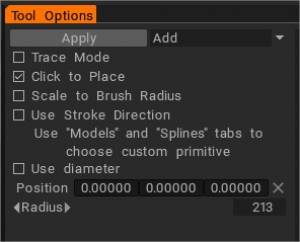
Якщо ви бажаєте використати іншу точку в просторі для базового значення примітивного перетворення, виберіть опцію «Перемістити лише гізмо», а потім перемістіть цей гізмо. У будь-який час ви можете скинути будь-яку вісь або положення вашої примітивної форми.
Логічні оператори
Як згадувалося вище, ви можете import за допомогою цього інструменту за допомогою логічних операцій. Ці булеві операції дозволяють швидко створювати дуже складні форми за допомогою базових форм і особливо гарні для ліплення твердих поверхонь. Ці булеві оператори:
- Додати: додає сітку, яку ви використовуєте з інструментом «Import» , до поточного шару VoxTree, об’єднуючи їх в одну скульптуру.
- Відняти: віднімає сітку, яку ви використовуєте за допомогою інструмента «Import» , із поточного шару VoxTree, видаляючи зазначену частину з поточної скульптури.
- Перетин: зберігає область всередині сітки примітивних інструментів вибраного шару VoxTree та видаляє все, що знаходиться поза сіткою примітивних інструментів.
- Розділити: відокремлює або розділяє область у сітці інструментів Primitive від поточного вибраного шару VoxTree та створює новий шар у VoxTree для розділеного елемента.
Параметри інструмента трансформації
Move Only Gizmo: якщо ввімкнено, ви можете переміщувати гізмо без трансформації сітки, щоб ви могли розмістити його в іншому місці сцени.
Залишити обертові осі: якщо ввімкнено, ви можете обертати осі після обертання. В іншому випадку, якщо цей параметр вимкнено, гізмо повернеться до світового простору для всіх осей обертання.
Масштаб (та Масштаб X, Y або Z): дозволяє масштабувати за допомогою числового введення значень.
Обертати (і обертати X, Y або Z): дозволяє обертати, вводячи значення в числовому вигляді.
До головної осі: вирівнює gizmo відносно геометричної осі на основі загальної форми об’єкта.
Центрувати масу: переміщує центр гізмо в центр поточного шару VoxTree або примітиву, який ще потрібно застосувати.
До прив’язаного центру: переміщує гізмо до центру обмежувальної рамки поточного шару VoxTree або примітиву, який ще потрібно застосувати.
Вирівнювання за видом: вирівнює вісь Gizmo щодо огляду камери.
Скинути вісь: скидає вісь gizmo.
Скинути простір: обнуляє локальні координати поточного вибраного шару VoxTree або примітиву, який ще потрібно застосувати, і орієнтує осі gizmo на глобальні координати.
Редагувати
Kitbashing
Давайте детальніше розглянемо цю функцію. (Дякуємо нашим користувачам Tinker і Daniel Yarmak за описи). Greebles або Nurnie можна створити в будь-якому додатку для 3D-моделювання, як правило, за допомогою довільних екструзій.
Цей метод отримав назву «кіт-башинг».
Щоб ваші моделі виглядали цікавіше, ви, ймовірно, захочете створити свої власні унікальні моделі для цієї мети.
Деталі з кутовими поверхнями виглядають краще, ніж поверхні, які всі паралельні. Щоб легше розмістити деталі на моделі, створіть для деталі контур, об’єкт із назвою «_negative», який автоматично віднімається від моделі та залишає слот для деталі.
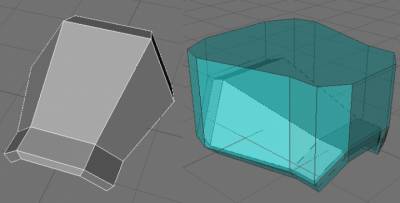
Увімкнення параметра «Зважати на від’ємний об’єм» на панелі «Параметри злиття» є важливим, щоб дозволити виключення контурів. Оскільки ширина «негативного об’єму» більша за ширину деталі, ми отримуємо цікавий ефект. Між тілом і об’єктом є автоматично згенероване з’єднання.
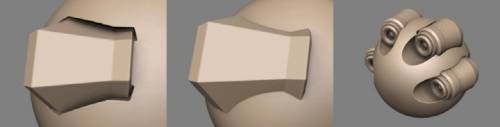
Деталь виглядає так, ніби вона стоїть прямо на своєму місці, а корпус виглядає так, ніби в ньому є спеціальний паз для деталі. Такі з’єднання добре виглядають з навколишньою оклюзією. Вище наведено приклад того, як це виглядало б без цього ефекту. Виглядає не дуже цікаво, а також є проблема, яка була викликана різними викривленнями корпусу і деталі – деталь виглядає звалена (з від’ємним об’ємом цього не сталося б). Від’ємний об’єм не повинен мати точну форму тіла. Ви можете змінювати його форму, щоб отримати різні ефекти. Настав час деталізації об’єкта.
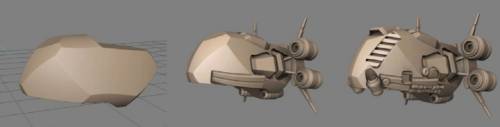
Завантажте Greebles за допомогою інструменту «Import». Використовуйте режим «На пері» та клавіші «9» і «0», щоб обертати пензлик.
Бібліотека примітивів від Tinker
Підручники
Нові параметри інструмента «Примітиви»: швидке розміщення та логічні режими : це відео демонструє деякі нові параметри в інструменті «Примітиви» в 3DCoat. А саме, можливість швидкого розміщення, масштабування та вирівнювання орієнтації примітиву на інший об’єкт сцени. Він також охоплює деякі логічні параметри (Додати, Відняти, Перетнути, Розділити).
Нові параметри інструменту примітивів: Lathe Modifier : це відео демонструє використання нового модифікатора Lathe, компонента інструменту Primitives. Для порівняння показані інші методи створення об’єктів, подібних до того, що може виробляти піна.
Інструмент «Примітиви»: параметр філе
Доповнення до інструменту «Примітиви» : це відео демонструє деякі нові доповнення до інструменту «Примітиви» у 3DCoat 4.5, зокрема новий текстовий примітив, який може «клацнути, щоб розмістити» та відповідати формі іншого об’єкта.
Kitbashing
Kitbashing за допомогою інструменту «Примітиви» : це відео демонструє можливість взяти будь-яку модель із набору інструментів Kitbashing і негайно використовувати її як примітив довільної форми. Виконання дуже швидкої роботи з масштабування та формування об’єкта на льоту.
Інструменти Kitbashing : це відео демонструє інструменти Kitbashing у 3D Coat, які дозволяють швидко й ефективно зберігати або отримувати вміст шару Voxel або файли стандартного формату OBJ. 3DCoat створює мініатюрні зображення для кожного та відображає їх у закріплюваній панелі для легкого доступу.