 Українська
Вам не потрібно використовувати поворотний рендер у меню довідки.
Після збереження проекту перейдіть до Render Room, у параметрах інструмента натисніть «Параметри».
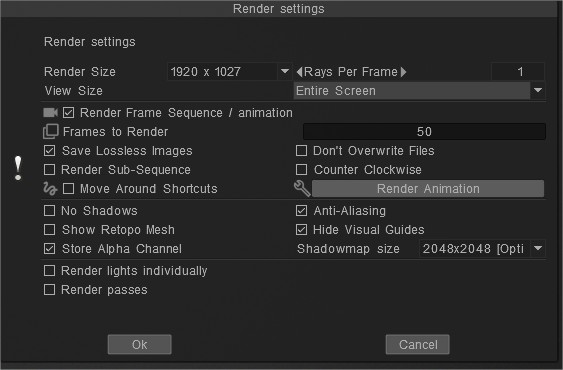
Не забудьте встановити «Послідовність кадрів візуалізації» на панелі налаштувань візуалізації.
Після того, як ви все налаштуєте, просто натисніть «Render», і файли послідовності будуть збережені.
Обов’язково виберіть «Зберегти альфа-канал», і ваші зображення будуть автоматично збережені як файли TGA з альфа-каналом. Також для безпеки виберіть збереження зображень без втрат.
Нестандартний розмір призначений для позиціонування області, яку потрібно відобразити, якщо ви вирішите використовувати нестандартний розмір. Жовте поле з’явиться, коли ви почнете регулювати розмір поля.
Додаткова примітка: я просто вибирав 1 промінь на кадр для візуалізації під час тестування. Звичайно, оберіть необхідну суму.
360 кадрів дасть вам конкурентне коло вертушки.
Використовуйте «Показати папку», щоб призначити папці розташування фільму.
3DC-згладжування є таким під час візуалізації вертушки, але оскільки це рухома модель, це має бути добре, але ви повинні бути остаточним суддею про це.